
Cách Thay Đổi Khung Thời Gian & Kiểu Biểu Đồ trên Nền Tảng MT5 (Phiên bản iOS)
Phần 1 – Cách Thay Đổi Khung Thời Gian
- Bước 1 – Mở Ứng Dụng MT5
- – Nhấn vào biểu tượng MetaTrader 5 để mở ứng dụng trên iPhone hoặc iPad.

Bước 2 – Truy cập Màn hình Biểu đồ
- – Nhấn vào “Charts” ở thanh menu dưới.
- – Biểu đồ trực tiếp của sản phẩm đang chọn (ví dụ: XAU/USD, EUR/USD) sẽ xuất hiện.
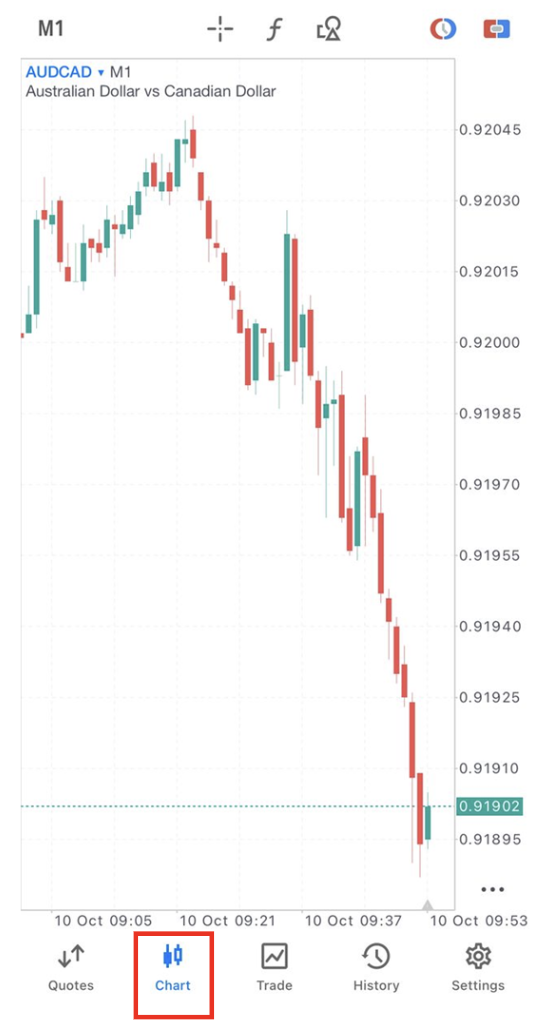
Bước 3 – Nhấn vào Biểu tượng Khung Thời Gian
- – Ở góc trên bên trái, nhấn vào M1.
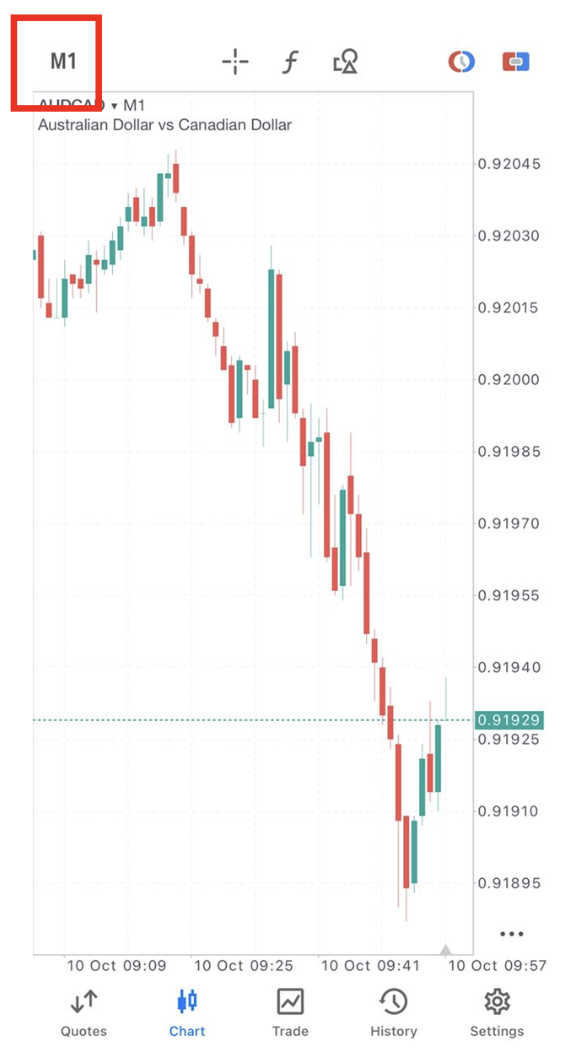
Bước 4 – Chọn Khung Thời Gian Bạn Muốn
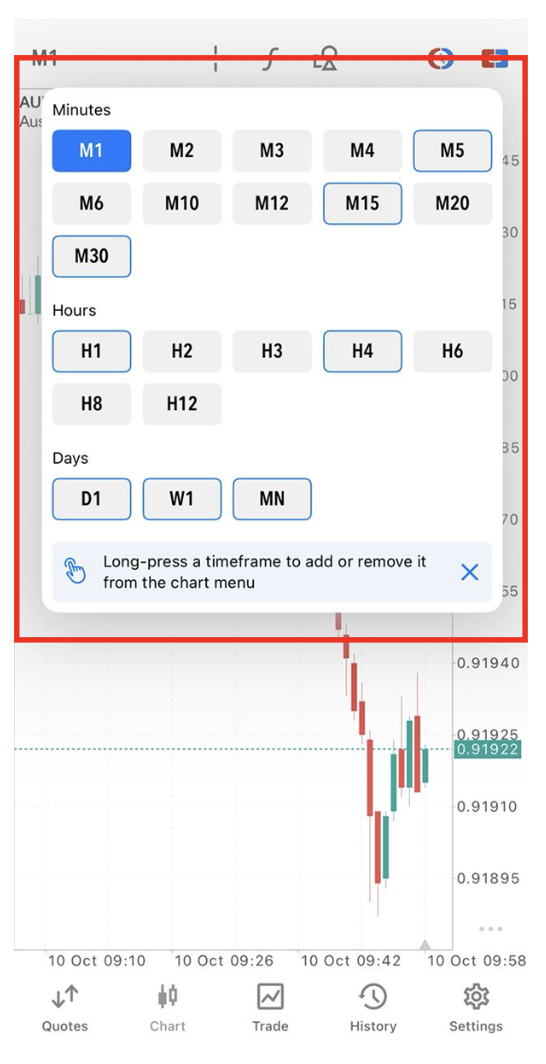
Chọn khung thời gian mong muốn:
Chọn khung thời gian mong muốn:
- – M1 – 1 Phút
- – M5 – 5 Phút
- – M15 – 15 Phút
- – M30 – 30 Phút
- – H1 – 1 Giờ
- – H4 – 4 Giờ
- – D1 – 1 Ngày
- – W1 – 1 Tuần
- – MN – 1 Tháng
✅ Biểu đồ sẽ tự động cập nhật theo khung thời gian bạn chọn.
Phần 2 – Cách Thay Đổi Kiểu Biểu Đồ
Bước 1 – Mở Cài Đặt Biểu Đồ
Bước 1 – Mở Cài Đặt Biểu Đồ
- – Trên màn hình Chart, nhấn biểu tượng Cài đặt (⚙️) ở góc dưới bên phải.
- – Sau đó chọn “Charts.”
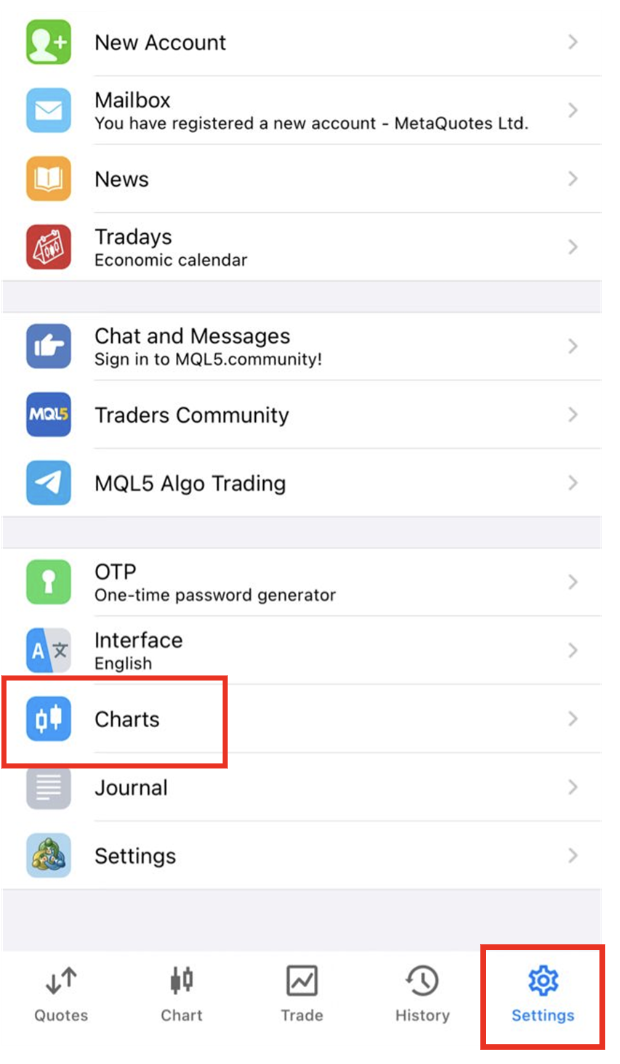
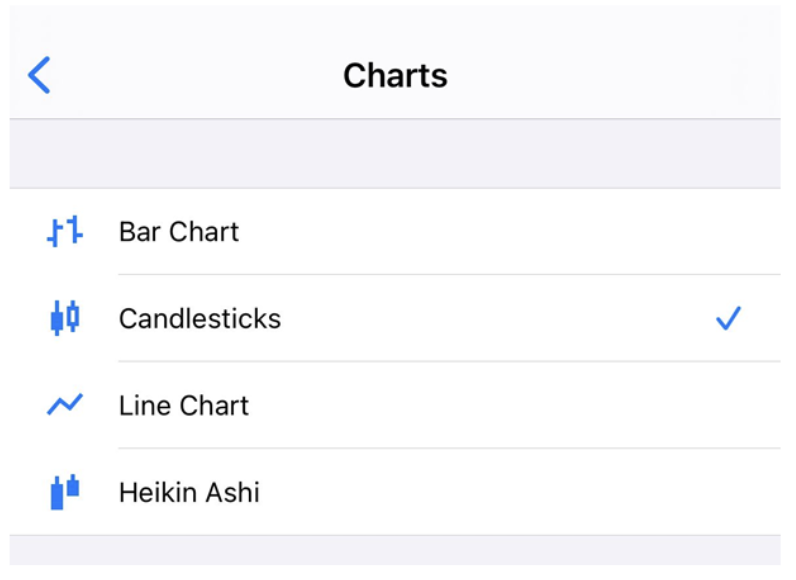
Bước 2 – Chọn Kiểu Biểu Đồ
Trong phần Chart Type, hãy chọn kiểu biểu đồ bạn muốn:
Trong phần Chart Type, hãy chọn kiểu biểu đồ bạn muốn:
- – Bar Chart
- – Candlesticks
- – Line Chart
- – Heikin Ashi
✅ Biểu đồ sẽ lập tức chuyển sang kiểu bạn chọn.
Bước 3 – Tùy Chỉnh Giao Diện Biểu Đồ (Không bắt buộc)
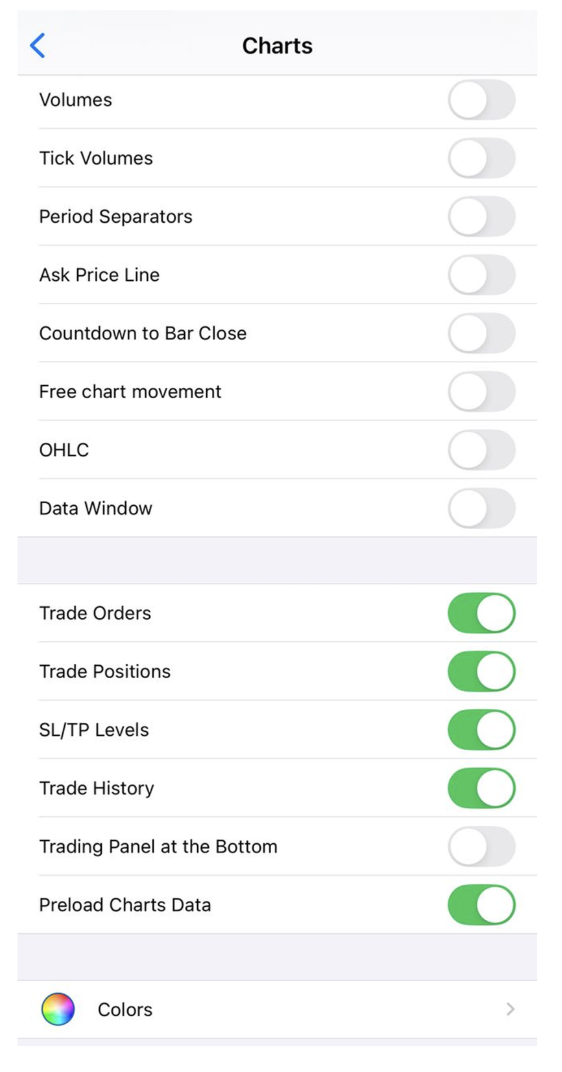
- – Bạn có thể cá nhân hóa biểu đồ bằng cách điều chỉnh:
- – Màu sắc (nền, nến, đường lưới)
- – Hiển thị OHLC, Volume, Trade Levels và Period Separators
Vào Settings → Charts để cấu hình các tùy chọn này.
Bước 4 – Lưu và Quay lại
- – Nhấn Back để quay về biểu đồ chính.
- – Khung thời gian và kiểu biểu đồ bạn chọn sẽ được áp dụng.