
Cara Mengubah Timeframe & Gaya Chart di Platform MT5 (Versi iOS)
Bagian 1 – Cara Mengubah Timeframe
- Langkah 1 – Buka Aplikasi MT5
- – Ketuk ikon MetaTrader 5 untuk membuka aplikasi di iPhone atau iPad Anda.

Langkah 2 – Pergi ke Halaman Chart
- – Ketuk “Charts” pada menu bagian bawah.
- – Chart live dari instrumen yang dipilih (contoh: XAU/USD, EUR/USD) akan muncul.
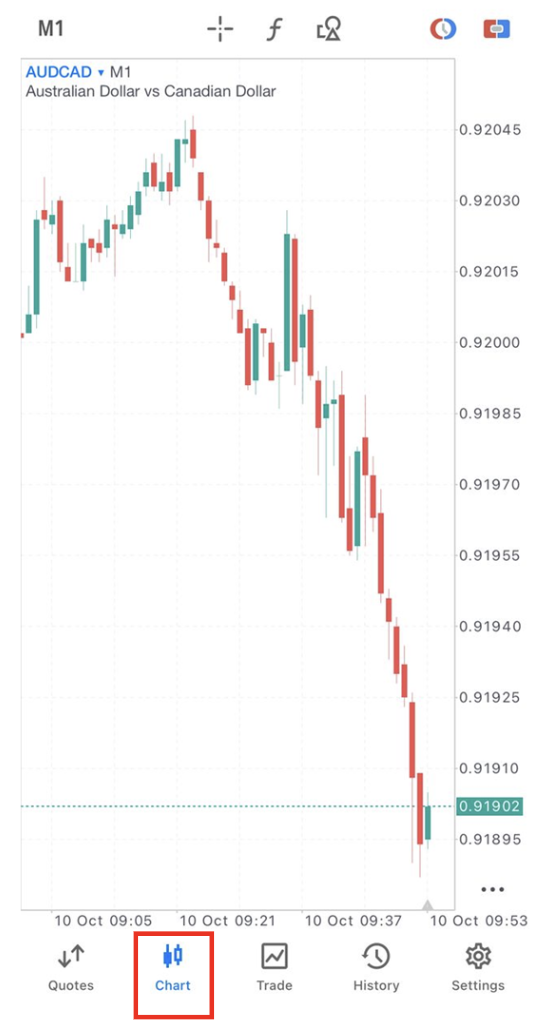
Langkah 3 – Ketuk Ikon Timeframe
- – Pada pojok kiri atas, ketuk M1.
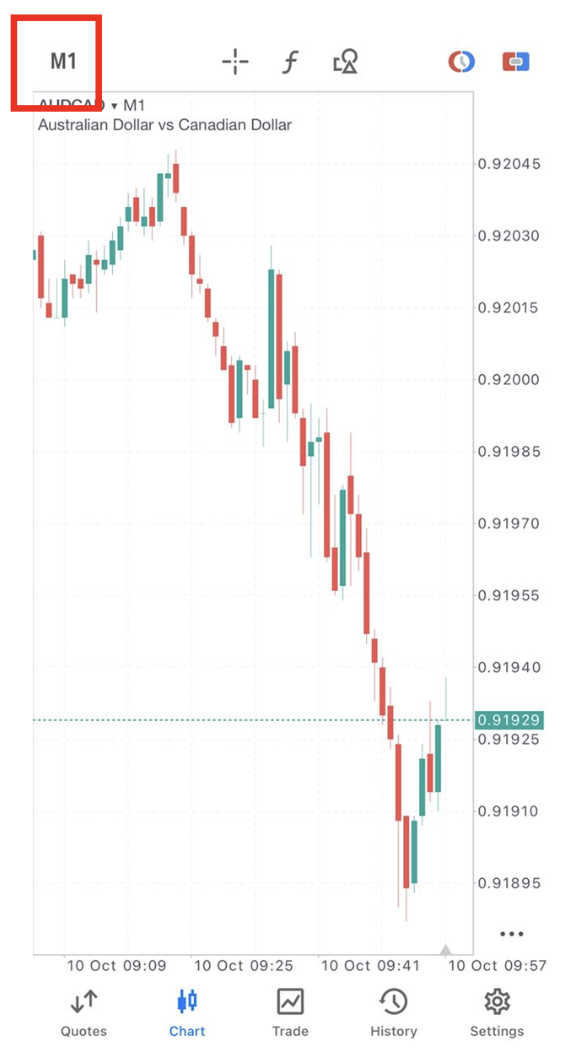
Langkah 4 – Pilih Timeframe yang Anda Inginkan
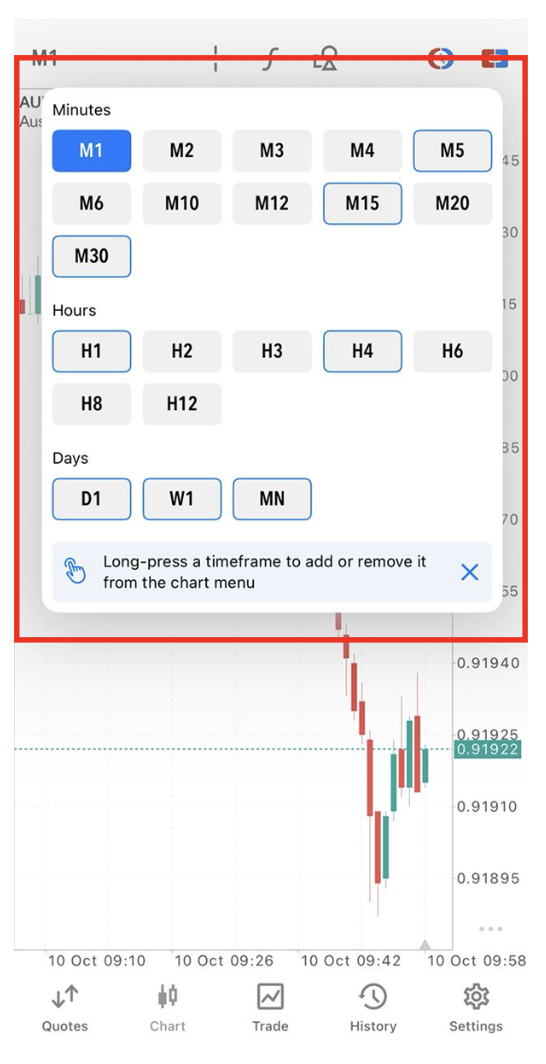
Pilih timeframe yang diinginkan:
Pilih timeframe yang diinginkan:
- – M1 – 1 Menit
- – M5 – 5 Menit
- – M15 – 15 Menit
- – M30 – 30 Menit
- – H1 – 1 Jam
- – H4 – 4 Jam
- – D1 – 1 Hari
- – W1 – 1 Minggu
- – MN – 1 Bulan
✅ Chart akan otomatis berubah ke timeframe yang dipilih.
Bagian 2 – Cara Mengubah Gaya Chart
Langkah 1 – Buka Pengaturan Chart
Langkah 1 – Buka Pengaturan Chart
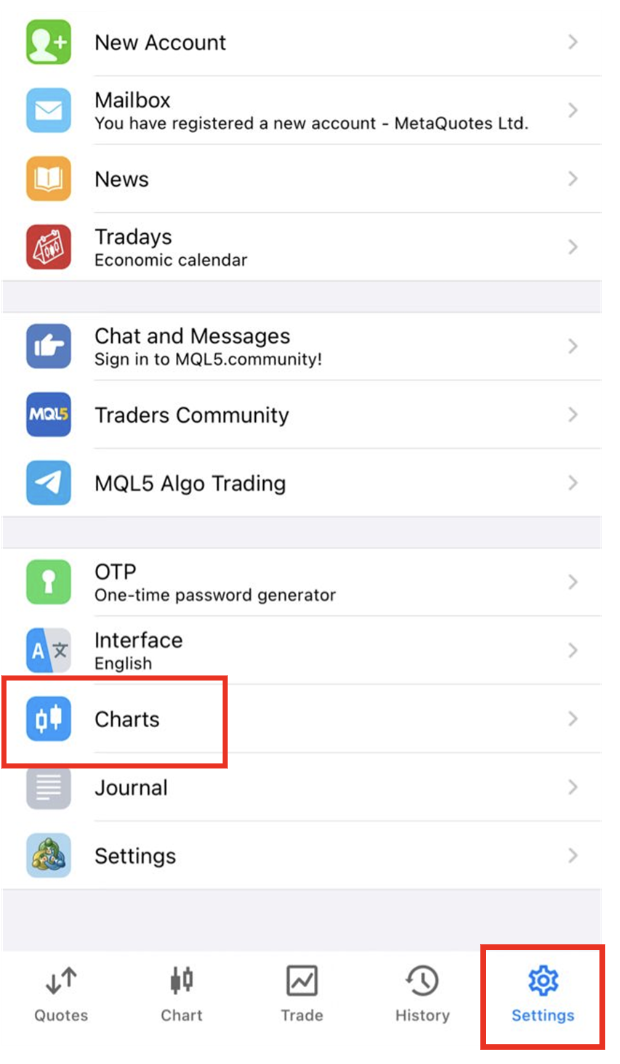
- – Pada layar Chart, ketuk ikon Pengaturan (⚙️) di kanan bawah.
- – Lalu pilih “Charts.”
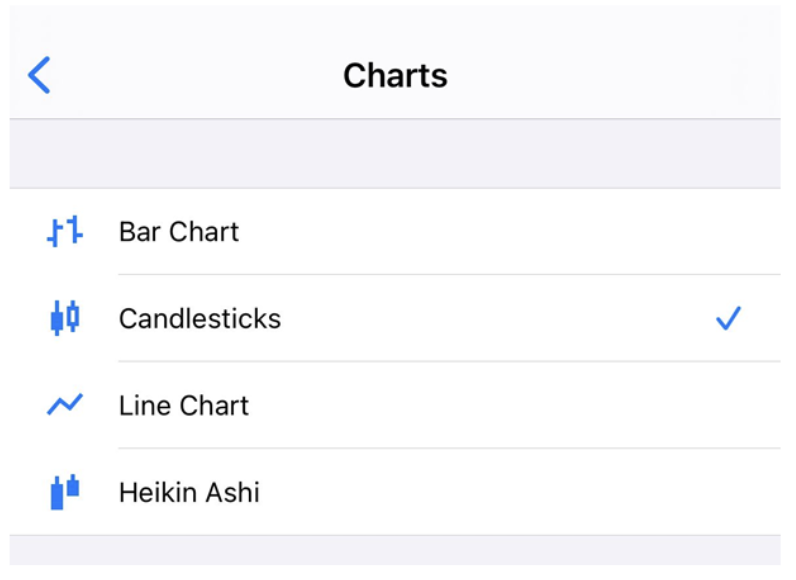
Langkah 2 – Pilih Jenis Chart
Di bawah bagian Chart Type, pilih gaya chart yang Anda inginkan:
Di bawah bagian Chart Type, pilih gaya chart yang Anda inginkan:
- – Bar Chart
- – Candlesticks
- – Line Chart
- – Heikin Ashi
✅ Chart akan langsung berubah ke gaya yang dipilih.
Langkah 3 – Sesuaikan Tampilan Chart (Opsional)
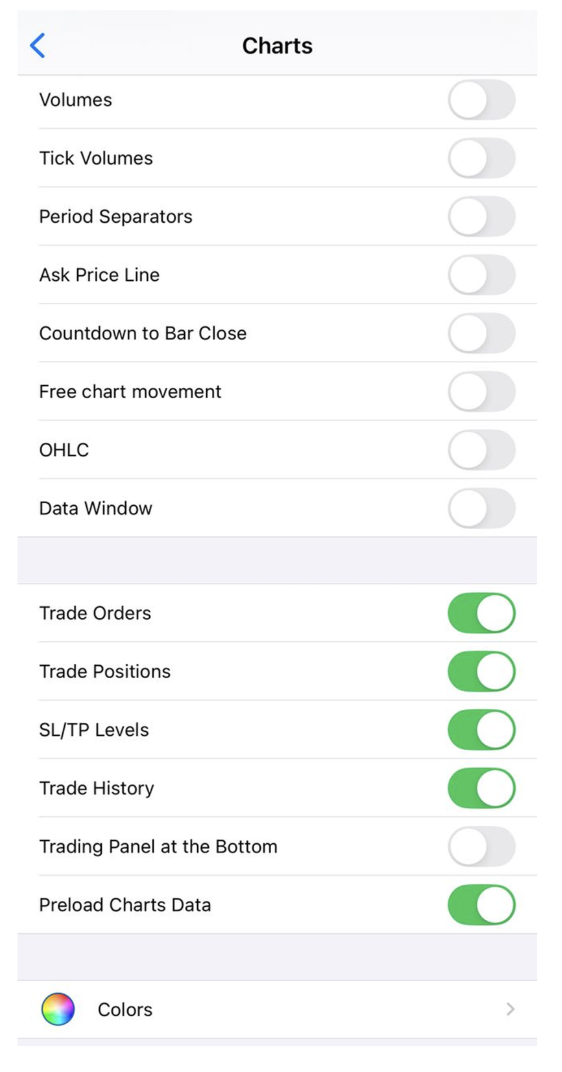
- – Anda dapat mempersonalisasi tampilan chart dengan mengatur:
- – Warna (background, candle, garis grid)
- – Show OHLC, Volumes, Trade Levels, dan Period Separators
Buka Settings → Charts untuk mengonfigurasi opsi ini.
Langkah 4 – Simpan dan Kembali
- – Ketuk Back untuk kembali ke chart utama.
- – Timeframe dan gaya chart yang Anda pilih akan diterapkan.