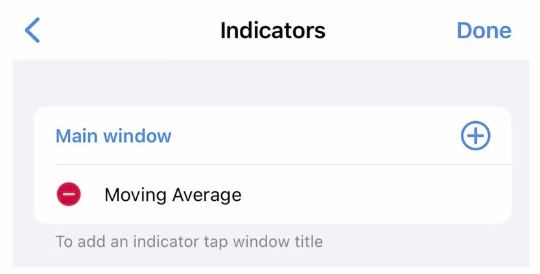
Cách Thêm Chỉ Báo Trên MT5 iOS
1. Mở Ứng Dụng MT5
– Khởi chạy ứng dụng MT5.
– Đăng nhập vào tài khoản giao dịch của bạn.
– Khởi chạy ứng dụng MT5.
– Đăng nhập vào tài khoản giao dịch của bạn.

2. Mở Biểu Đồ
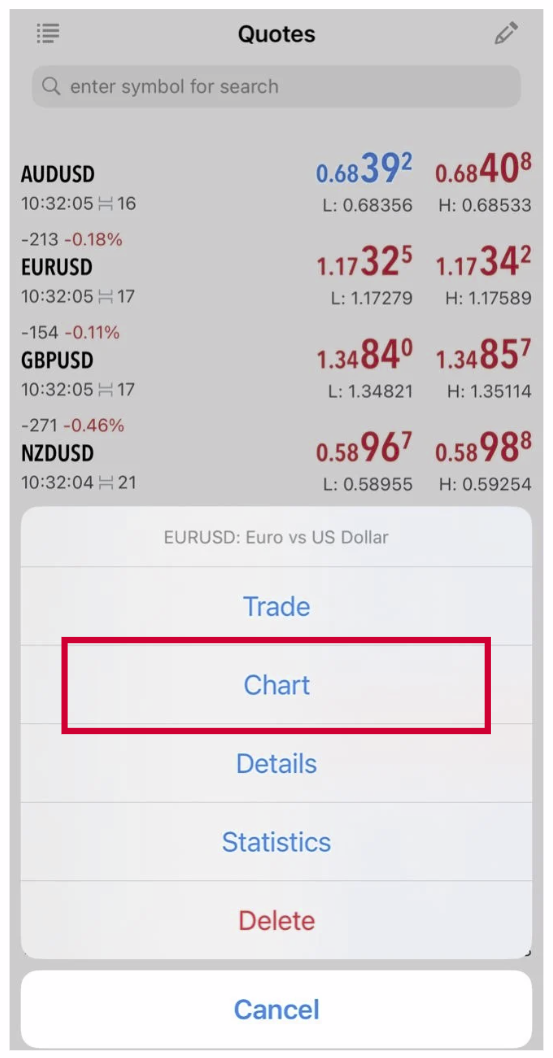
– Nhấn Quotes ở thanh menu phía dưới.
– Chọn bất kỳ sản phẩm giao dịch nào (ví dụ: EURUSD).
– Nhấn Chart.
– Nhấn Quotes ở thanh menu phía dưới.
– Chọn bất kỳ sản phẩm giao dịch nào (ví dụ: EURUSD).
– Nhấn Chart.
3. Mở Menu Chỉ Báo
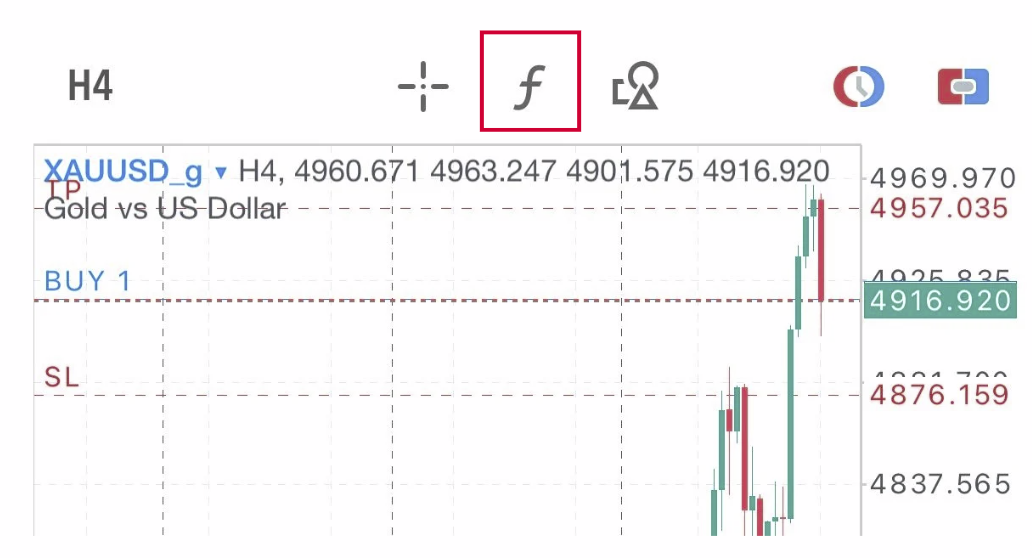
– Trên màn hình biểu đồ, nhấn vào biểu tượng ƒ (Chỉ báo) ở phía trên.
– Cửa sổ Indicators sẽ xuất hiện.
– Trên màn hình biểu đồ, nhấn vào biểu tượng ƒ (Chỉ báo) ở phía trên.
– Cửa sổ Indicators sẽ xuất hiện.
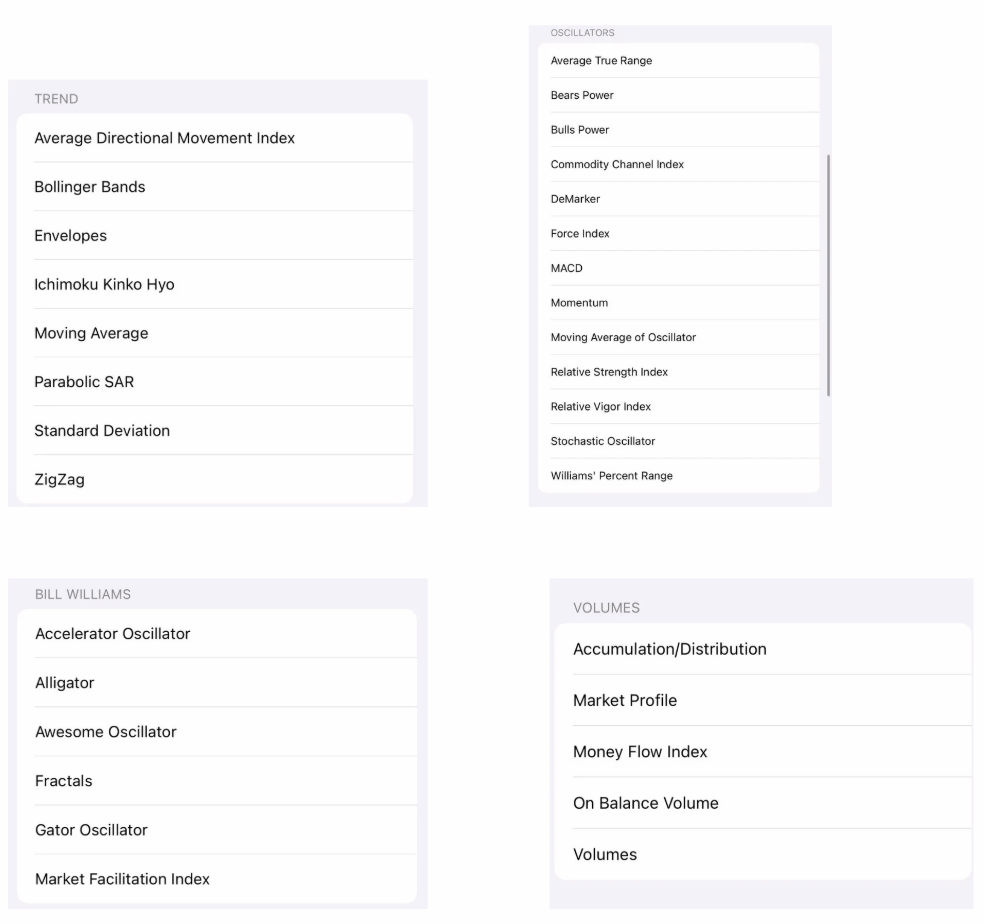
4. Chọn Chỉ Báo (Các chỉ báo được phân loại theo nhóm):
– Trend – Moving Average, Bollinger Bands, Ichimoku
– Oscillators – RSI, MACD, Stochastic
– Volumes – Volumes, On Balance Volume
– Bill Williams – Alligator, AO, AC
Nhấn vào chỉ báo bạn muốn sử dụng.
– Trend – Moving Average, Bollinger Bands, Ichimoku
– Oscillators – RSI, MACD, Stochastic
– Volumes – Volumes, On Balance Volume
– Bill Williams – Alligator, AO, AC
Nhấn vào chỉ báo bạn muốn sử dụng.
5. Điều Chỉnh Cài Đặt Chỉ Báo
Bạn có thể thay đổi:
– Period
– Shift
– Method
– Apply to
– Levels
– Timeframe
– Style
Nhấn Done để áp dụng.
Bạn có thể thay đổi:
– Period
– Shift
– Method
– Apply to
– Levels
– Timeframe
– Style
Nhấn Done để áp dụng.
6. Xem Trên Biểu Đồ
– Chỉ báo sẽ hiển thị trên biểu đồ của bạn.
– Chỉ báo sẽ hiển thị trên biểu đồ của bạn.
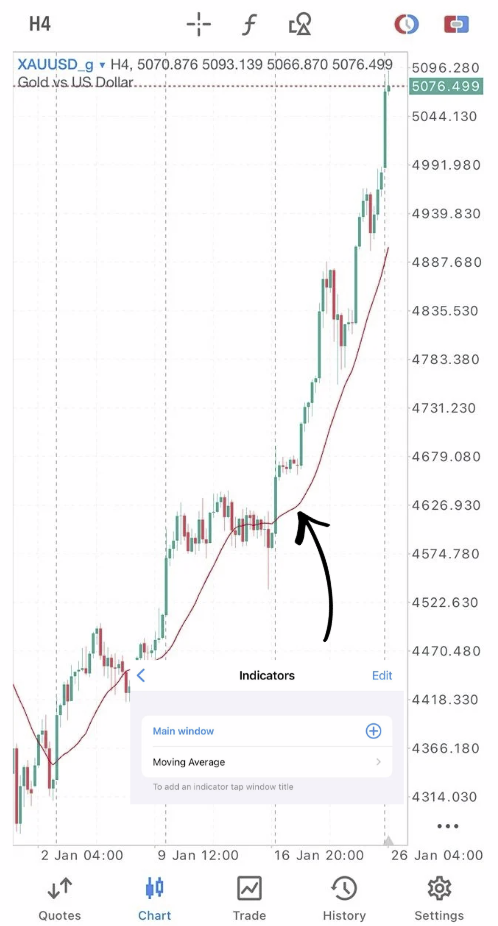
7. Chỉnh Sửa Hoặc Xóa Chỉ Báo
1. Nhấn lại biểu tượng ƒ (Chỉ báo).
2. Nhấn vào tên chỉ báo.
Chọn:
– Edit → thay đổi cài đặt
– Delete → xóa chỉ báo
1. Nhấn lại biểu tượng ƒ (Chỉ báo).
2. Nhấn vào tên chỉ báo.
Chọn:
– Edit → thay đổi cài đặt
– Delete → xóa chỉ báo