
如何在 MT5 平台(iOS 版本)更改时间周期与图表样式
第一部分 – 如何更改时间周期
- 步骤1 – 打开 MT5 应用
- – 点击 iPhone 或 iPad 上的 MetaTrader 5 图标以打开应用。

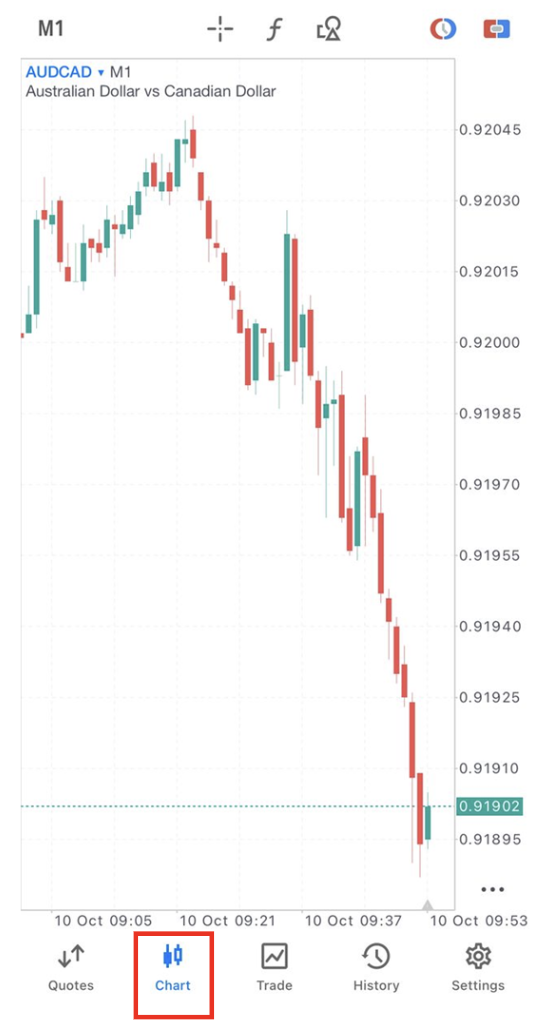
步骤2 – 进入图表界面
- – 点击底部菜单中的 “图表(Charts)”。
- – 将显示所选交易品种(例如 XAU/USD、EUR/USD)的实时图表。
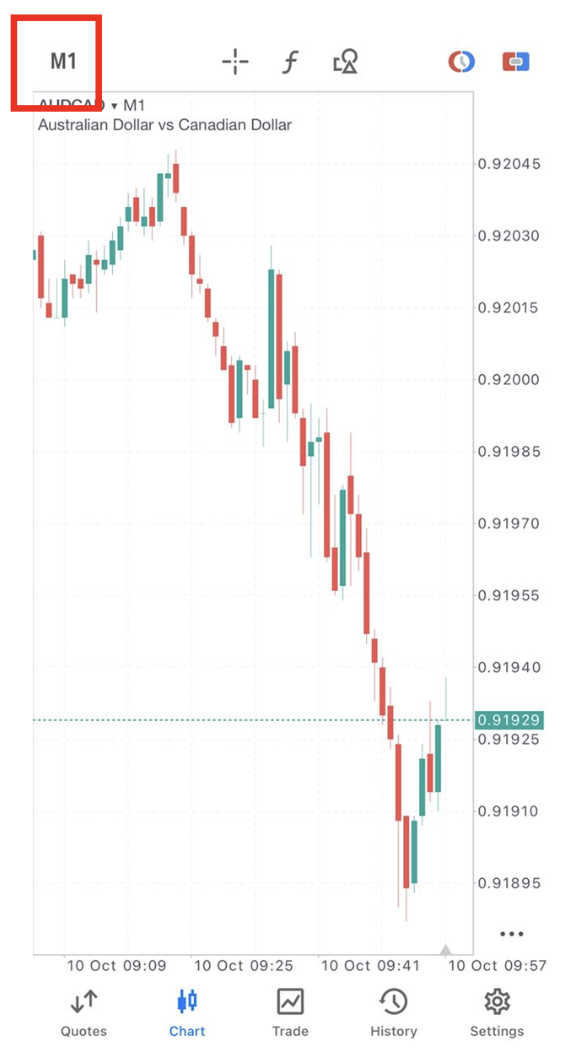
步骤3 – 点击时间周期图标
- – 在左上角点击 M1。
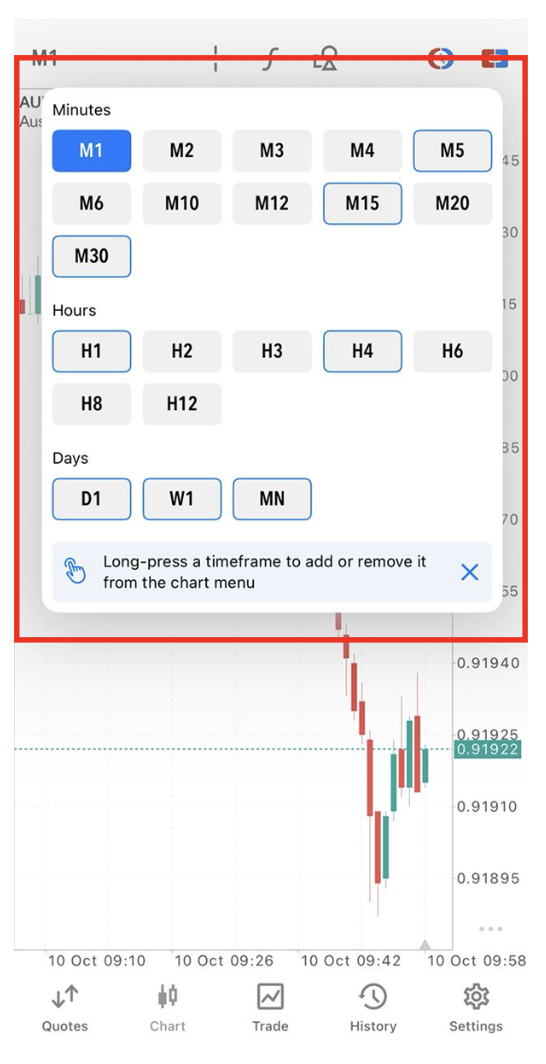
步骤4 – 选择所需时间周期
选择所需的时间周期:
选择所需的时间周期:
- – M1 – 1分钟
- – M5 – 5分钟
- – M15 – 15分钟
- – M30 – 30分钟
- – H1 – 1小时
- – H4 – 4小时
- – D1 – 1天
- – W1 – 1周
- – MN – 1个月
✅ 图表将自动更新为所选时间周期。
第二部分 – 如何更改图表样式
步骤1 – 打开图表设置
步骤1 – 打开图表设置
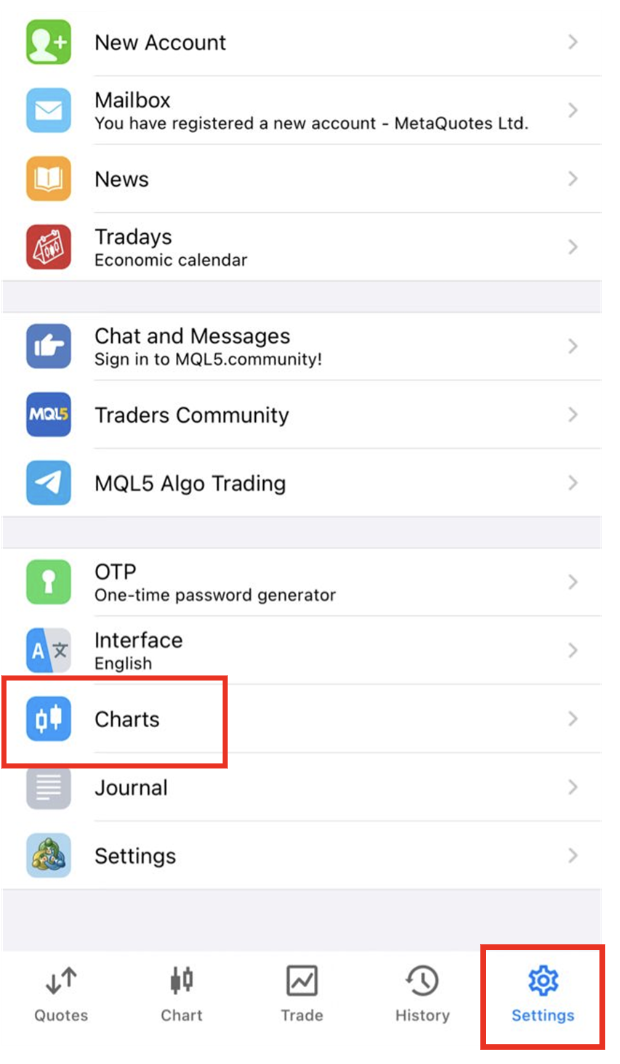
- – 在图表界面,点击右下角的设置图标(⚙️)。
- – 然后选择 “图表”。
步骤2 – 选择图表类型
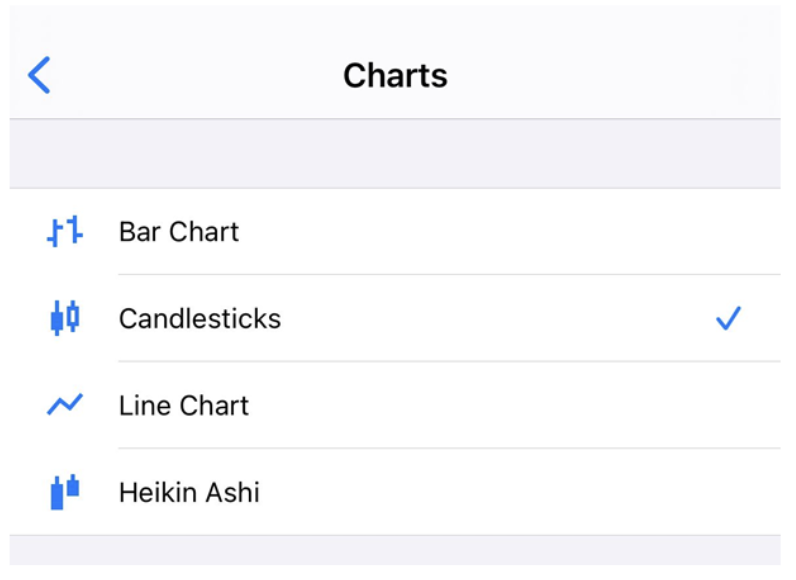
在 图表类型部分,选择所需样式:
在 图表类型部分,选择所需样式:
- – 柱状图
- – 蜡烛图
- – 折线图
- – 平均K线(Heikin Ashi)
✅ 图表将立即切换为所选样式。
步骤3 – 自定义图表外观(可选)
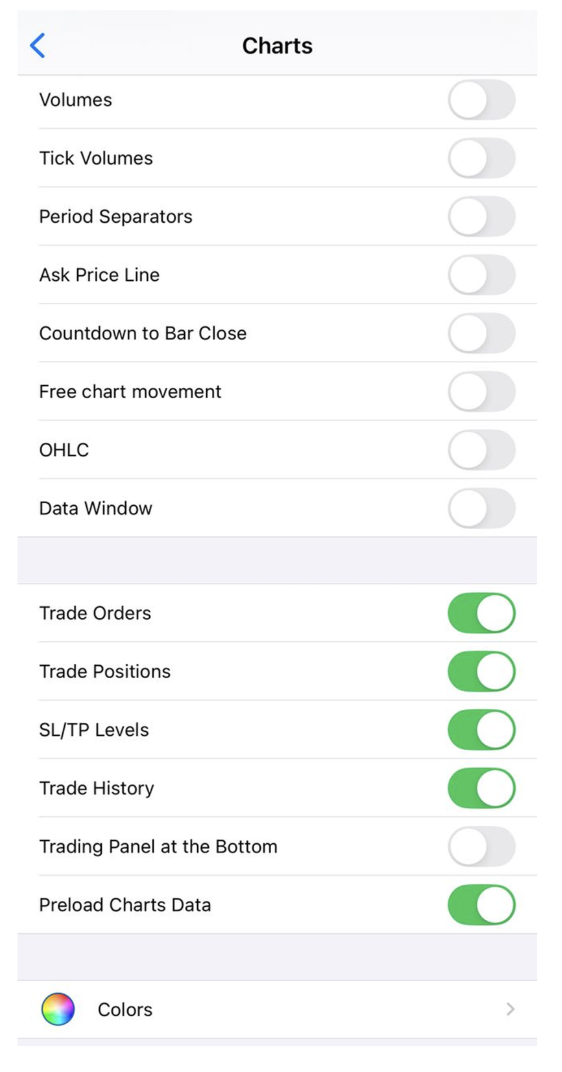
- – 您可以通过以下方式自定义图表外观:
- – 颜色(背景、K线、网格线)
- – 显示 OHLC、成交量、交易水平、周期分隔线
请进入 设置 → 图表进行配置。
步骤4 – 保存并返回
- – 点击 返回 回到主图表。
- – 您所选择的时间周期和图表样式将立即生效。