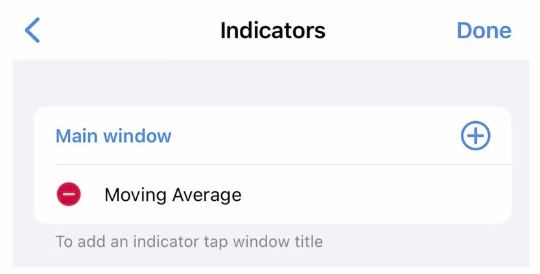
Cara Menambahkan Indikator di MT5 iOS
1. Buka Aplikasi MT5
– Jalankan aplikasi MT5.
– Masuk ke akun trading Anda.
– Jalankan aplikasi MT5.
– Masuk ke akun trading Anda.

2. Buka Grafik
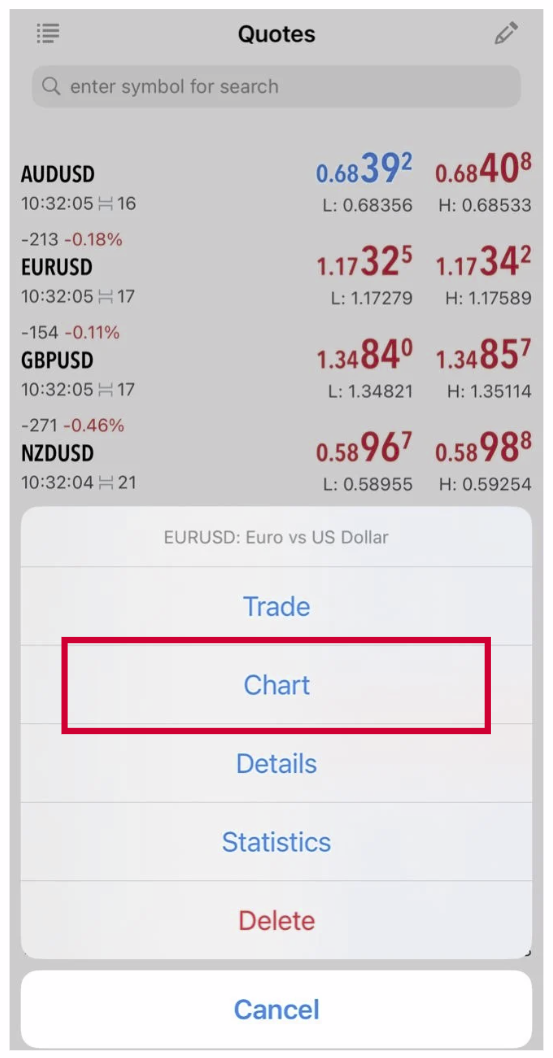
– Ketuk Quotes di menu bawah.
– Pilih simbol trading apa pun (misalnya EURUSD).
– Ketuk Chart.
– Ketuk Quotes di menu bawah.
– Pilih simbol trading apa pun (misalnya EURUSD).
– Ketuk Chart.
3. Buka Menu Indikator
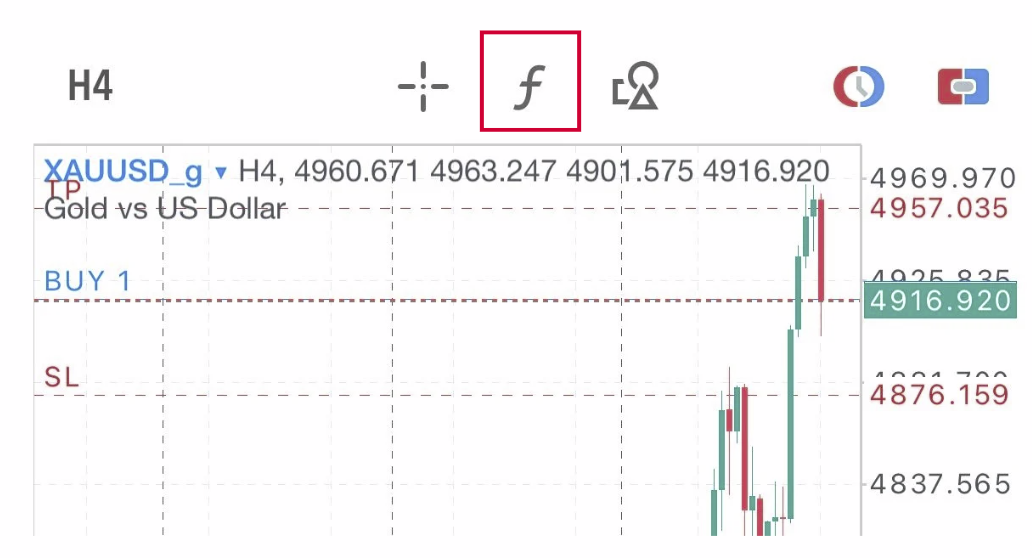
– Pada layar grafik, ketuk ikon ƒ (Indikator) di bagian atas.
– Jendela Indikator akan muncul.
– Pada layar grafik, ketuk ikon ƒ (Indikator) di bagian atas.
– Jendela Indikator akan muncul.
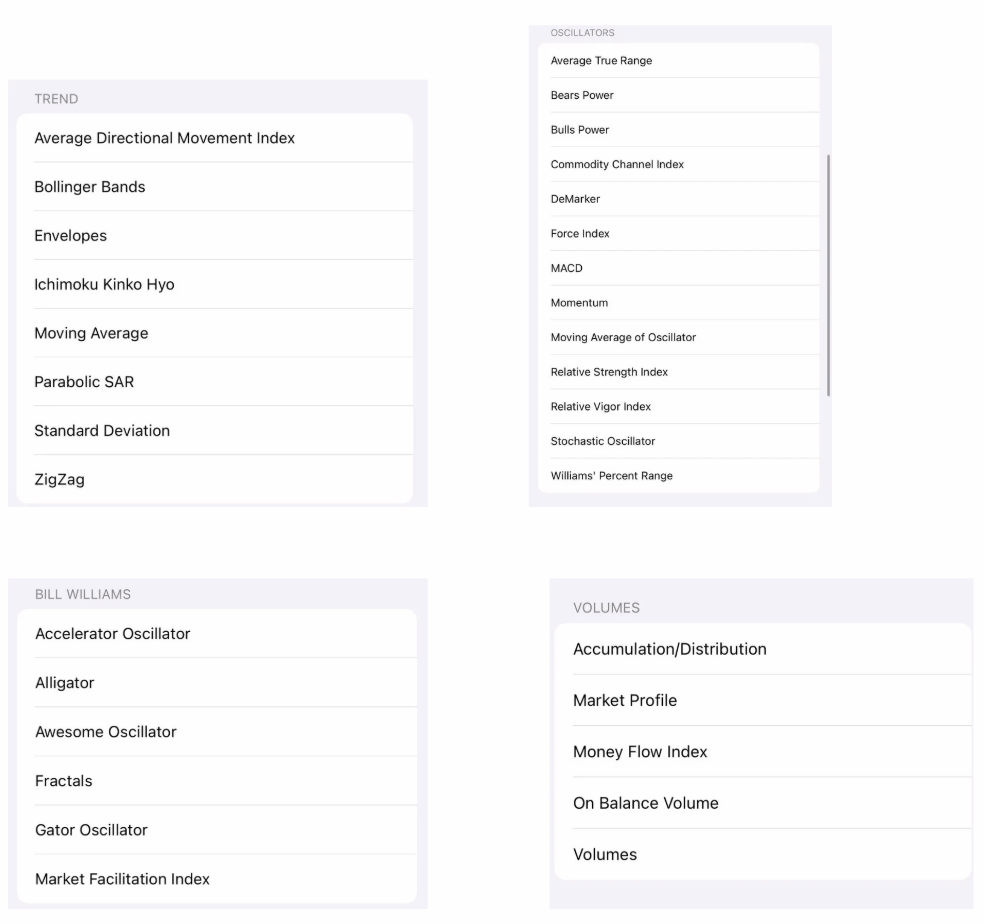
4. Pilih Indikator (Indikator dikelompokkan berdasarkan kategori):
– Trend – Moving Average, Bollinger Bands, Ichimoku
– Oscillators – RSI, MACD, Stochastic
– Volumes – Volumes, On Balance Volume
– Bill Williams – Alligator, AO, AC
Ketuk indikator yang ingin Anda gunakan.
– Trend – Moving Average, Bollinger Bands, Ichimoku
– Oscillators – RSI, MACD, Stochastic
– Volumes – Volumes, On Balance Volume
– Bill Williams – Alligator, AO, AC
Ketuk indikator yang ingin Anda gunakan.
5. Sesuaikan Pengaturan Indikator
Anda dapat mengubah:
– Period
– Shift
– Method
– Apply to
– Levels
– Timeframe
– Style
Ketuk Done untuk menerapkan.
Anda dapat mengubah:
– Period
– Shift
– Method
– Apply to
– Levels
– Timeframe
– Style
Ketuk Done untuk menerapkan.
6. Lihat di Grafik
– Indikator sekarang akan muncul di grafik Anda.
– Indikator sekarang akan muncul di grafik Anda.
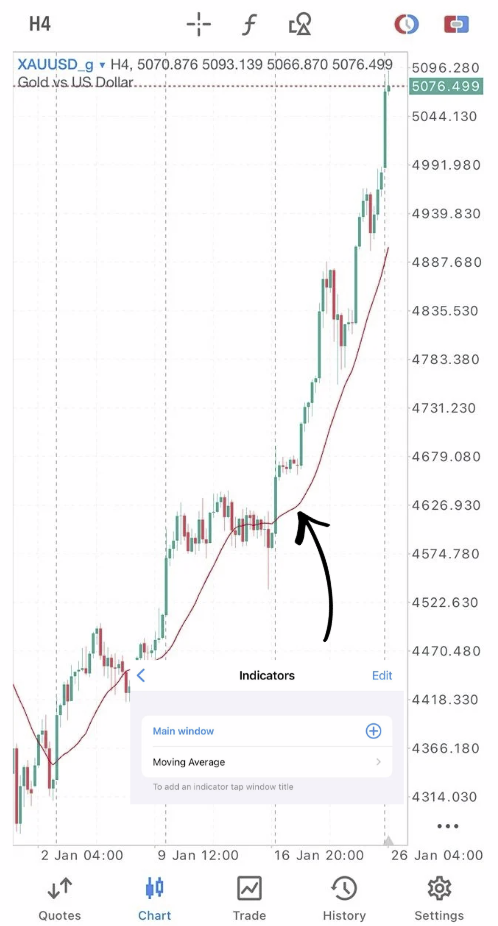
7. Edit atau Hapus Indikator
1. Ketuk ikon ƒ (Indikator) lagi.
2. Ketuk nama indikator.
Pilih:
– Edit → ubah pengaturan
– Delete → hapus indikator
1. Ketuk ikon ƒ (Indikator) lagi.
2. Ketuk nama indikator.
Pilih:
– Edit → ubah pengaturan
– Delete → hapus indikator