
Hướng dẫn thiết lập xác thực hai yếu tố (2FA) cho MT5
bằng mã xác thực một lần (OTP)
Từ ngày 13/11/2026, việc sử dụng xác thực đa yếu tố (MFA) cho tài khoản MT5 sẽ được áp dụng bắt buộc đối với tất cả khách hàng của chúng tôi.
Khi đăng nhập vào MT5, ngoài ID đăng nhập và mật khẩu, bạn sẽ cần nhập thêm một mã xác thực dùng một lần (OTP) để tăng cường bảo mật cho tài khoản.
Mã OTP có thể được tạo thông qua ứng dụng Google Authenticator hoặc trực tiếp từ ứng dụng MT5 trên điện thoại thông minh của bạn.
Cấu hình Google Authenticator cho MT5
Bước 1
Mã QR sẽ xuất hiện khi bạn đăng nhập vào MT5 trên máy tính.
Quét mã QR bằng ứng dụng Google Authenticator trên điện thoại thông minh của bạn.
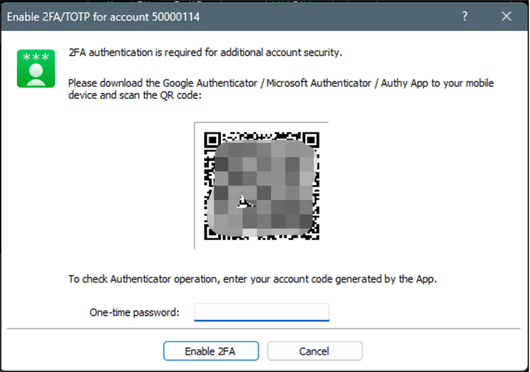
Quét mã QR hiển thị bằng ứng dụng Google Authenticator trên điện thoại của bạn.
Vui lòng quét mã QR bằng ứng dụng xác thực thay vì ứng dụng máy ảnh trên điện thoại.
Sau khi tải xong, một tài khoản mới (tên tài khoản: HiroseSolutions-Live [xxxxxxxx]) sẽ được thêm vào Google Authenticator.
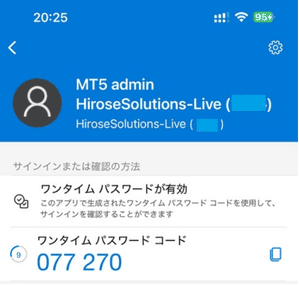
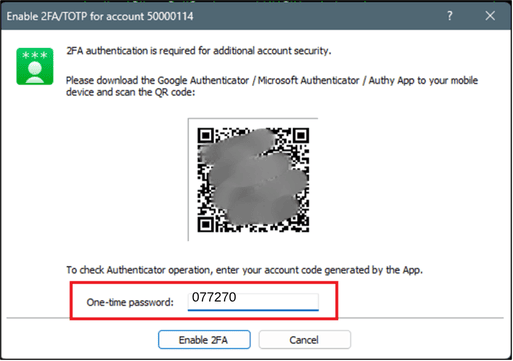
Nhập mã mật khẩu sáu chữ số hiển thị vào ô “Mật khẩu một lần”.
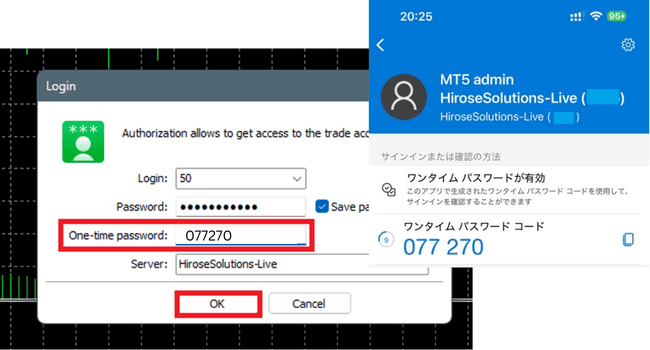
Cửa sổ đăng nhập bật lên sẽ xuất hiện. Nhập lại mã sáu chữ số hiển thị trong Authenticator, sau đó nhấp vào [OK].
[Cài đặt quan trọng cần lưu ý khi sử dụng dịch vụ]
Cài đặt riêng cho từng tài khoản: Để đảm bảo an toàn bảo mật, mỗi tài khoản cần được thiết lập 2FA riêng biệt. Hiện tại, không thể cấu hình cùng lúc cho nhiều tài khoản phụ.
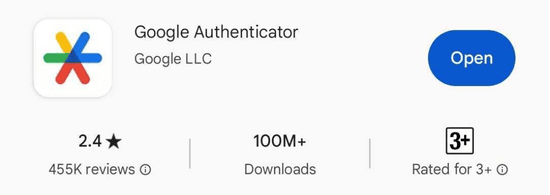
Chuẩn bị ứng dụng: Để thiết lập và đăng nhập, bạn phải cài đặt “Google Authenticator” trên điện thoại thông minh của mình.
Xác thực qua ứng dụng MT5 trên di động
Bạn cũng có thể sử dụng mã xác thực một lần (OTP) được tạo ngay trên ứng dụng MT5 cài đặt trên điện thoại của mình.
[Cách thiết lập] Nếu bạn đăng nhập vào ứng dụng MT5 trên điện thoại trước khi thiết lập Google Authenticator trên máy tính, thông báo sau sẽ xuất hiện.
▼iPhone / iPad
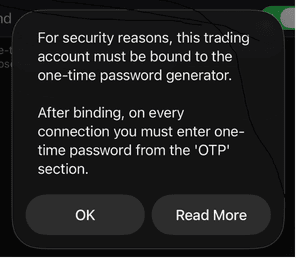
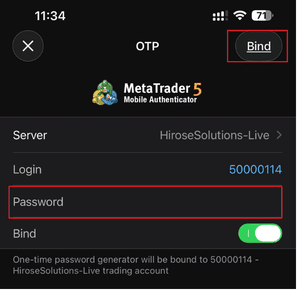
Nhấp vào “OK”, nhập mật khẩu của bạn và đảm bảo tùy chọn [Liên kết] (Bind) được bật, sau đó nhấp vào [Liên kết].
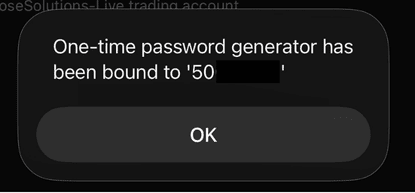
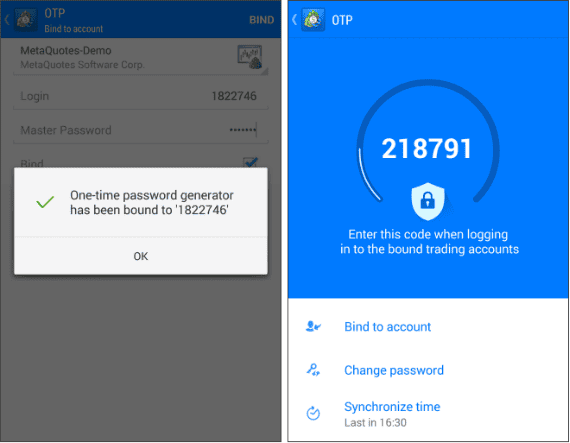
Hoàn tất thiết lập.
▼Android
Nhấp vào “Liên kết”.
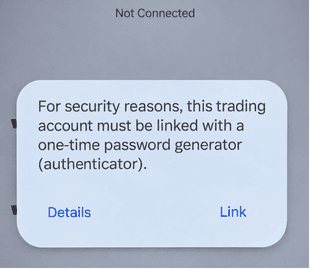
Tiếp theo, nhập tên máy chủ, số tài khoản và mật khẩu chính liên kết với tài khoản giao dịch của bạn. Vui lòng giữ bật tùy chọn “Liên kết” (Bind).
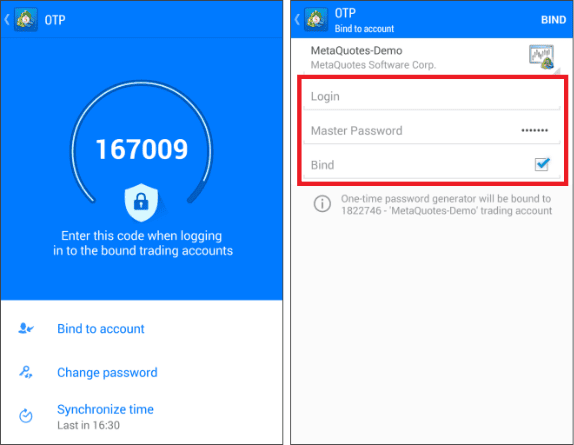
Nhấn vào **nút “Liên kết”** ở đầu màn hình để kết nối tài khoản giao dịch của bạn với chức năng tạo mật khẩu một lần. Sau khi liên kết hoàn tất, thông báo xác nhận sẽ xuất hiện trên màn hình.
[Cài đặt quan trọng cần lưu ý khi sử dụng dịch vụ]
Cài đặt riêng cho từng tài khoản: Để đảm bảo an toàn bảo mật, mỗi tài khoản cần được thiết lập 2FA riêng biệt. Hiện tại, không thể cấu hình cùng lúc cho nhiều tài khoản phụ.
Mã xác nhận sẽ thay đổi sau khoảng 30 giây. Nếu mã hết hạn, vui lòng nhập mã mới.
Mỗi tài khoản MT5 được liên kết với một trình tạo OTP. Nếu bạn đã đăng ký phiên bản MT5 trên điện thoại thông minh, hãy sử dụng mã từ ứng dụng đó trên phiên bản máy tính (PC).
Nếu bạn đăng ký Google Authenticator hoặc ứng dụng xác thực tương tự trên phiên bản PC trước, bạn có thể được yêu cầu nhập OTP khi sử dụng phiên bản MT5 trên di động.
Nếu bạn không thể đăng nhập do mất điện thoại, đổi thiết bị hoặc gặp sự cố không khớp mã OTP, vui lòng liên hệ Bộ phận Hỗ trợ Hirose.
Đây không phải là hướng dẫn để cấu hình hai ứng dụng riêng biệt làm trình tạo OTP độc lập đồng thời trong cùng một tài khoản MT5. Vui lòng chọn một phương thức.
Nếu bạn đăng ký Phương thức B trước trên phiên bản PC, bạn có thể được yêu cầu nhập OTP khi kết nối lại với phiên bản MT5 trên điện thoại.
Nếu bạn bị mất điện thoại, đổi dòng máy hoặc cần đặt lại OTP, vui lòng liên hệ Bộ phận Hỗ trợ Hirose.
Nếu bạn đã thiết lập xác thực hai yếu tố trên phiên bản PC
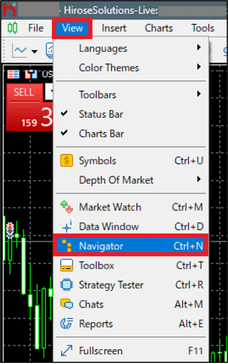
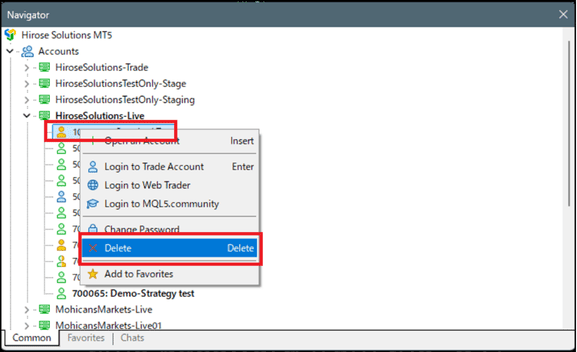
Nếu bạn đã xóa mã QR hoặc gặp sự cố như mã QR không hiển thị, hãy mở bảng Bảng điều hướng bằng cách chọn “Xem” → “Bảng điều hướng” (Navigator). Sau đó, nhấp chuột phải vào tài khoản tương ứng và xóa tài khoản đó.
Sau khi xóa, vui lòng nhập lại ID đăng nhập và mật khẩu của bạn để hiển thị lại mã QR.
Nếu sự cố vẫn tiếp diễn, vui lòng liên hệ với bộ phận hỗ trợ khách hàng thay vì thử lại nhiều lần.
Hỗ trợ khách hàng: [email protected]