
Cách Xem Báo Cáo Giao Dịch Trên Ứng Dụng MT5 iOS
1. Mở Ứng Dụng MT5
– Khởi chạy ứng dụng MT5.
– Đăng nhập vào tài khoản giao dịch của bạn.
– Khởi chạy ứng dụng MT5.
– Đăng nhập vào tài khoản giao dịch của bạn.

2. Truy Cập Tab Lịch Sử
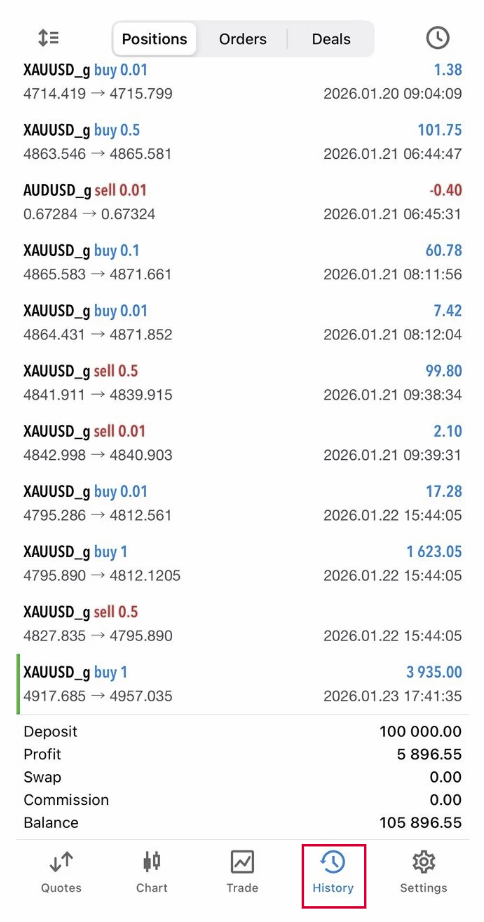
1. Nhấn vào History ở thanh menu phía dưới.
2. Bạn sẽ thấy:
– Các lệnh đã đóng
– Nạp tiền & rút tiền
– Các thao tác số dư
1. Nhấn vào History ở thanh menu phía dưới.
2. Bạn sẽ thấy:
– Các lệnh đã đóng
– Nạp tiền & rút tiền
– Các thao tác số dư
3. Chọn Thời Gian Báo Cáo
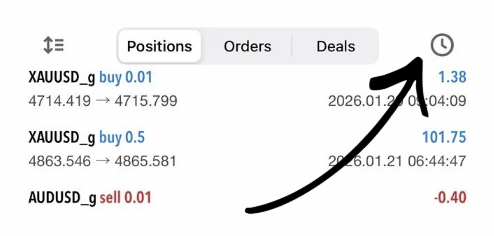
1. Nhấn vào biểu tượng đồng hồ (góc trên bên phải).
1. Nhấn vào biểu tượng đồng hồ (góc trên bên phải).
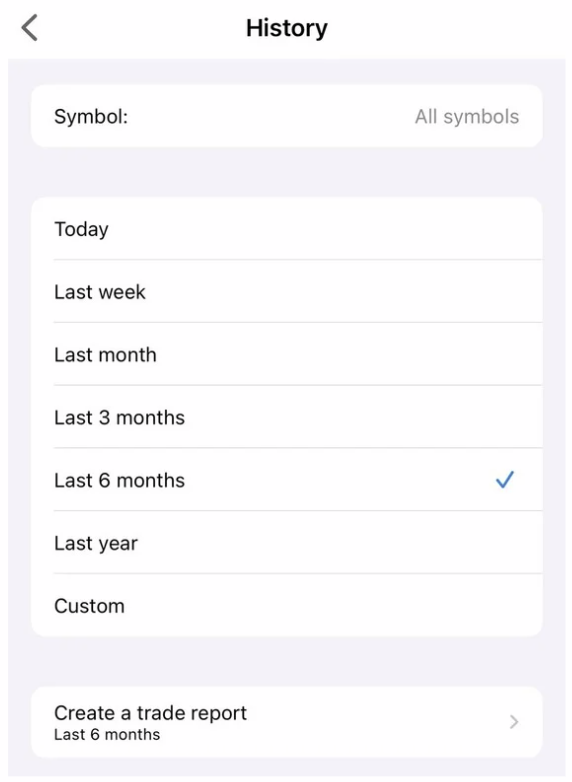
2. Chọn:
– Hôm nay
– Tuần trước
– Tháng trước
– 3 tháng gần nhất
– 6 tháng gần nhất
– Năm trước
– Tùy chỉnh
– Hôm nay
– Tuần trước
– Tháng trước
– 3 tháng gần nhất
– 6 tháng gần nhất
– Năm trước
– Tùy chỉnh
4. Xem Chi Tiết Giao Dịch
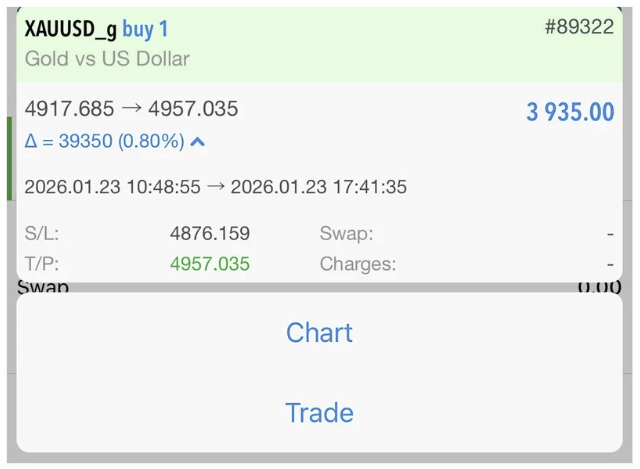
Nhấn vào bất kỳ lệnh đã đóng nào để xem:
– Sản phẩm giao dịch
– Buy/Sell
– Khối lượng (lot)
– Giá mở & giá đóng
– Phí swap & hoa hồng
– Lãi/Lỗ ròng
Nhấn vào bất kỳ lệnh đã đóng nào để xem:
– Sản phẩm giao dịch
– Buy/Sell
– Khối lượng (lot)
– Giá mở & giá đóng
– Phí swap & hoa hồng
– Lãi/Lỗ ròng
5. Tạo Báo Cáo Giao Dịch
– Ứng dụng MT5 iOS chỉ cho phép xem lịch sử giao dịch.
– Nếu bạn muốn lưu báo cáo, bạn có thể chụp màn hình (Screenshot) tại trang này
– Ứng dụng MT5 iOS chỉ cho phép xem lịch sử giao dịch.
– Nếu bạn muốn lưu báo cáo, bạn có thể chụp màn hình (Screenshot) tại trang này