
Cách Cài Âm Thanh & Thông Báo trên Nền Tảng MT5 iOS
✅ Phần 1 – Bật Thông Báo Push
- Bước 1 – Mở Ứng Dụng MT5
- – Chạm vào biểu tượng MetaTrader 5 trên iPhone của bạn.

Bước 2 – Vào Cài Đặt
- – Chạm ⚙️ Cài Đặt ở góc dưới bên phải.
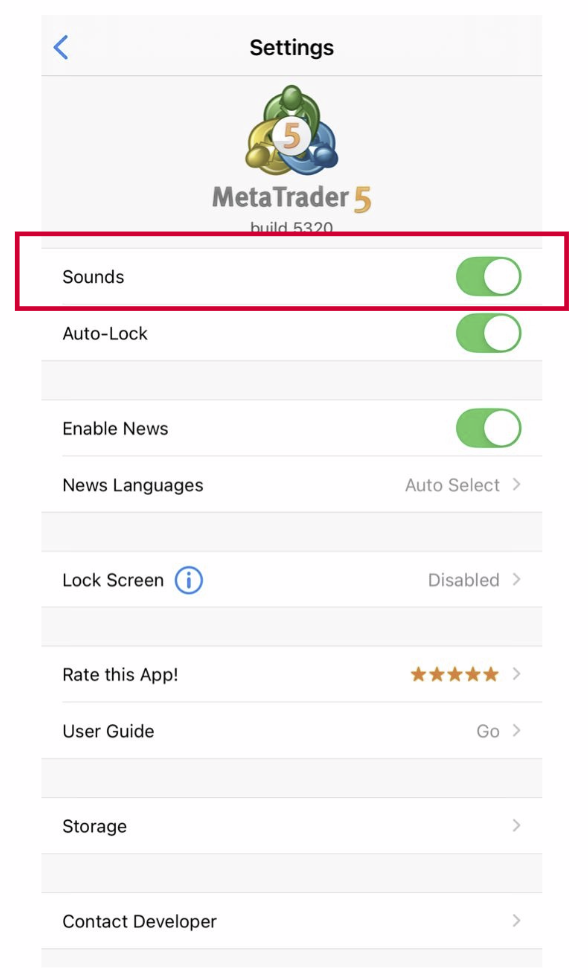
Bước 3 – Bật Âm Thanh
- – Bật “Sounds”
Bước 4 – Cho Phép Thông Báo trong Cài Đặt iPhone
- Nếu được yêu cầu:
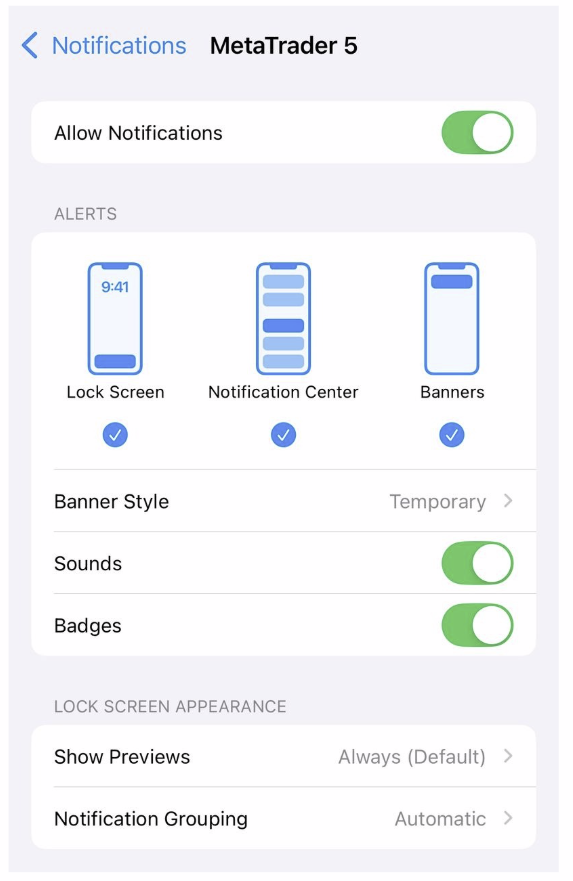
- – Vào Cài Đặt iPhone → Thông Báo → MT5
- – Bật:
– ✅ Cho Phép Thông Báo
– ✅ Âm Thanh
– ✅ Biểu Ngữ
– ✅ Thông Báo Màn Hình Khóa
✅ Phần 2 – Tạo Cảnh Báo Giá trên Biểu Đồ
Lưu ý: Phiên bản iOS của MT5 không hỗ trợ cảnh báo giá trực tiếp trên ứng dụng. Tuy nhiên, bạn vẫn có thể nhận thông báo đẩy từ MT5 PC vào iPhone bằng cách liên kết thiết bị qua MetaQuotes ID.
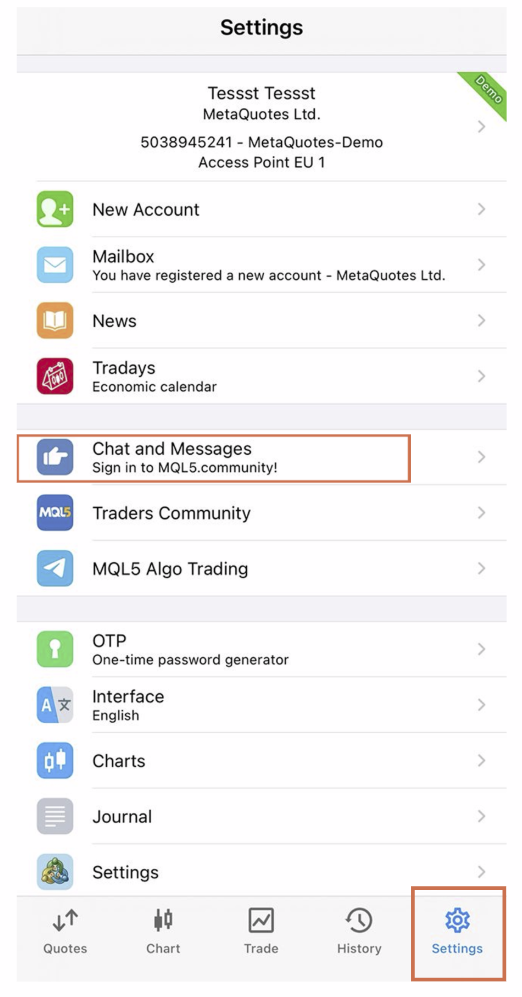
- 1. Mở ứng dụng MT5 trên iOS.
- 2. Chạm “Cài Đặt” (biểu tượng bánh răng dưới cùng).
- 3. Chạm “Chat và Tin Nhắn”.
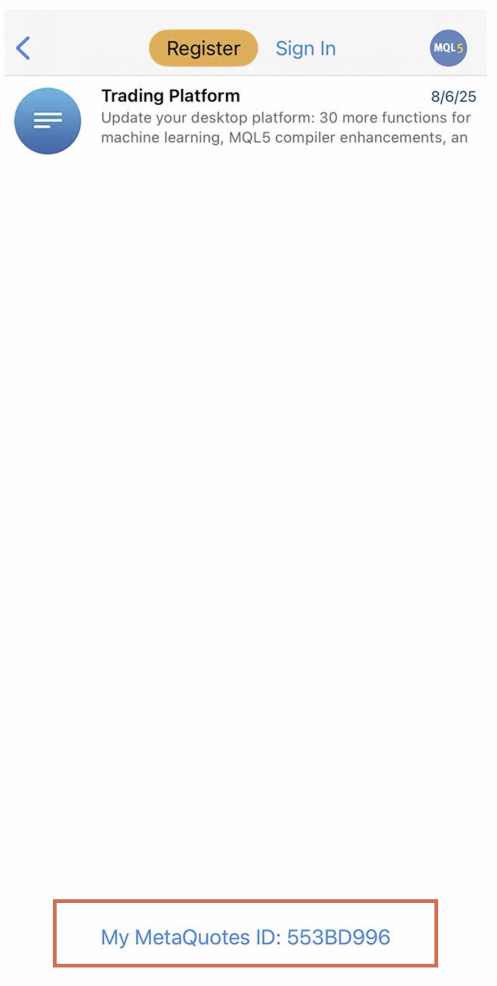
4. Bạn sẽ thấy MetaQuotes ID của bạn (ví dụ: X1Y2Z3).
Lưu ý: Nếu MetaQuotes ID không hiển thị, hãy chắc chắn rằng thông báo đã được bật cho ứng dụng MT5 và bạn đã đăng nhập vào tài khoản MQL5 của mình.
Lưu ý: Nếu MetaQuotes ID không hiển thị, hãy chắc chắn rằng thông báo đã được bật cho ứng dụng MT5 và bạn đã đăng nhập vào tài khoản MQL5 của mình.
Cách Liên Kết MT5 PC với Android của Bạn
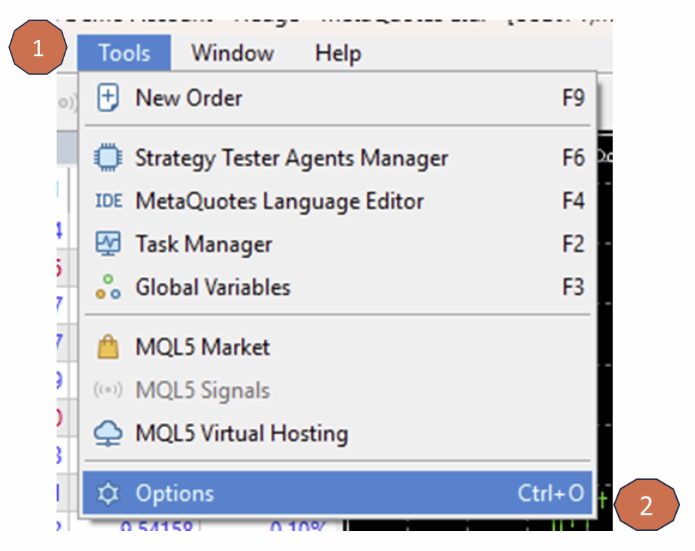
1. Mở MT5 trên PC của bạn.
2. Vào Tools > Options > Notifications.
2. Vào Tools > Options > Notifications.
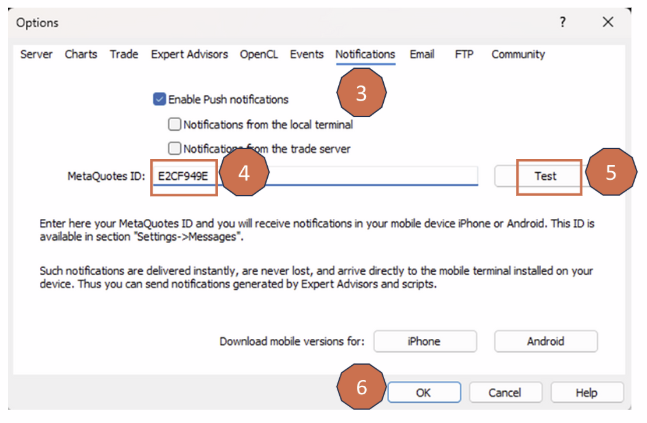
3. Tích ✅ “Enable Push Notifications”.
4. Nhập MetaQuotes ID mà bạn nhận được từ điện thoại.
5. Nhấn Test để gửi thông báo mẫu.
6. Nhấn OK để lưu.
4. Nhập MetaQuotes ID mà bạn nhận được từ điện thoại.
5. Nhấn Test để gửi thông báo mẫu.
6. Nhấn OK để lưu.
Bước 4: Đặt Cảnh Báo Giá (từ MT5 PC)
MT5 iOS hiện không hỗ trợ cảnh báo giá trực tiếp trên ứng dụng.
Nhưng bạn có thể đặt cảnh báo giá từ MT5 PC và nhận thông báo trên iOS qua thông báo đẩy.
Mẹo Thêm:
– Hãy đảm bảo MT5 có quyền thông báo được bật trong cài đặt hệ thống Android của bạn.
– MetaQuotes ID của bạn giống như địa chỉ – các cảnh báo sẽ được gửi đến ID đó.