Cách Sử Dụng Công Cụ Vẽ Trên Nền Tảng MT5
(Phiên Bản Android)
Phần 1 – Truy Cập Màn Hình Biểu Đồ
- Bước 1 – Mở Ứng Dụng MT5
- – Nhấn vào biểu tượng MetaTrader 5 trên thiết bị Android của bạn để mở ứng dụng.

Bước 2 – Vào Biểu Đồ
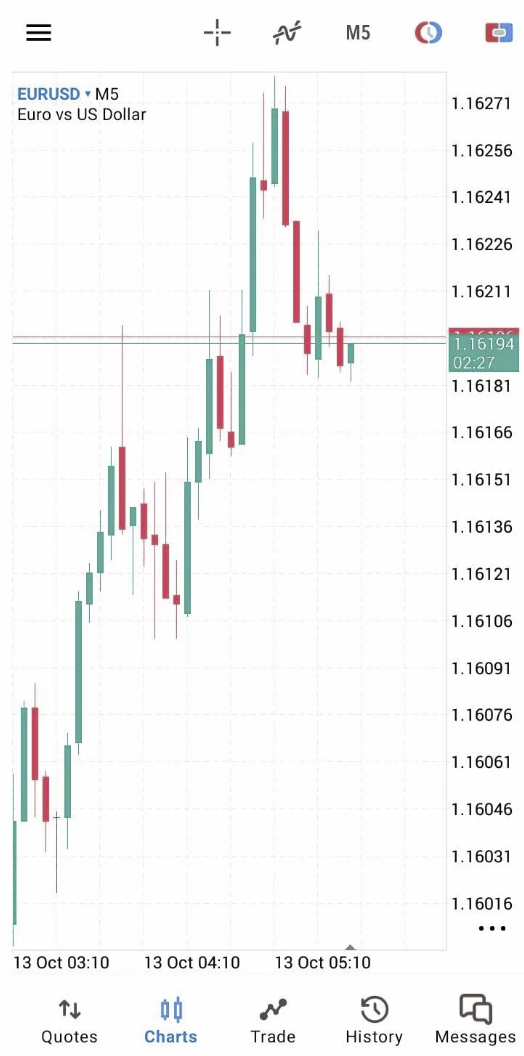
– Nhấn “Charts” ở dưới cùng màn hình.
– Chọn công cụ (ví dụ: EUR/USD, XAU/USD) mà bạn muốn phân tích.
– Nhấn “Charts” ở dưới cùng màn hình.
– Chọn công cụ (ví dụ: EUR/USD, XAU/USD) mà bạn muốn phân tích.
Phần 2 – Cách Thêm Công Cụ Vẽ
- Bước 1 – Mở Menu Công Cụ Biểu Đồ
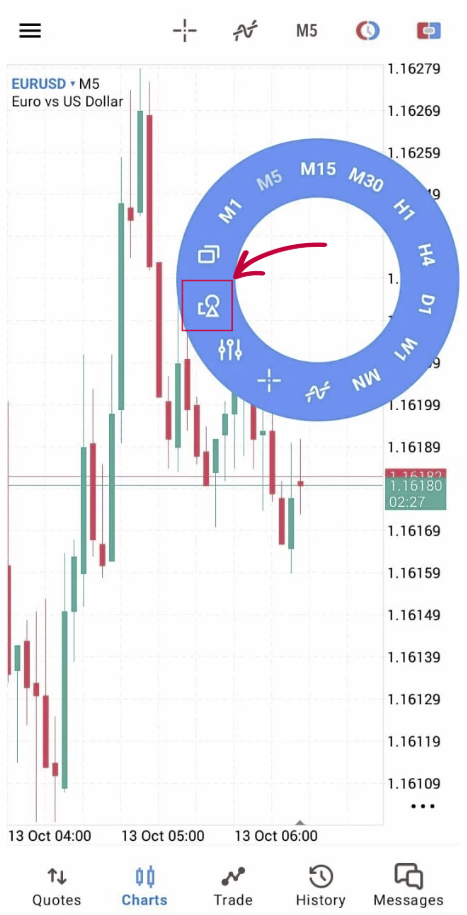
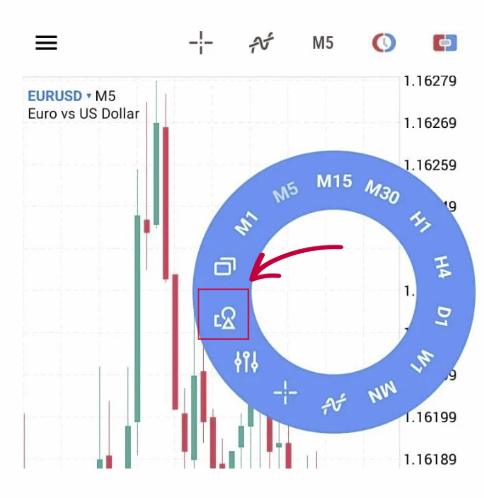
- – Nhấn ở bất kỳ đâu trên biểu đồ để hiển thị thanh công cụ trên cùng.
- – Nhấn vào biểu tượng “Tools” (biểu tượng đối tượng).
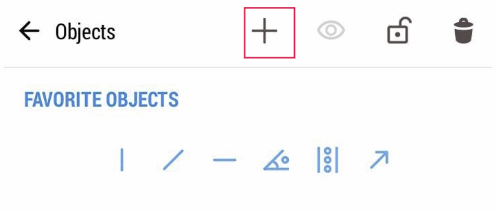
- – Nhấn “+”.
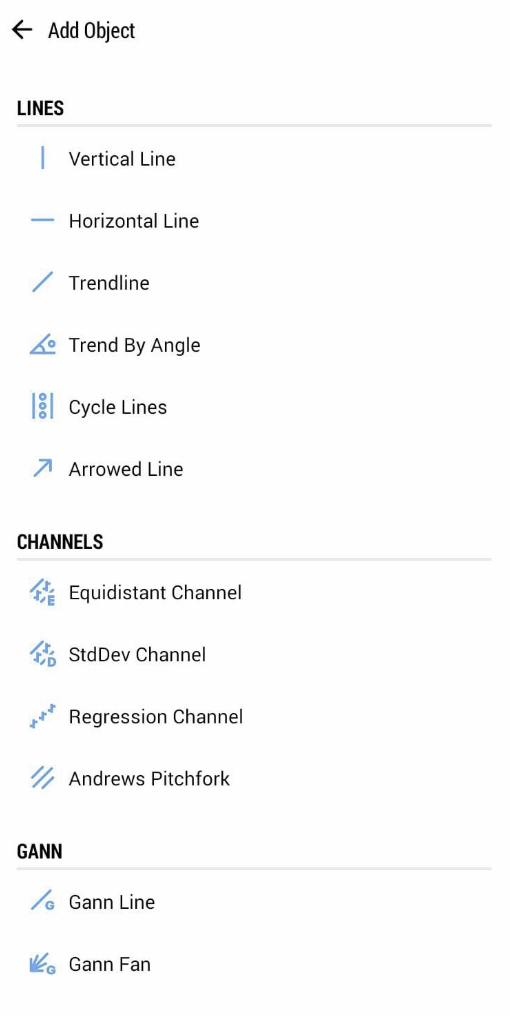
Bước 2 – Chọn Công Cụ Vẽ
- Chọn loại công cụ bạn muốn sử dụng:
- – Đường Dọc – đánh dấu thời điểm cụ thể trên biểu đồ.
- – Đường Ngang – đánh dấu mức giá cụ thể.
- – Đường Xu Hướng – vẽ đường chéo để nhận diện xu hướng.
- – Kênh Song Song – vẽ hai đường xu hướng song song.
- – Fibonacci Retracement – dùng để xác định các mức đảo chiều tiềm năng.
- – Hình Dạng – vẽ hình chữ nhật, hình ellipse, hoặc nhãn văn bản trên biểu đồ.
✅ Khi chọn xong, công cụ sẽ xuất hiện trên biểu đồ của bạn.
Bước 3 – Điều Chỉnh hoặc Di Chuyển Vẽ
- – Nhấn và giữ đường hoặc hình để kích hoạt chế độ chỉnh sửa.
- – Kéo để điều chỉnh vị trí hoặc góc.
- – Nhấn lại để thay đổi thuộc tính (như màu sắc, kiểu, hoặc độ rộng).
Phần 3 – Chỉnh Sửa hoặc Xóa Công Cụ Vẽ
- Bước 1 – Mở Danh Sách Đối Tượng
- – Nhấn vào biểu đồ → chọn “Objects.”
Bước 2 – Chỉnh Sửa hoặc Xóa
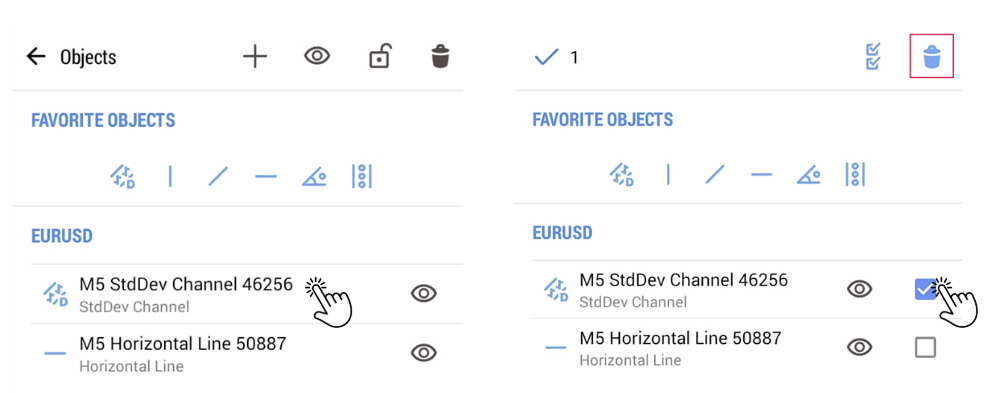
- – Chọn đối tượng bạn muốn thay đổi.
- – Nhấn vào đối tượng để chỉnh sửa thuộc tính, hoặc “Delete” để xóa khỏi biểu đồ.