Danh sách các đối tượng MT5 (Công cụ vẽ) & Cách thêm chúng
Các loại đối tượng có sẵn trên phiên bản MT5 di động
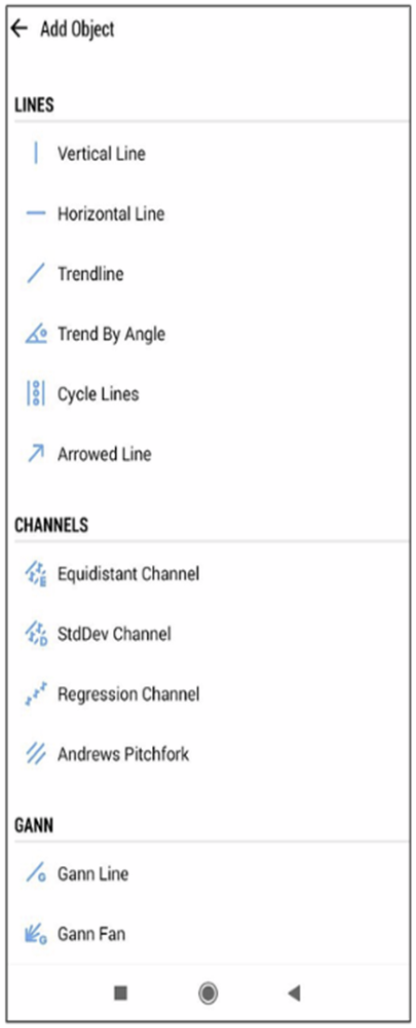
Trong phiên bản MT5 trên di động, có 25 loại đối tượng khác nhau.
So với phiên bản PC, bộ công cụ đơn giản hơn, nhưng rất phù hợp để phân tích biểu đồ nhanh chóng khi đang di chuyển.
| Danh mục | Tên đối tượng | Cách sử dụng |
|---|---|---|
| Đường | Đường thẳng đứng | Hiển thị đường thẳng đứng trên biểu đồ |
| Đường nằm ngang | Hiển thị đường nằm ngang trên biểu đồ | |
| Đường xu hướng | Vẽ đường xu hướng | |
| Đường xu hướng góc | Vẽ đường xu hướng có tính đến góc | |
| Đường chu kỳ | Hiển thị các đường thẳng đứng theo khoảng cách cố định | |
| Đường mũi tên | Vẽ một đường có mũi tên | |
| Kênh | Kênh song song | Vẽ kênh gồm hai đường song song cách đều nhau |
| Kênh độ lệch chuẩn | Vẽ kênh dựa trên độ lệch chuẩn | |
| Kênh hồi quy | Vẽ kênh dựa trên phân tích hồi quy | |
| Andrews’ Pitchfork | Vẽ vùng xu hướng bằng ba đường | |
| Gann | Đường Gann | Vẽ đường Gann |
| Quạt Gann | Vẽ quạt Gann | |
| Lưới Gann | Vẽ lưới Gann | |
| Tỷ lệ Fibonacci | Hồi quy Fibonacci | Vẽ các mức hồi quy Fibonacci |
| Vùng thời gian Fibonacci | Hiển thị các vùng thời gian Fibonacci | |
| Quạt Fibonacci | Vẽ quạt Fibonacci | |
| Cung Fibonacci | Vẽ cung Fibonacci | |
| Kênh Fibonacci | Vẽ kênh Fibonacci | |
| Mở rộng Fibonacci | Vẽ các mức mở rộng Fibonacci | |
| Sóng Elliott | Sóng đẩy Elliott | Vẽ sóng đẩy Elliott |
| Sóng điều chỉnh Elliott | Vẽ sóng điều chỉnh Elliott | |
| Hình dạng | Hình chữ nhật | Vẽ hình chữ nhật |
| Hình tam giác | Vẽ hình tam giác | |
| Hình elip | Vẽ hình elip |
Cách vẽ đường và các đối tượng khác
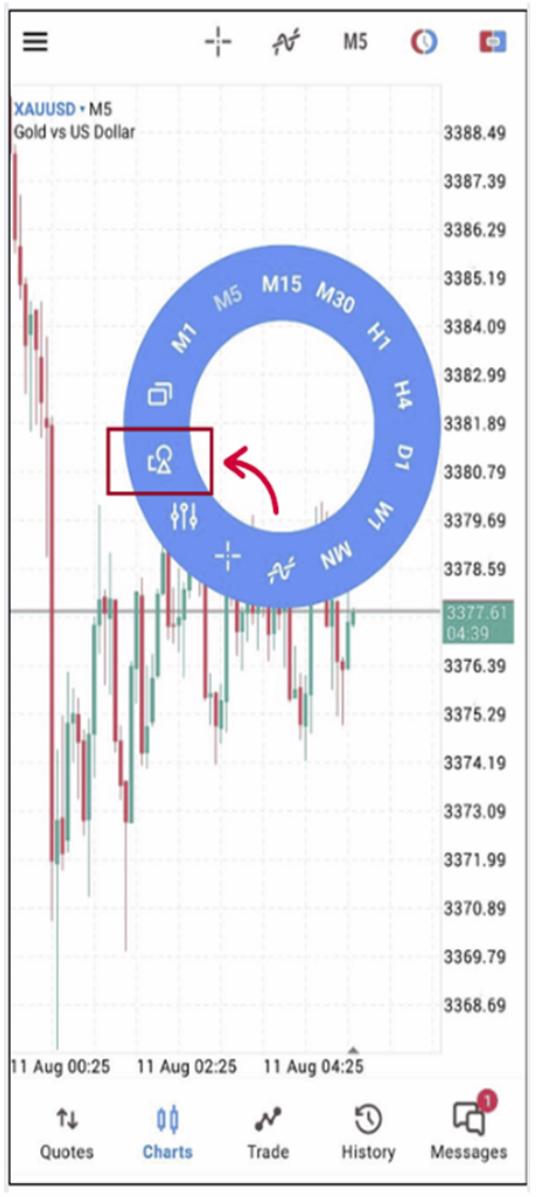
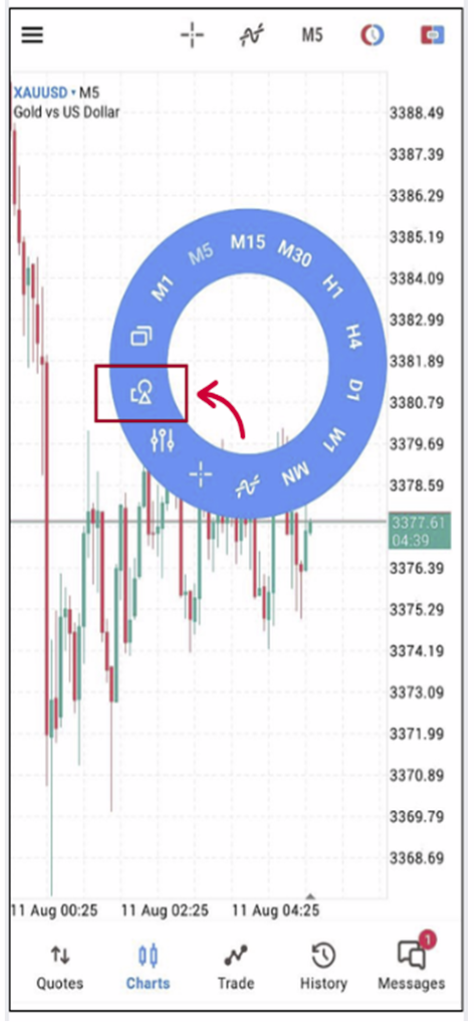
Khi muốn vẽ đường hoặc các đối tượng khác, hãy nhấn vào biểu tượng hình dạng trong menu xuất hiện sau khi chạm vào biểu đồ.
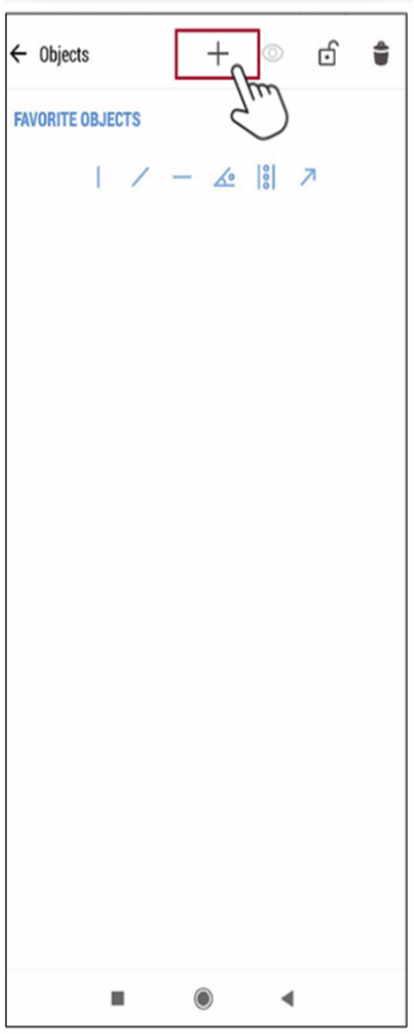
Nhấn nút “+” ở góc trên bên phải của màn hình để chuyển đến danh sách các đối tượng có thể vẽ.
Các đối tượng đơn giản cũng sẽ hiển thị trong mục yêu thích, bạn có thể nhấn vào chúng để vẽ nhanh.
Các đối tượng đơn giản cũng sẽ hiển thị trong mục yêu thích, bạn có thể nhấn vào chúng để vẽ nhanh.
Khi bạn chọn một đối tượng cần vẽ từ danh sách, màn hình biểu đồ sẽ xuất hiện và bạn có thể tiến hành vẽ.
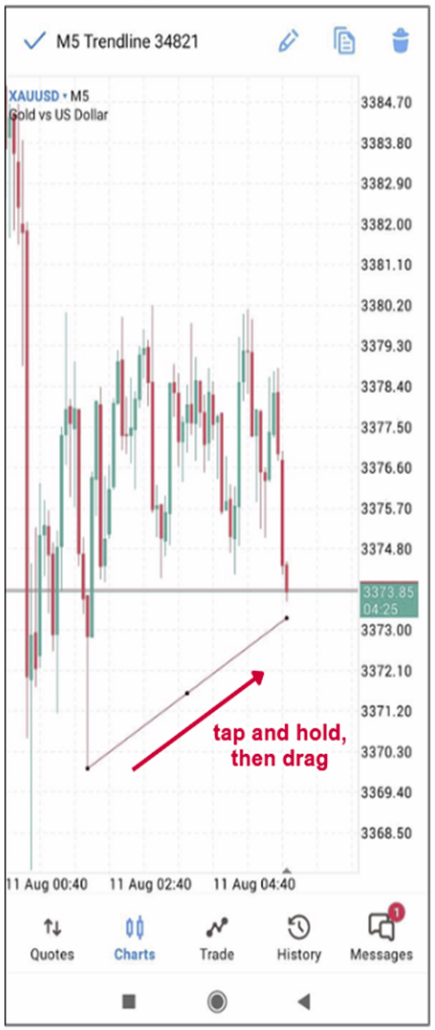
Để vẽ các đường cơ bản và đối tượng tương tự, hãy nhấn giữ tại điểm bắt đầu rồi kéo đến điểm kết thúc để vẽ.
Cách chỉnh sửa đối tượng (ví dụ như đường hoặc hình vẽ)
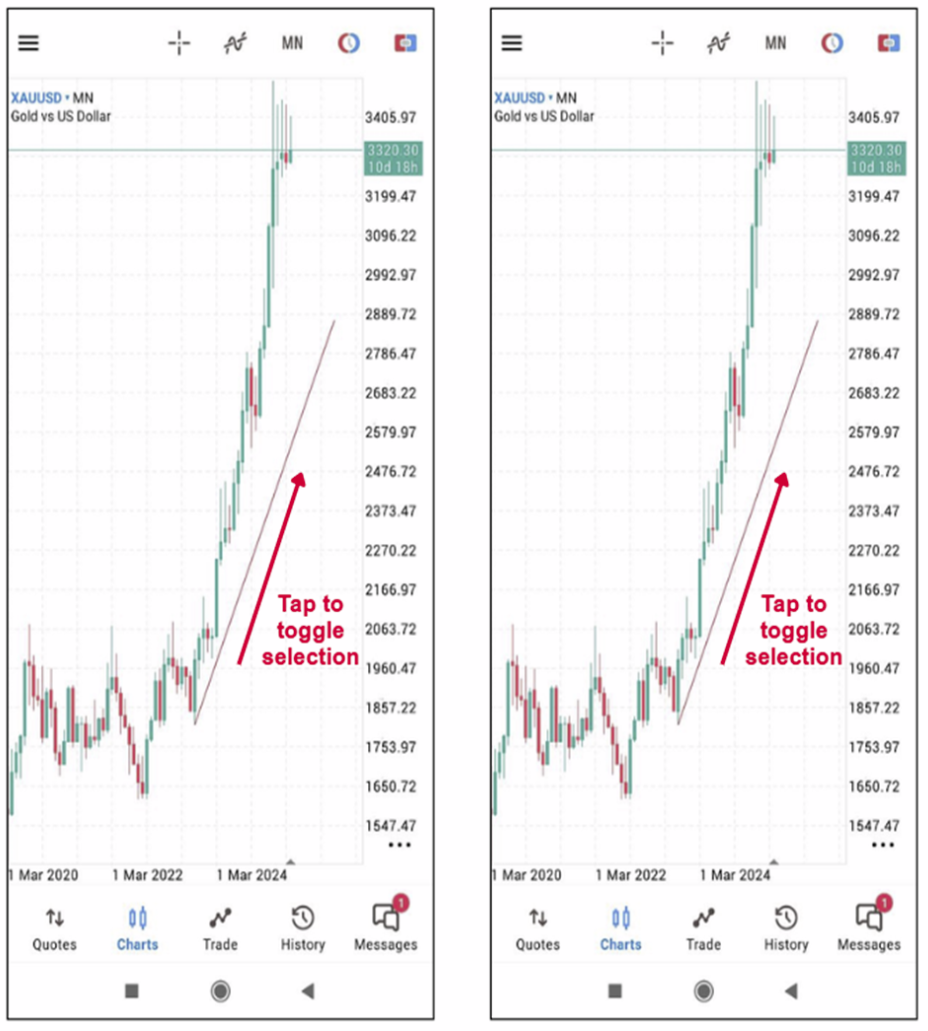
Nhấn vào đối tượng để bật hoặc tắt chế độ chọn.
Khi đối tượng được chọn, hãy nhấn và kéo các vòng tròn để chỉnh sửa hình dạng của đối tượng.
Khi đối tượng được chọn, hãy nhấn và kéo các vòng tròn để chỉnh sửa hình dạng của đối tượng.
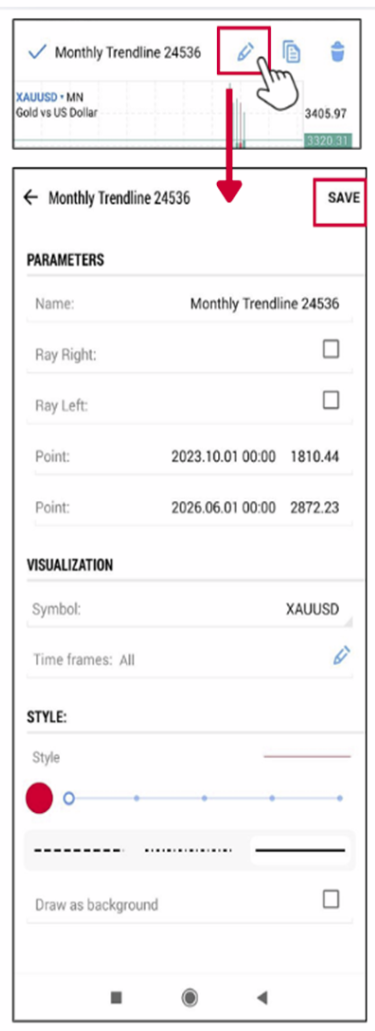
Nhấn và giữ đối tượng để hiển thị menu ở phía trên, sau đó nhấn vào biểu tượng cây bút ở bên trái.
Màn hình cài đặt sẽ xuất hiện, tại đây bạn có thể đặt phần mở rộng bên trái/phải, điều chỉnh vị trí hiển thị chính xác, chọn biểu đồ hiển thị, chỉnh màu sắc và kiểu, rồi nhấn ‘Lưu’ ở góc trên bên phải để áp dụng cài đặt.
Màn hình cài đặt sẽ xuất hiện, tại đây bạn có thể đặt phần mở rộng bên trái/phải, điều chỉnh vị trí hiển thị chính xác, chọn biểu đồ hiển thị, chỉnh màu sắc và kiểu, rồi nhấn ‘Lưu’ ở góc trên bên phải để áp dụng cài đặt.
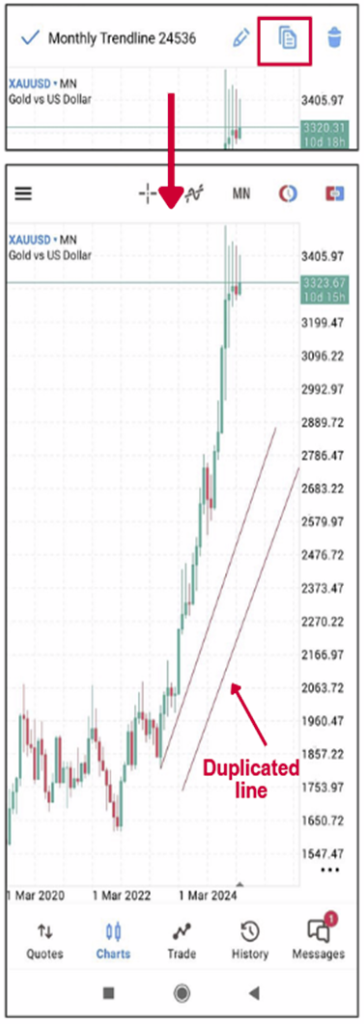
Cách sao chép đối tượng (đường, hình vẽ, v.v.)
Nhấn và giữ đối tượng để hiển thị menu ở phía trên, sau đó nhấn vào biểu tượng thứ hai từ bên phải để sao chép đối tượng.
Cách xóa đối tượng (như đường hoặc hình vẽ)
Cách xóa trực tiếp trên biểu đồ
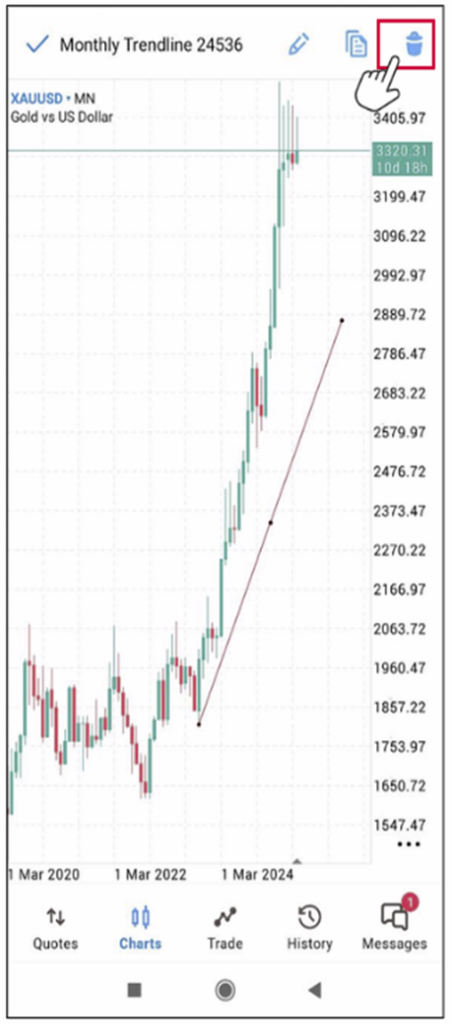
Nhấn và giữ đối tượng để hiển thị menu, sau đó nhấn vào biểu tượng thùng rác để xóa đối tượng đó.
Nhấn và giữ đối tượng để hiển thị menu, sau đó nhấn vào biểu tượng thùng rác để xóa đối tượng đó.
Cách xóa từ danh sách đối tượng
Nhấn vào biểu đồ, sau đó nhấn vào biểu tượng đối tượng trong menu hiển thị để xem danh sách các đối tượng đang có trên biểu đồ.
Nhấn vào biểu đồ, sau đó nhấn vào biểu tượng đối tượng trong menu hiển thị để xem danh sách các đối tượng đang có trên biểu đồ.
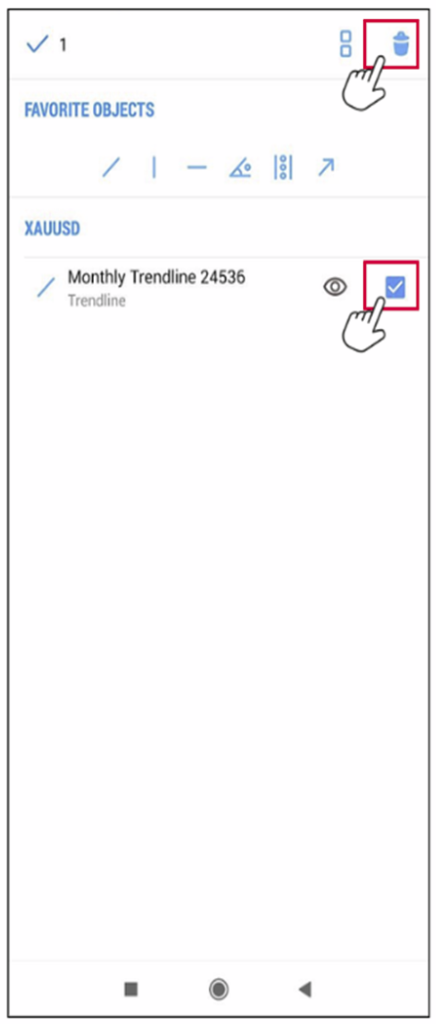
Nhấn vào biểu tượng thùng rác ở góc trên bên phải, chọn ô bên cạnh đối tượng cần xóa, rồi nhấn lại biểu tượng thùng rác để xóa.