如何在 MT5 平台上使用绘图工具
(Android 版本)
第 1 部分 – 进入图表界面
- 步骤 1 – 打开 MT5 应用程序
- – 点击 Android 设备上的 MetaTrader 5 图标打开应用程序。

步骤 2 – 进入图表
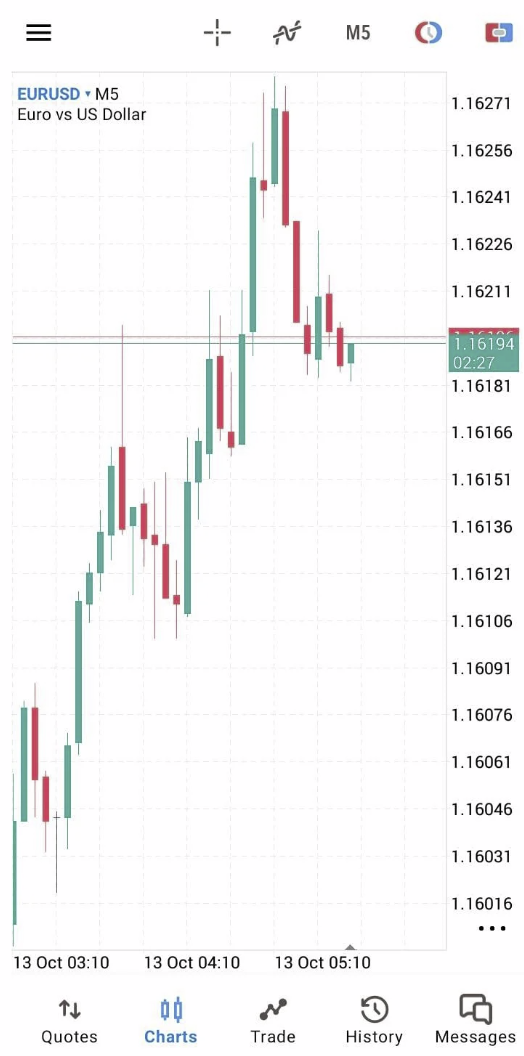
– 点击屏幕底部的“Charts(图表)”。
– 选择您要分析的交易品种(例如 EUR/USD、XAU/USD)。
– 点击屏幕底部的“Charts(图表)”。
– 选择您要分析的交易品种(例如 EUR/USD、XAU/USD)。
第 2 部分 – 如何添加绘图工具
- 步骤 1 – 打开图表工具菜单
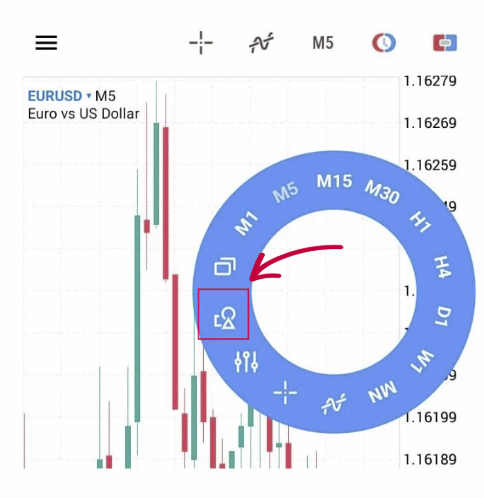
- – 点击图表上的任意位置以显示顶部工具栏。
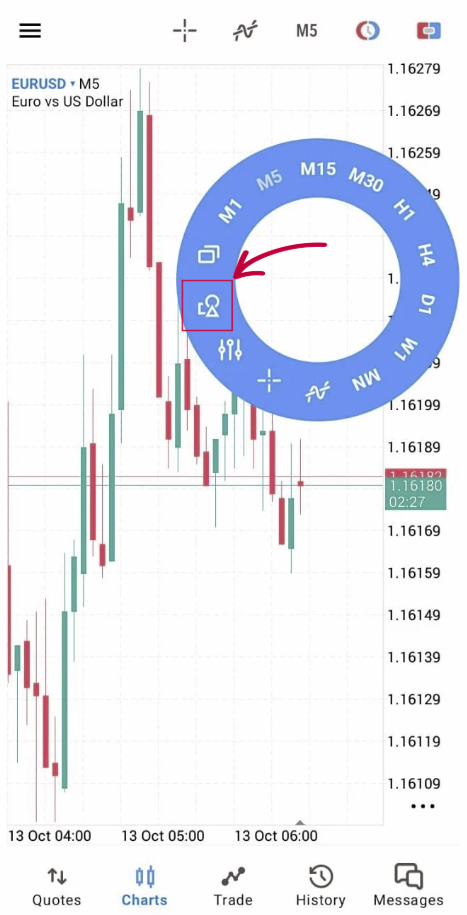
- – 点击“Tools(工具)”图标(对象符号)。
- – 点击“+”。

步骤 2 – 选择绘图工具
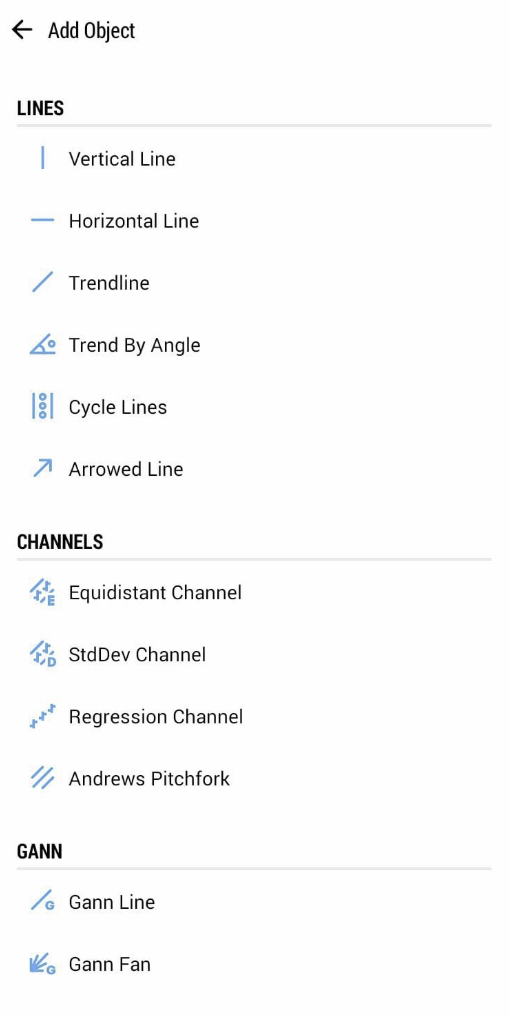
- 选择您想使用的工具类型:
- – 垂直线(Vertical Line) – 标记图表上的特定时间。
- – 水平线(Horizontal Line) – 标记特定价格水平。
- – 趋势线(Trendline) – 绘制斜线以识别趋势。
- – 等距通道(Equidistant Channel) – 绘制两条平行趋势线。
- – 斐波那契回撤(Fibonacci Retracement) – 用于识别潜在的反转价位。
- – 图形(Shapes) – 在图表上绘制矩形、椭圆或文本标签。
✅ 选择后,该工具将显示在您的图表上。
步骤 3 – 调整或移动绘图对象
- – 点击并按住线条或图形以启用编辑模式。
- – 拖动以调整其位置或角度。
- – 再次点击以更改属性(如颜色、样式或宽度)。
第 3 部分 – 编辑或删除绘图工具
- 步骤 1 – 打开对象列表
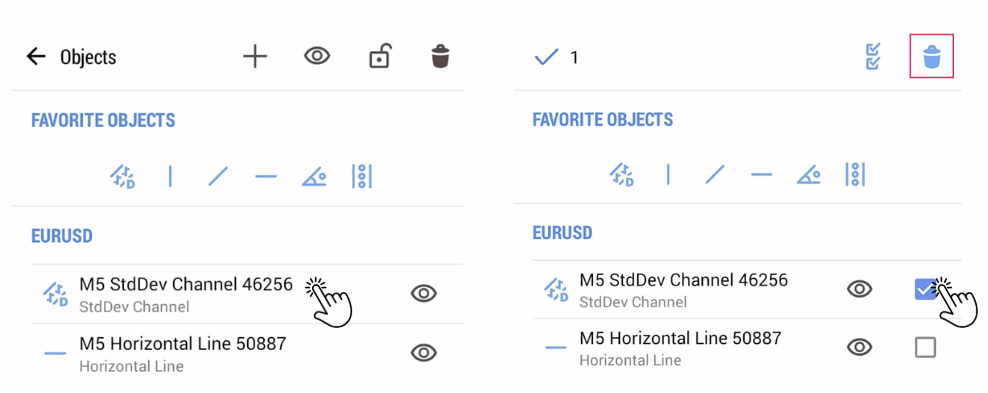
- – 点击图表 → 选择“Objects(对象)”。
步骤 2 – 编辑或删除
- – 选择您想修改的对象。
- – 点击对象以修改属性,或点击“Delete(删除)”将其从图表中移除。