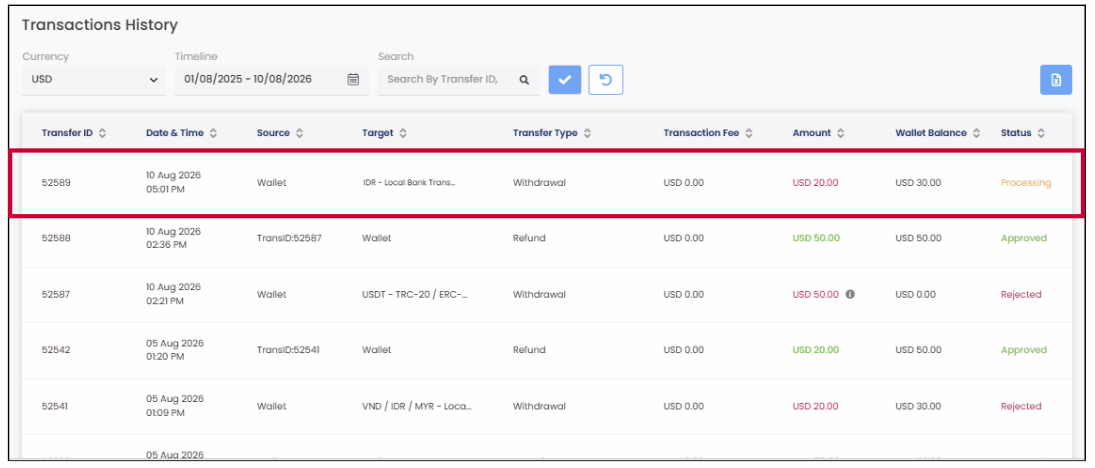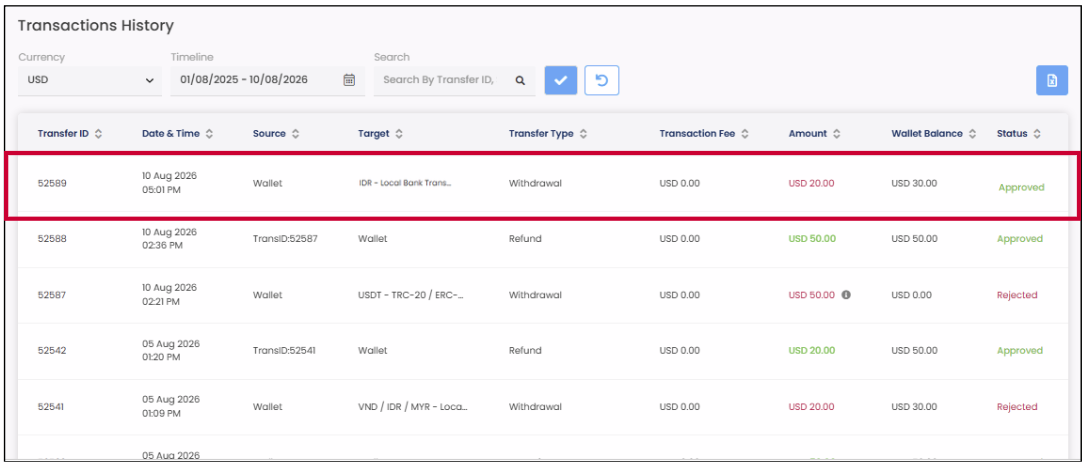
Hướng dẫn rút tiền hoa hồng IB
https://ib.hiroseag.com
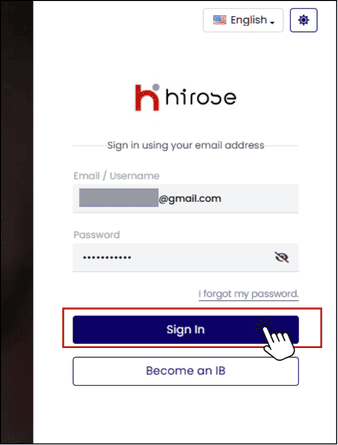
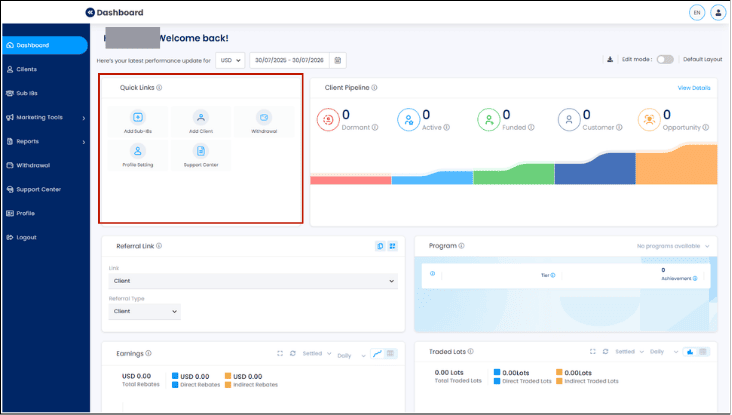
Sau khi đăng nhập thành công vào IB Portal, bạn sẽ được đưa đến Bảng điều khiển (Dashboard).
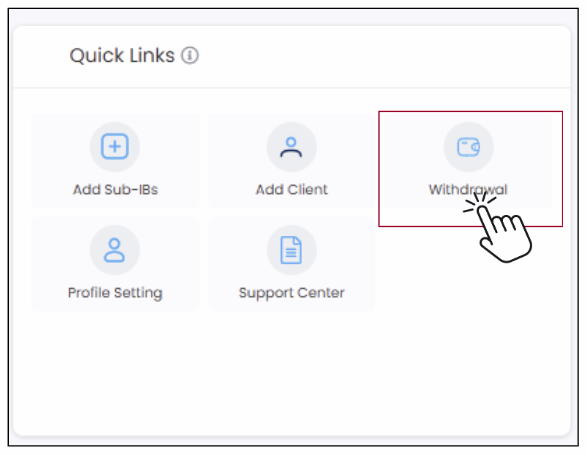
Bạn có thể tìm thấy tính năng Rút tiền (Withdrawal) trong phần Liên kết nhanh (Quick link) của Bảng điều khiển.
Bước 3: Nhấp vào [Withdrawal] để truy cập Trang Ví tiền mặt (Cash Wallet Page)
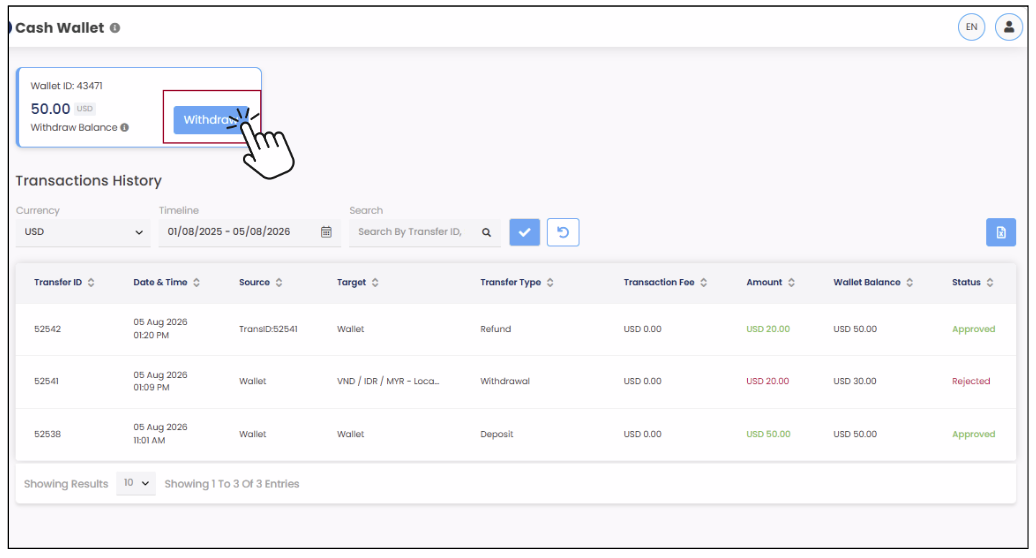
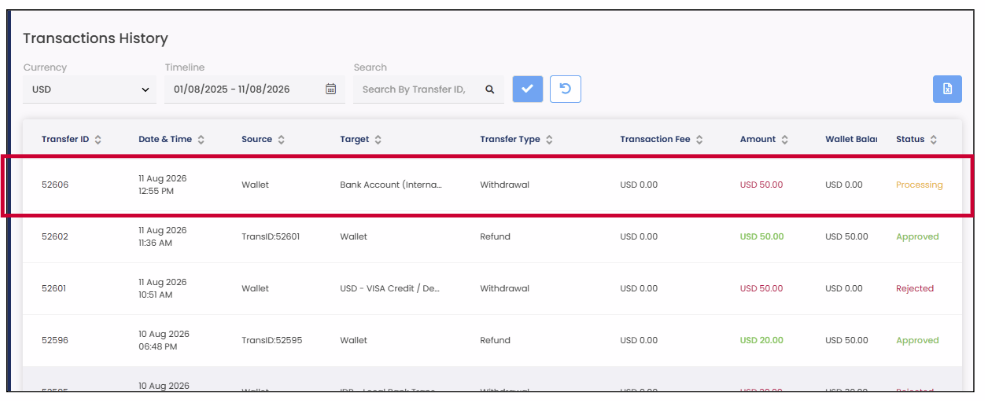
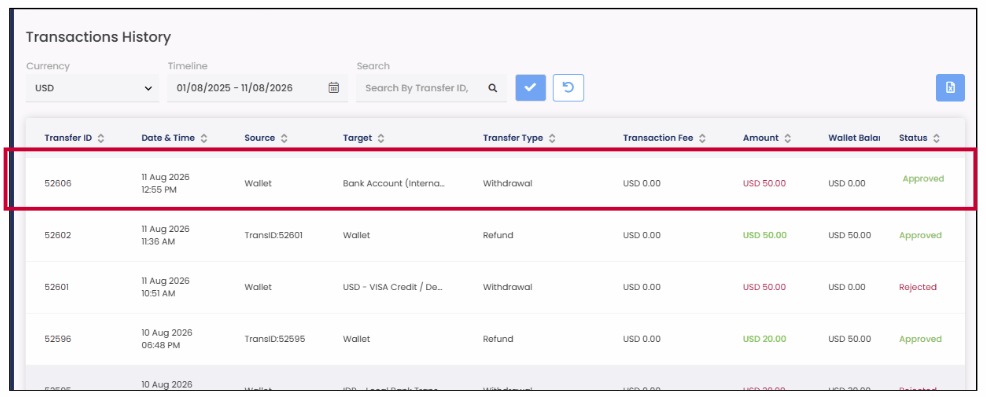
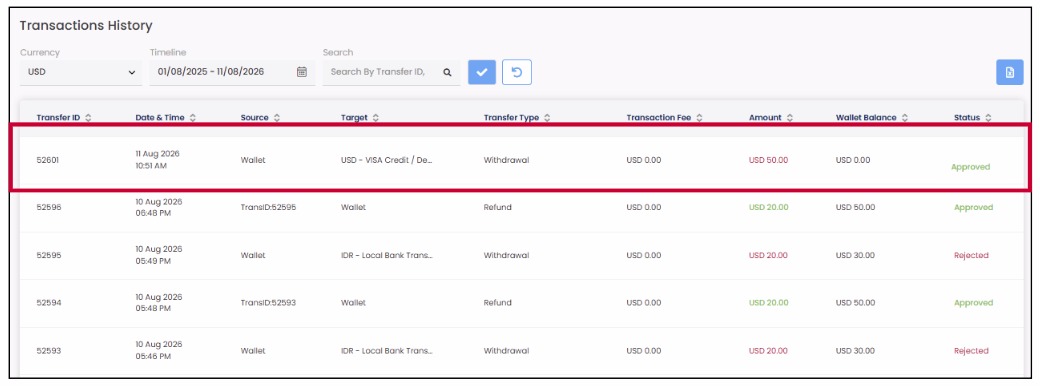
Bước 4: Bạn sẽ được chuyển hướng đến trang Ví tiền mặt. Tại trang này, bạn có thể xem số dư và lịch sử giao dịch của mình.
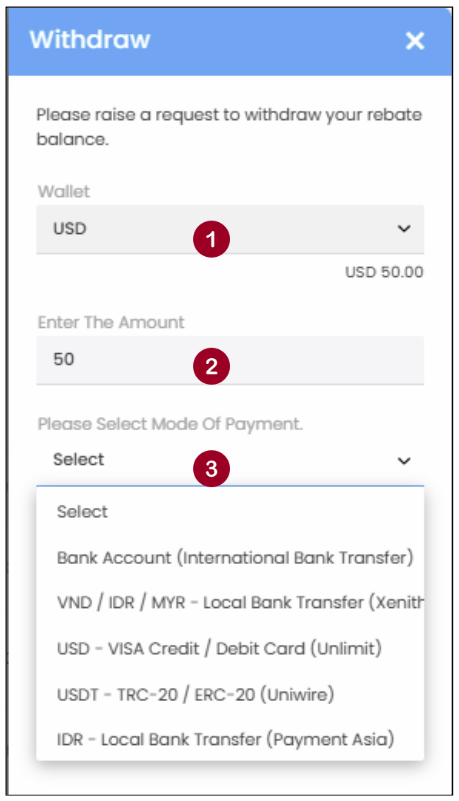
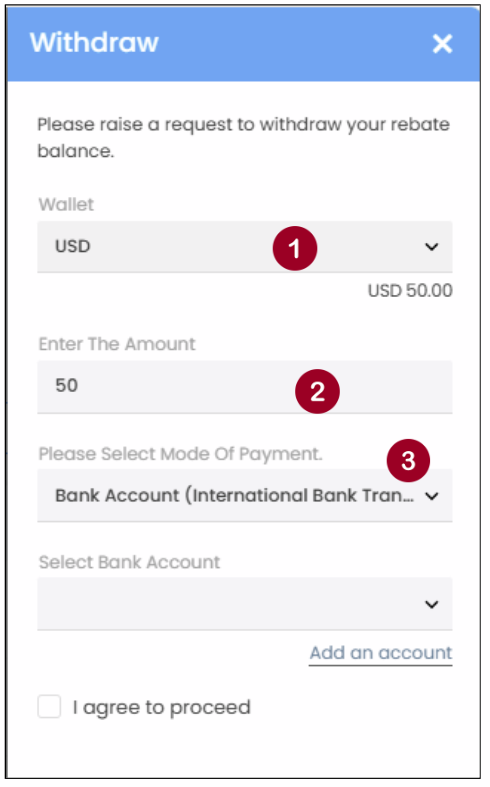
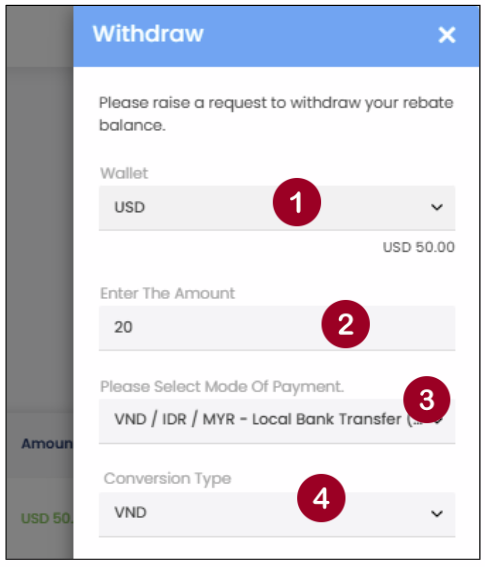
Bước 5: Cửa sổ rút tiền sẽ trượt ra từ phía bên phải của trang. Hoàn thành biểu mẫu để gửi yêu cầu rút tiền của bạn.
1Chọn Ví của bạn
2Nhập số tiền rút
3Chọn Phương thức thanh toán từ danh sách thả xuống
PHƯƠNG THỨC THANH TOÁN
Có năm phương thức thanh toán có sẵn trong danh sách thả xuống.
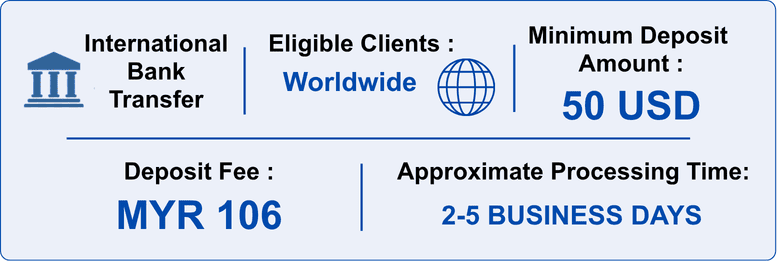
PHƯƠNG THỨC 1: Tài khoản ngân hàng
(Chuyển khoản ngân hàng quốc tế)
- Ví: Chọn USD
- Nhập số tiền muốn rút
- Chọn Phương thức thanh toán: Bank Account (International Bank Transfer)
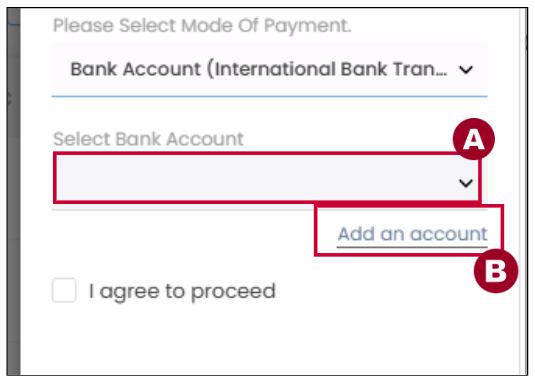
Bước 2: Trường Select Bank Account (Chọn tài khoản ngân hàng) sẽ xuất hiện trong biểu mẫu.
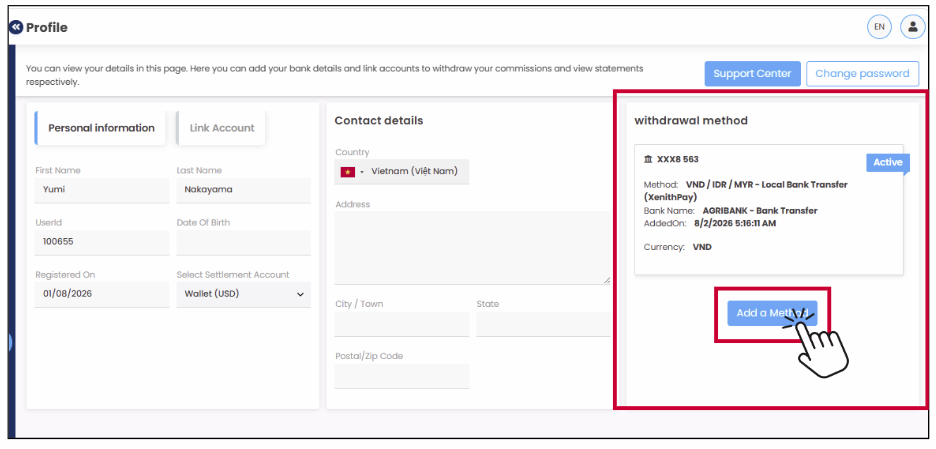
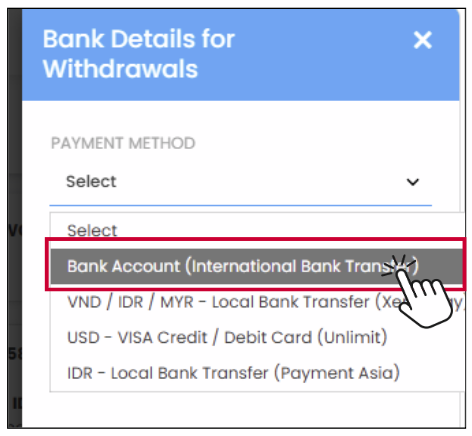
Bảng Bank Details for Withdrawals (Chi tiết ngân hàng rút tiền) sẽ trượt ra từ bên phải.
Tại trường Payment Method (Phương thức thanh toán), chọn Bank Account (International Bank Transfer)
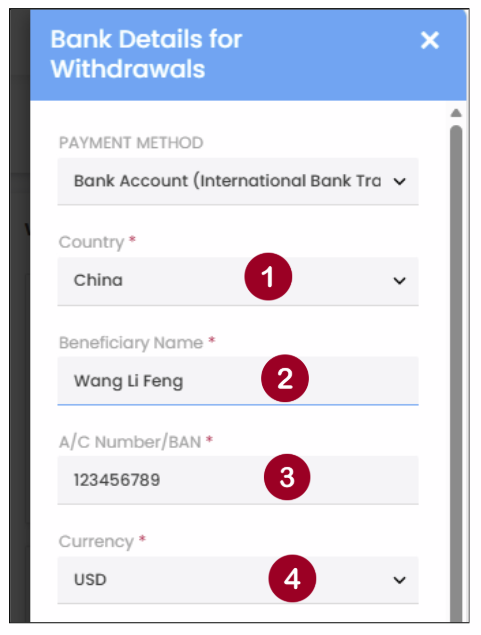
Bước 5: Thêm tài khoản ngân hàng của bạn (2)
Vui lòng điền đầy đủ thông tin bắt buộc để tiếp tục quy trình rút tiền.
- Country: Chọn quốc gia nơi bạn mở tài khoản ngân hàng.
- Beneficiary Name: Nhập họ và tên đầy đủ của bạn giống như trên tài khoản ngân hàng.
- A/C Number/ BAN: Nhập số tài khoản của bạn.
- Currency: Chọn USD
Bước 6: Thêm tài khoản ngân hàng của bạn (3)
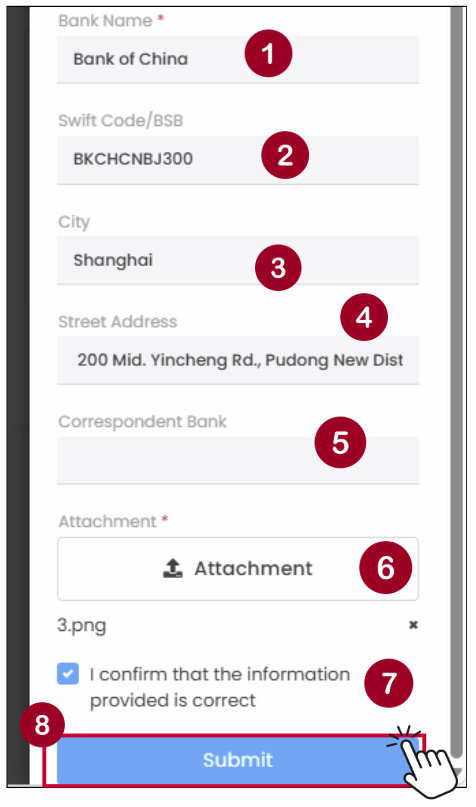
Vui lòng điền đầy đủ thông tin bắt buộc để tiếp tục quy trình rút tiền.
- Bank Name: Nhập tên ngân hàng của bạn
- Swift Code/BSB: Nhập mã SWIFT của chi nhánh ngân hàng nơi bạn mở tài khoản
- City: Nhập thành phố nơi bạn hiện đang sinh sống
- Street Address: Nhập địa chỉ chi tiết của bạn
- Correspondent Bank: Nhập thông tin ngân hàng trung gian/trung chuyển nếu ngân hàng thụ hưởng của bạn yêu cầu. Nếu không yêu cầu ngân hàng trung gian, hãy để trống trường này.
- Attachment: Tải lên sao kê ngân hàng hoặc tài liệu xác minh quyền sở hữu tài khoản ngân hàng khác. Tài liệu phải được cấp trong vòng 6 tháng gần nhất.
- Đánh dấu vào ô tick để xác nhận rằng tất cả thông tin đã cung cấp ở trên là chính xác.
- Nhấp vào nút [Submit] để thêm tài khoản ngân hàng của bạn.
Lưu ý: Vui lòng đảm bảo tất cả chi tiết tài khoản ngân hàng được nhập chính xác để tránh bị trễ hoặc bị từ chối yêu cầu rút tiền.
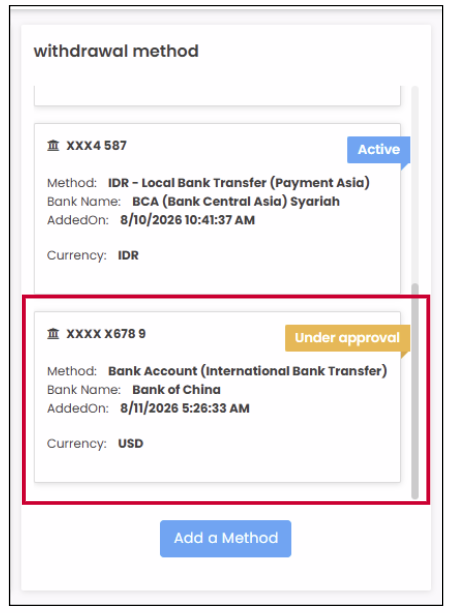
Bước 7: Tài khoản ngân hàng sẽ được hiển thị trong phần Withdrawal Method với trạng thái Under approval (Đang chờ duyệt)
Vui lòng chờ đội ngũ Hirose xem xét và phê duyệt tài khoản ngân hàng của bạn.
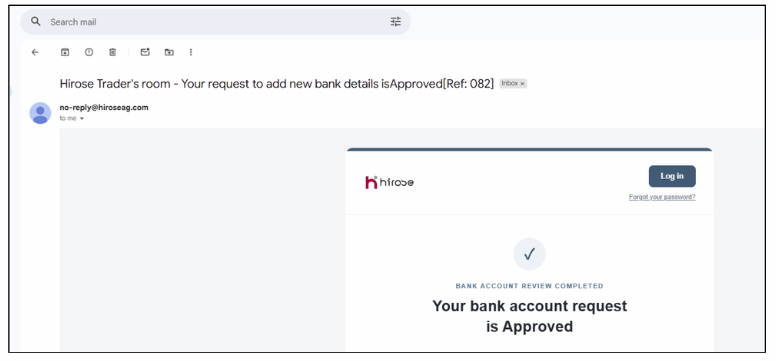
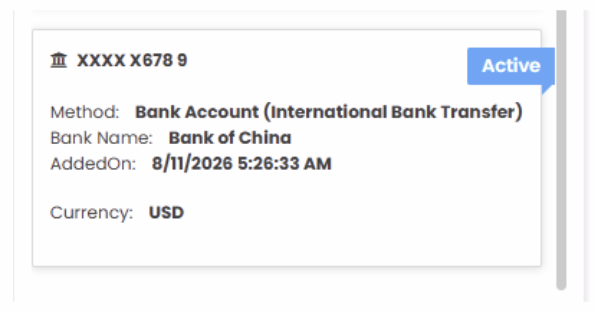
Tài khoản ngân hàng mới của bạn đã được thêm vào danh sách thả xuống. Chọn Tài khoản ngân hàng của bạn để chuyển sang bước tiếp theo.
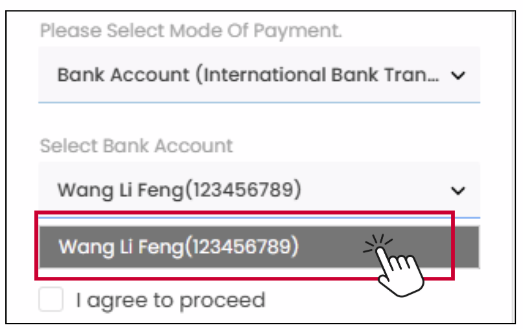
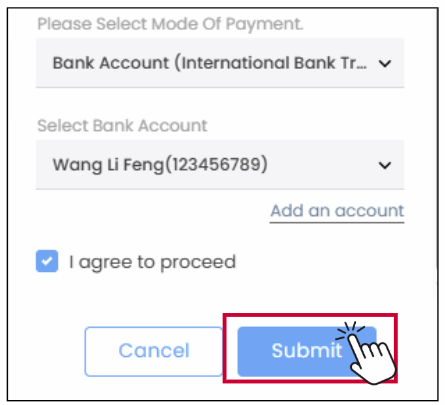
- Tích vào ô “I agree to proceed” (Tôi đồng ý tiếp tục)
- Nhấp vào nút [Submit]
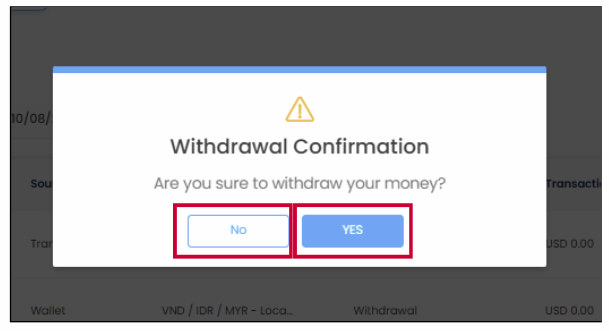
Cửa sổ Xác nhận Rút tiền (Withdrawal Confirmation) sẽ xuất hiện. Vui lòng kiểm tra và xác nhận yêu cầu rút tiền của bạn.
- Nếu bạn muốn tiếp tục rút tiền, nhấp vào nút [YES].
- Nếu bạn muốn chỉnh sửa yêu cầu hoặc chưa sẵn sàng tiếp tục, nhấp vào nút [NO] để quay lại Bước 1.
PHƯƠNG THỨC 2: VND/IDR/MYR –
Chuyển khoản ngân hàng nội địa (Xenith Pay)
- Ví: Chọn USD
- Nhập số tiền muốn rút
- Chọn Phương thức thanh toán: VND/ IDR / MYR – Local Bank Transfer (XenithPay)
- Loại chuyển đổi (Conversion Type): Chọn IDR, VND hoặc MYR
Bước 2: Trường Select Bank Account (Chọn tài khoản ngân hàng) sẽ xuất hiện trong biểu mẫu.
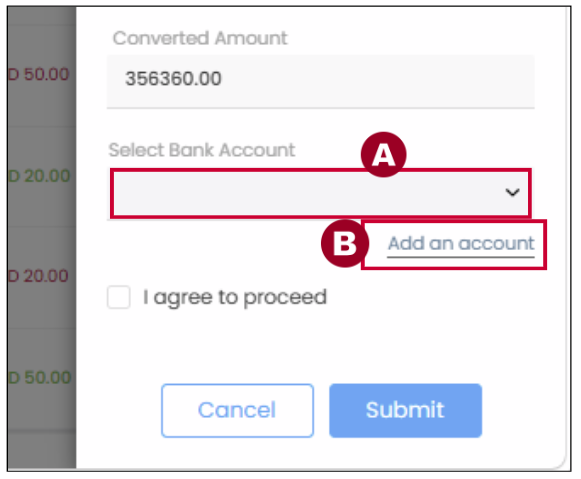
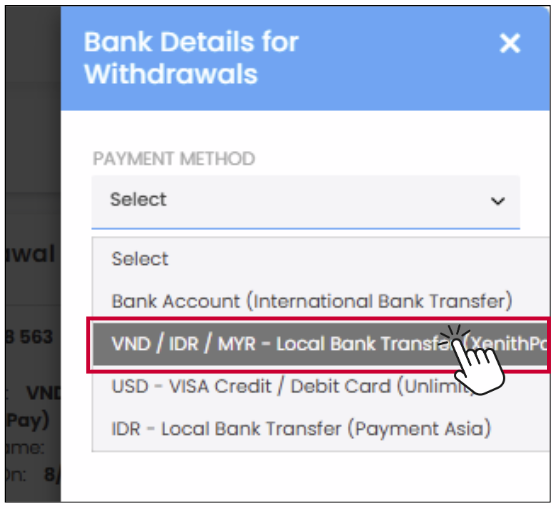
Bảng Bank Details for Withdrawals (Chi tiết ngân hàng rút tiền) sẽ trượt ra từ bên phải.
Tại trường Payment Method (Phương thức thanh toán), chọn VND/ IDR / MYR – Local Bank Transfer (XenithPay)
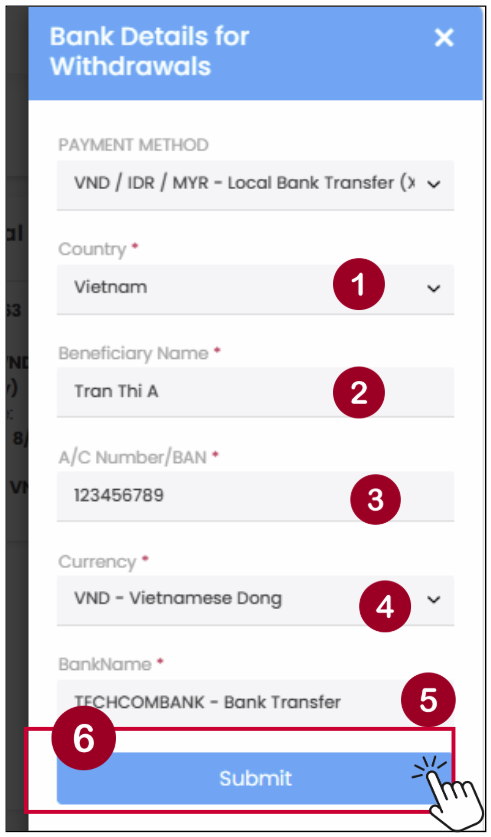
Bước 5: Điền đầy đủ thông tin tài khoản ngân hàng được yêu cầu:
- Country: Chọn quốc gia nơi tài khoản ngân hàng của bạn được đăng ký.
- Beneficiary Name: Nhập họ và tên đầy đủ của chủ tài khoản. Tên phải trùng khớp với tên đã đăng ký trên tài khoản IB của bạn.
- A/C Number / BAN: Nhập số tài khoản ngân hàng của bạn.
- Currency: Chọn loại tiền tệ cho tài khoản ngân hàng của bạn:
- IDR – Rupiah Indonesia
- MYR – Ringgit Malaysia
- VND – Đồng Việt Nam
- Bank Name: Chọn tên ngân hàng của bạn từ danh sách có sẵn.
- Nhấp vào nút [Submit] để thêm tài khoản ngân hàng của bạn.
Lưu ý: Vui lòng đảm bảo tất cả chi tiết tài khoản ngân hàng được nhập chính xác để tránh bị trễ hoặc bị từ chối yêu cầu rút tiền.
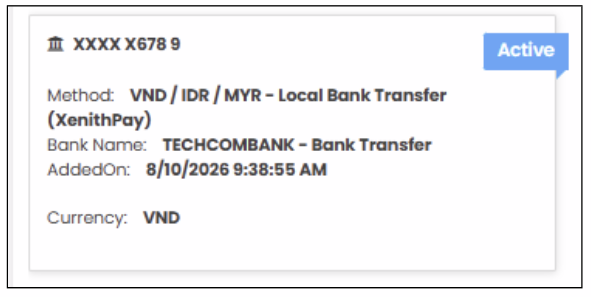
Bước 6: Tài khoản ngân hàng sẽ được hiển thị trong phần Withdrawal Method với trạng thái Under approval (Đang chờ duyệt)
Vui lòng chờ đội ngũ Hirose xem xét và phê duyệt tài khoản ngân hàng của bạn.
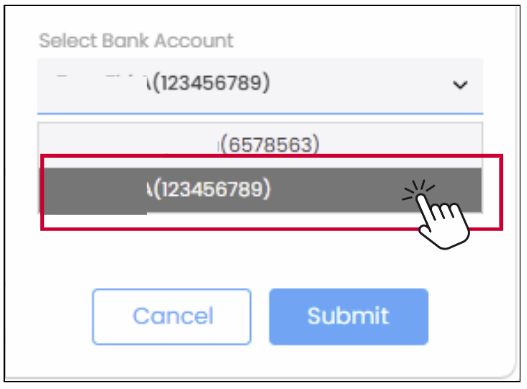
Tài khoản ngân hàng mới của bạn đã được thêm vào danh sách thả xuống. Chọn Tài khoản ngân hàng của bạn để chuyển sang bước tiếp theo.
- Tích vào ô “I agree to proceed” (Tôi đồng ý tiếp tục)
- Nhấp vào nút [Submit]
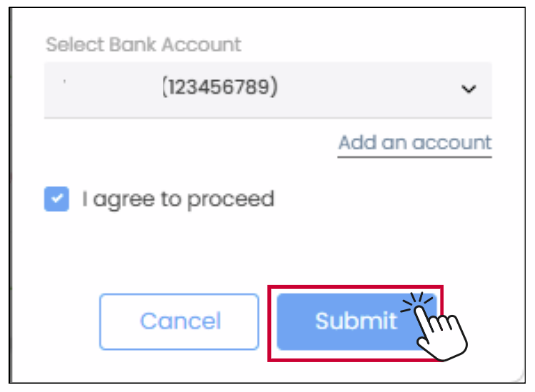
Cửa sổ Xác nhận Rút tiền (Withdrawal Confirmation) sẽ xuất hiện. Vui lòng kiểm tra và xác nhận yêu cầu rút tiền của bạn.
- Nếu bạn muốn tiếp tục rút tiền, nhấp vào nút [YES].
- Nếu bạn muốn chỉnh sửa yêu cầu hoặc chưa sẵn sàng tiếp tục, nhấp vào nút [NO] để quay lại Bước 1.
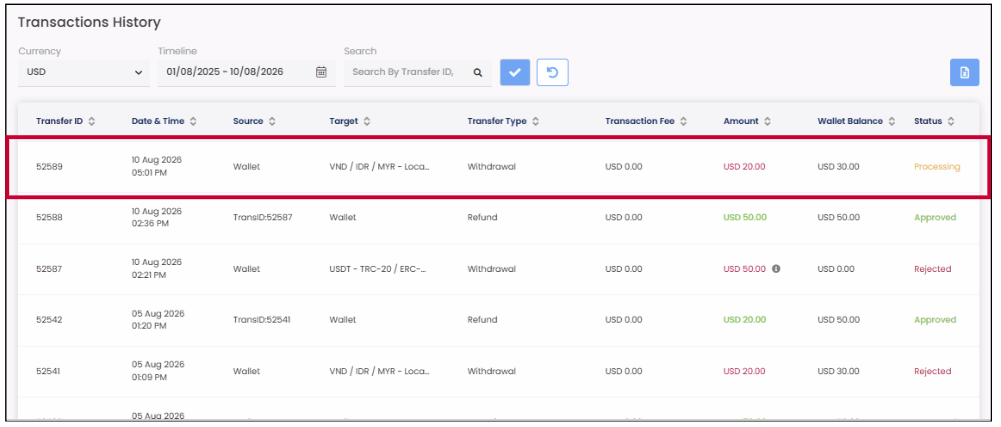
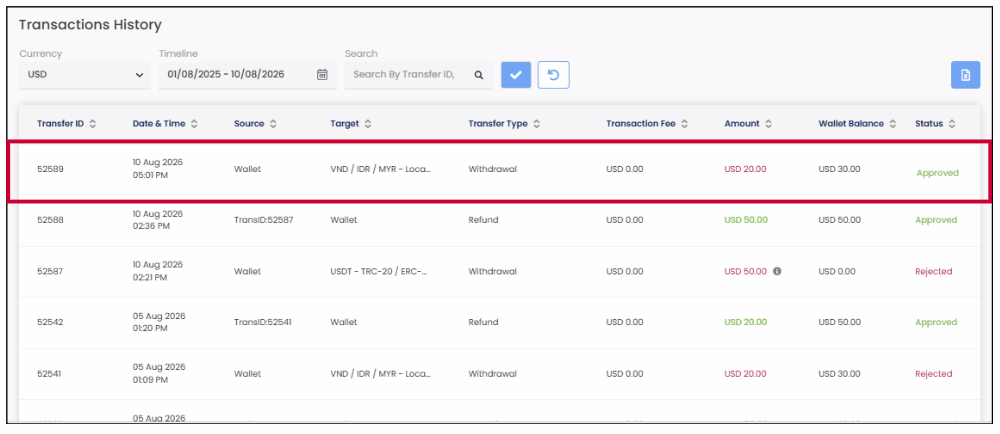
PHƯƠNG THỨC 3: USD –
Thẻ Tín dụng / Ghi nợ VISA (Unlimit)
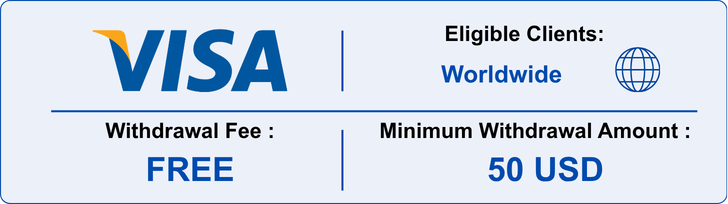
Phần 1: Gửi yêu cầu rút tiền
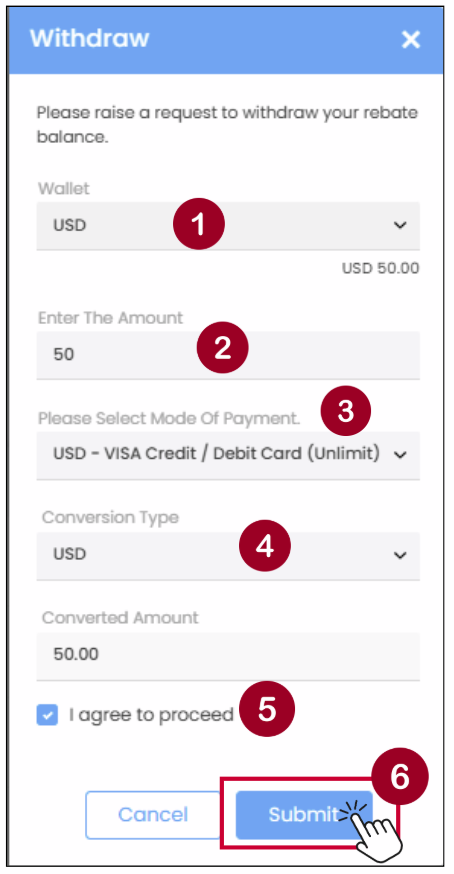
- Ví: Chọn USD
- Nhập số tiền muốn rút
- Chọn Phương thức thanh toán: USD – VISA Credit / Debit Card (Unlimit)
- Loại chuyển đổi (Conversion Type): Chọn USD
- Tích vào ô “I agree to proceed” (Tôi đồng ý tiếp tục)
- Nhấp vào nút [Submit]
Cửa sổ Xác nhận Rút tiền (Withdrawal Confirmation) sẽ xuất hiện. Vui lòng kiểm tra và xác nhận yêu cầu rút tiền của bạn.
- Nếu bạn muốn tiếp tục rút tiền, nhấp vào nút [YES].
- Nếu bạn muốn chỉnh sửa yêu cầu hoặc chưa sẵn sàng tiếp tục, nhấp vào nút [NO] để quay lại Bước 1.
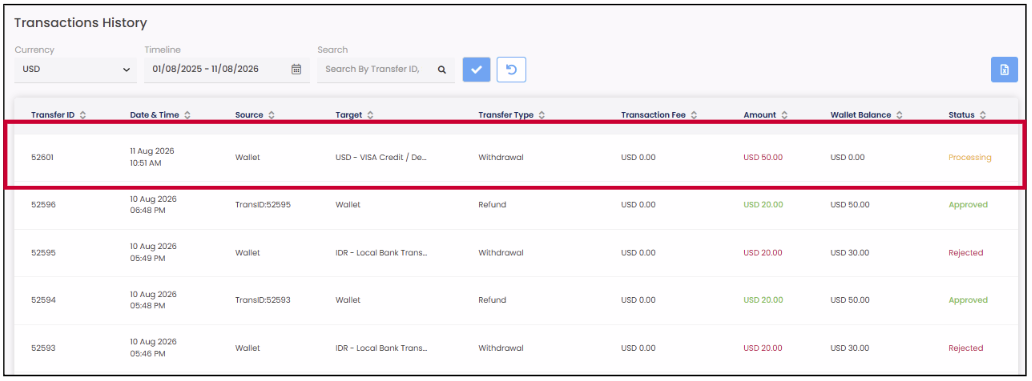
Phần 2: Tải lên tài liệu xác minh
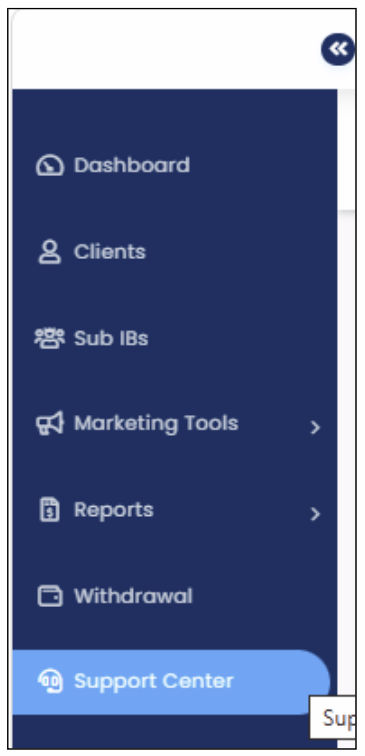
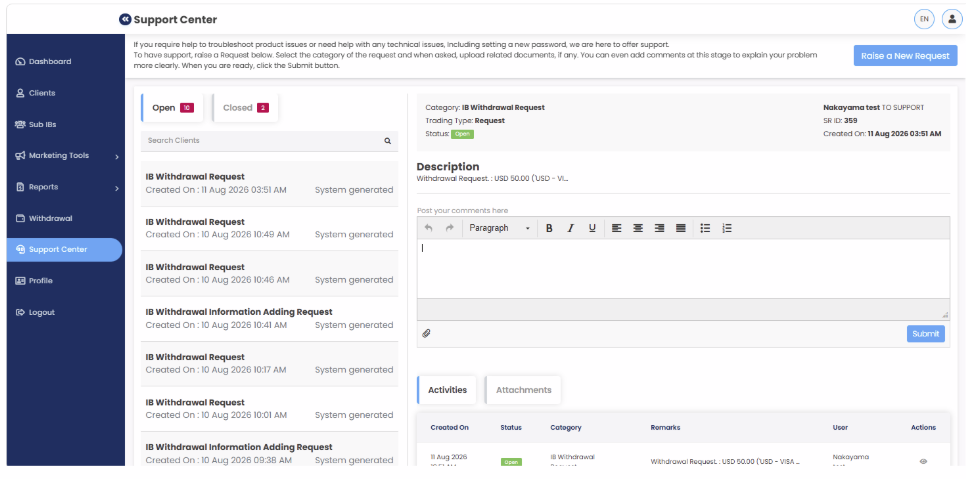
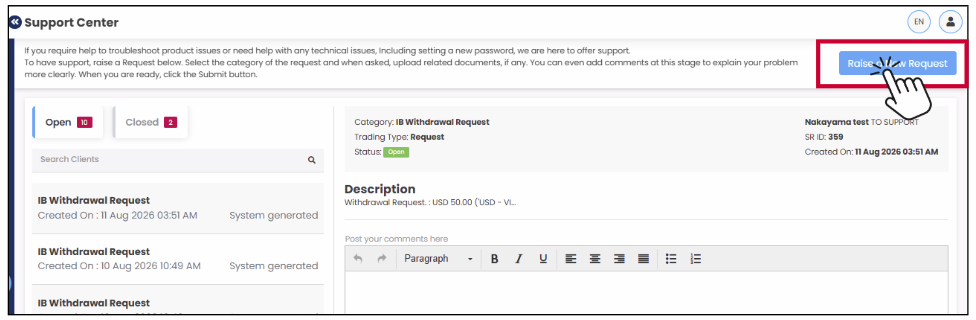
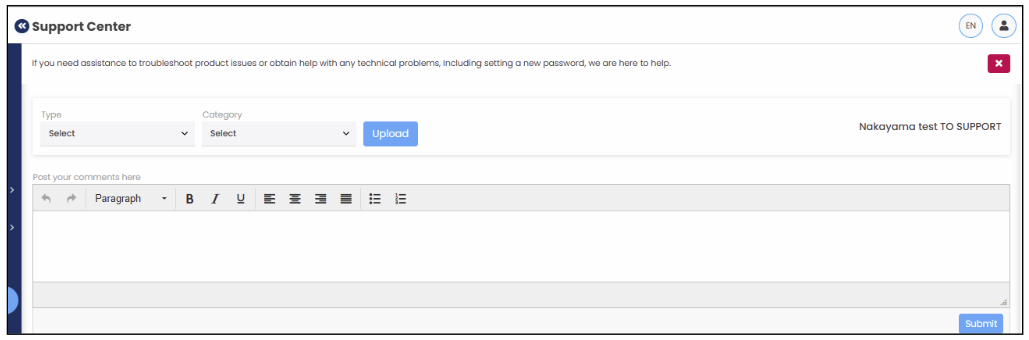
Bước 4:
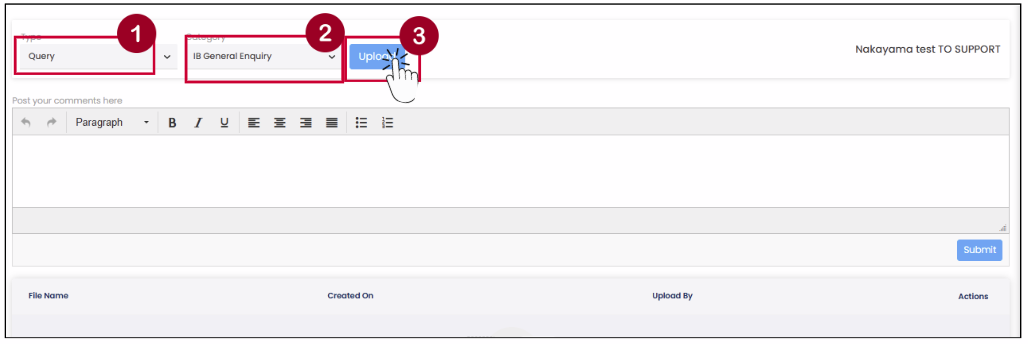
- Tại mục Type, chọn Query.
- Tại mục Category, chọn IB General Enquiry.
- Nhấp vào [Upload] và tải lên hình ảnh rõ nét mặt trước và mặt sau thẻ tín dụng/ghi nợ VISA của bạn.
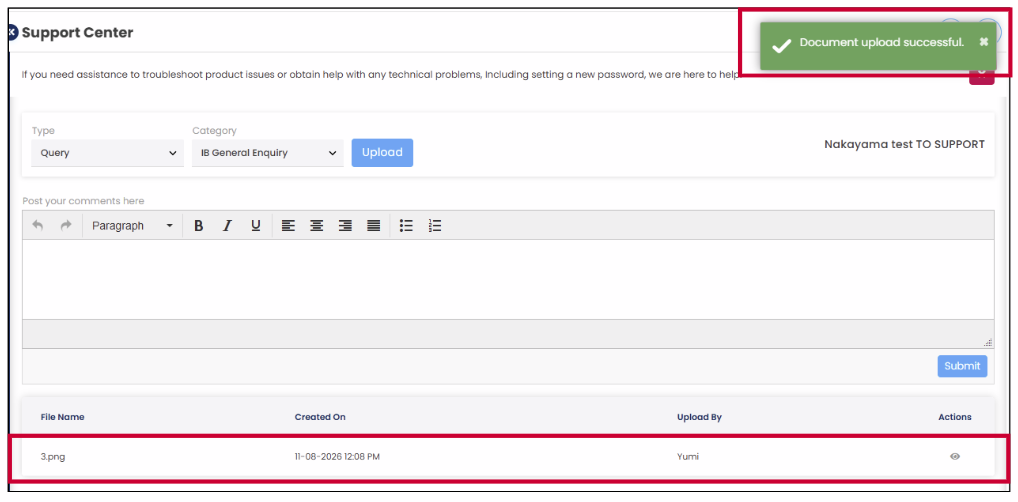
Sau khi tải lên hoàn tất, một thông báo đẩy sẽ xuất hiện, và tài liệu sẽ được hiển thị trong mục Files.
Trường này là tùy chọn. Bạn có thể nhập mô tả ngắn gọn nếu cần.
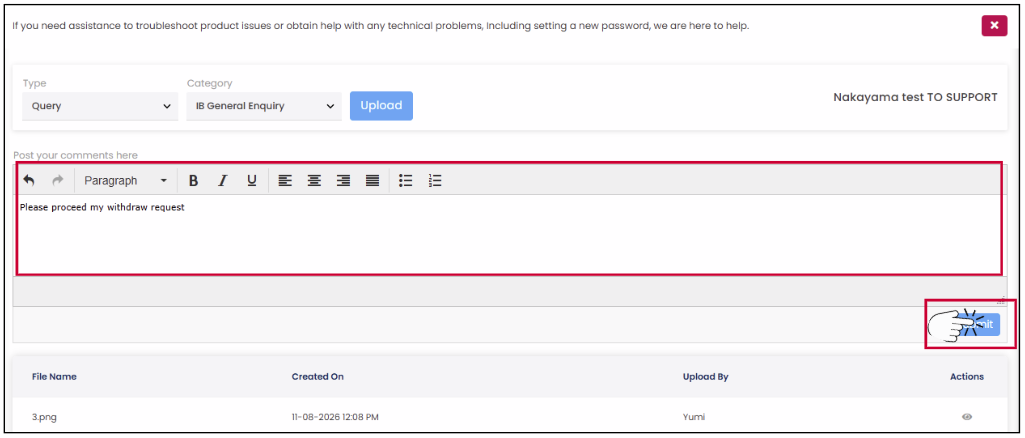
Nhấp vào nút [Submit]
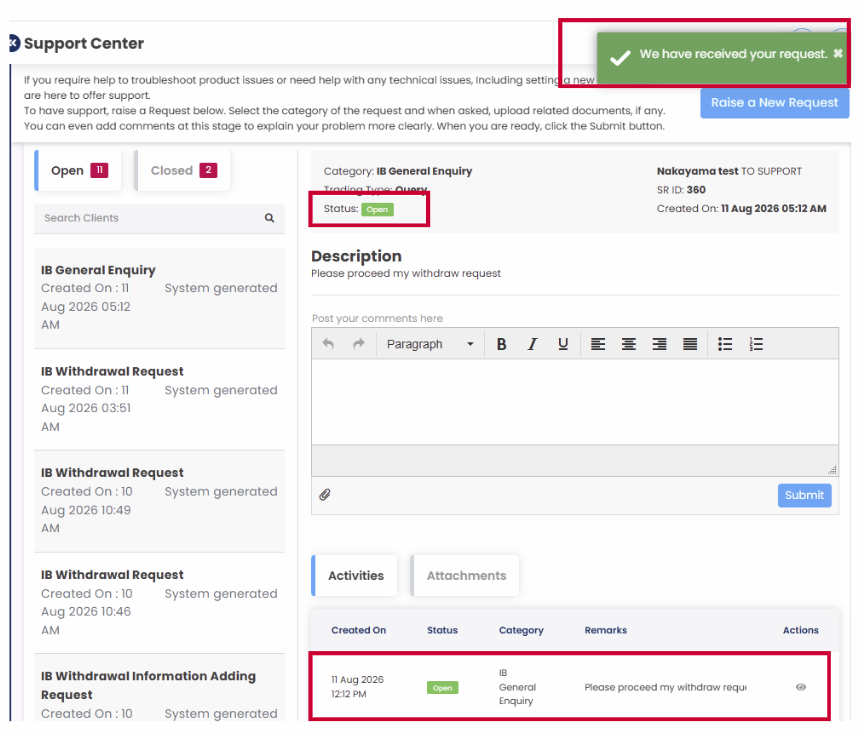
Sau khi gửi yêu cầu, một thông báo xác nhận sẽ xuất hiện cho biết yêu cầu của bạn đã được tiếp nhận thành công. Bạn có thể xem yêu cầu đã gửi và trạng thái của nó trong phần Support Centre bên dưới.
Lưu ý: Đội ngũ của chúng tôi sẽ xem xét và xử lý yêu cầu của bạn trong thời gian sớm nhất. Vui lòng kiểm tra phần Support Centre để cập nhật trạng thái.
PHƯƠNG THỨC 4: USDT –
TRC-20/ ERC-20 (Uniwire)
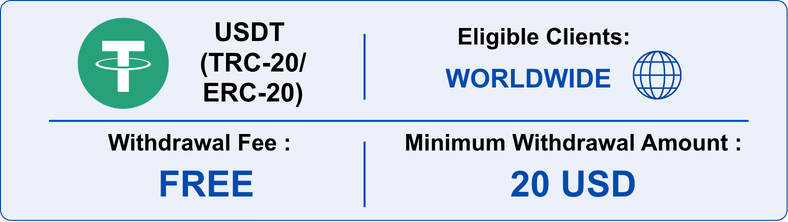
- Ví: Chọn USD
- Nhập số tiền muốn rút
- Chọn Phương thức thanh toán: USDT (TRC-20/ERC-20)
- Loại chuyển đổi (Conversion Type): Chọn USD
- Mạng lưới (Network): Chọn TRC-20 hoặc ERC-20, tùy thuộc vào loại ví tiền điện tử của bạn.
- Địa chỉ ví (Wallet Address): Nhập địa chỉ ví của bạn, hãy đảm bảo địa chỉ này chính xác
- Tích vào ô “I agree to proceed” (Tôi đồng ý tiếp tục)
- Nhấp vào nút [Submit]
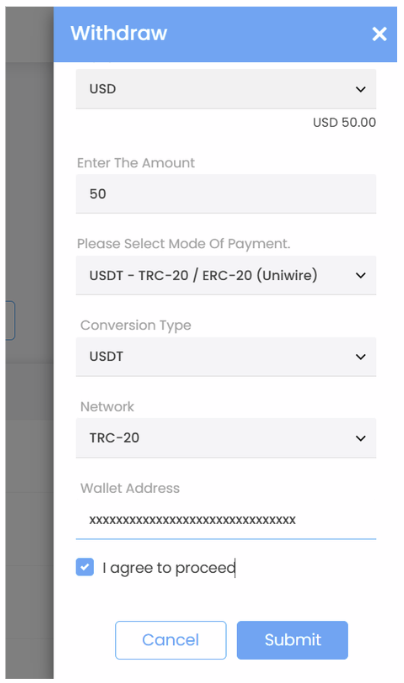
Quan trọng: Địa chỉ ví bạn cung cấp phải thuộc sở hữu của bạn. Bất kỳ yêu cầu rút tiền nào sử dụng địa chỉ ví khác có thể yêu cầu xác minh bổ sung và có thể bị từ chối nếu không thể xác minh quyền sở hữu địa chỉ ví.
Cửa sổ Xác nhận Rút tiền (Withdrawal Confirmation) sẽ xuất hiện. Vui lòng kiểm tra và xác nhận yêu cầu rút tiền của bạn.
- Nếu bạn muốn tiếp tục rút tiền, nhấp vào nút [YES].
- Nếu bạn muốn chỉnh sửa yêu cầu hoặc chưa sẵn sàng tiếp tục, nhấp vào nút [NO] để quay lại Bước 1.
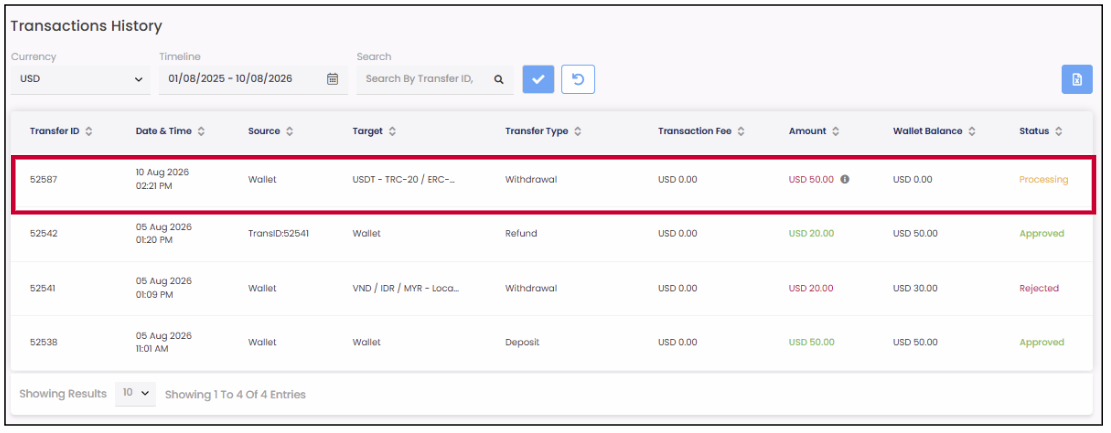
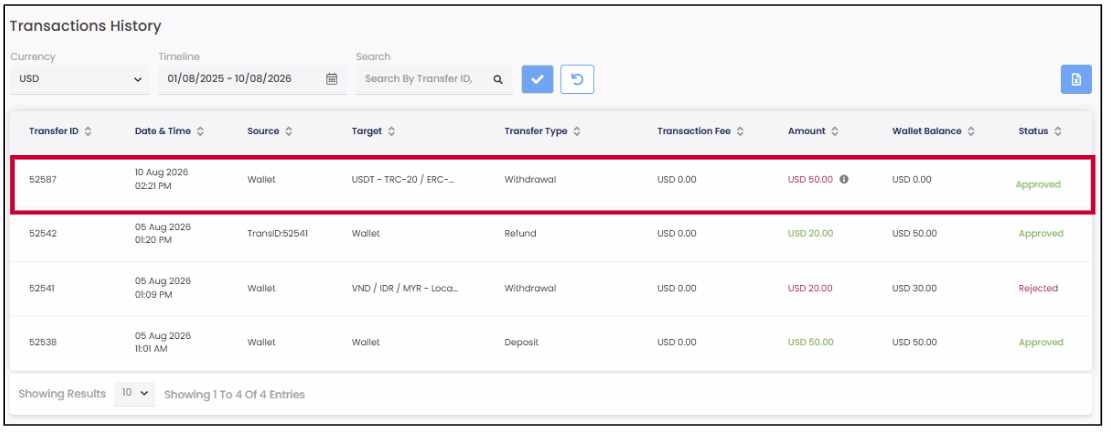
PHƯƠNG THỨC 5: IDR – Chuyển khoản ngân hàng nội địa (Payment Asia)
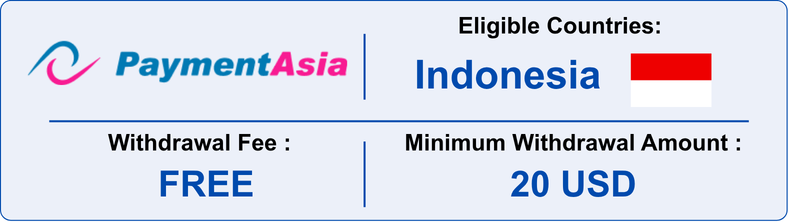
- Ví: Chọn USD
- Nhập số tiền muốn rút
- Chọn Phương thức thanh toán: IDR-Local Bank Transfer (Payment Asia)
- Loại chuyển đổi (Conversion Type): Chọn IDR
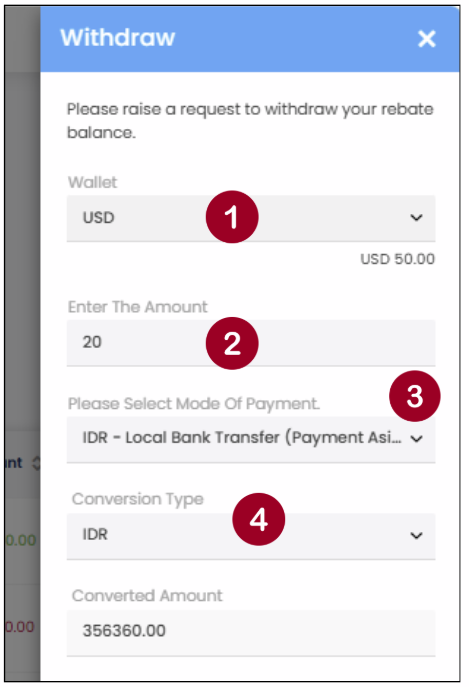
Bước 2: Trường Select Bank Account (Chọn tài khoản ngân hàng) sẽ xuất hiện trong biểu mẫu.
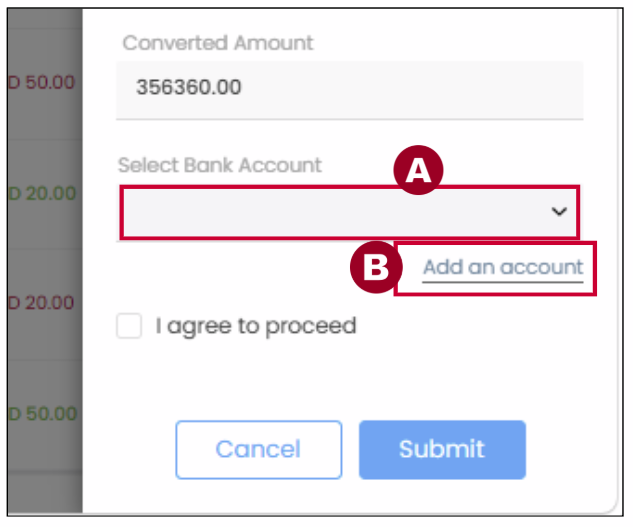
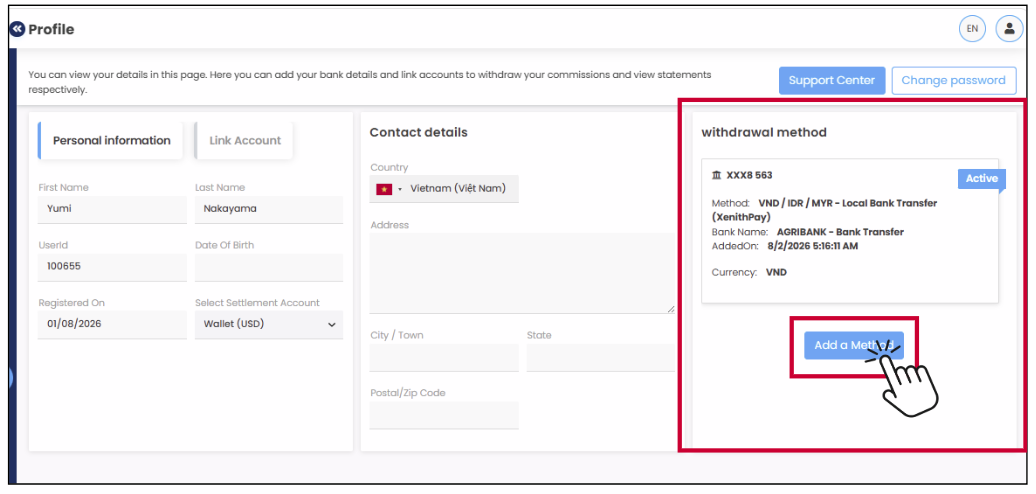
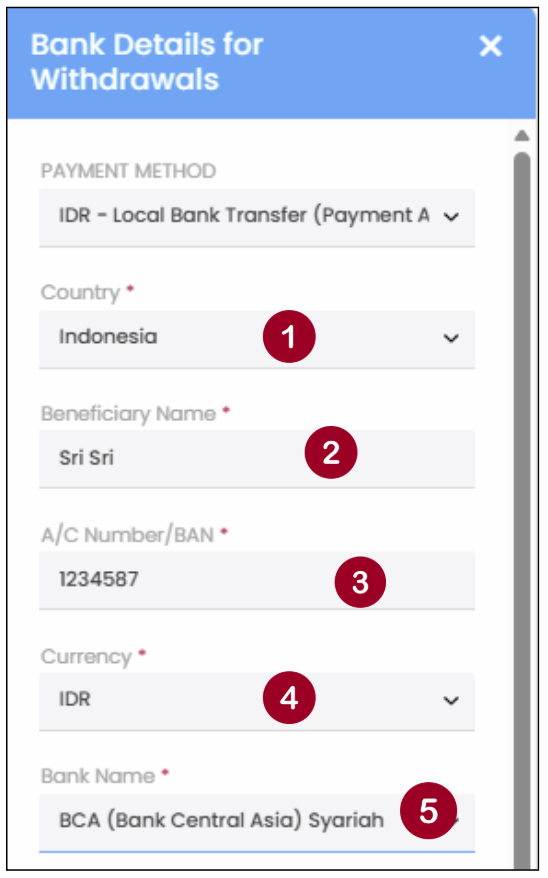
Bước 4: Thêm tài khoản ngân hàng của bạn
Bảng Bank Details for Withdrawals (Chi tiết ngân hàng rút tiền) sẽ trượt ra từ bên phải.
Tại trường Payment Method (Phương thức thanh toán), chọn IDR-Local Bank Transfer (Payment Asia)
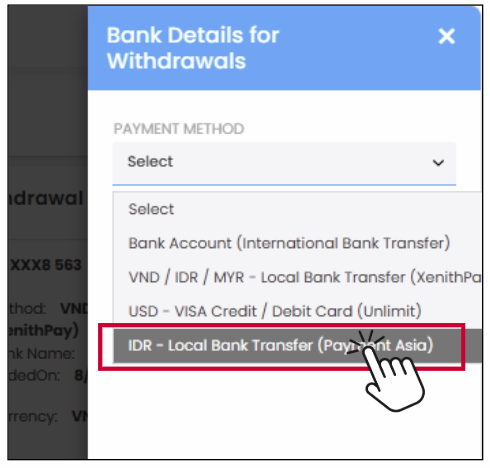
Bước 5: Thêm tài khoản ngân hàng của bạn (2)
Vui lòng điền đầy đủ thông tin bắt buộc để tiếp tục quy trình rút tiền.
- Country: Chọn Indonesia
- Beneficiary Name: Nhập họ và tên đầy đủ của bạn giống như trên tài khoản ngân hàng.
- A/C Number/ BAN: Nhập Số tài khoản của bạn
- Currency: Chọn IDR
- Bank Name: Vui lòng chọn Tên ngân hàng của bạn từ danh sách thả xuống
Bước 6: Thêm tài khoản ngân hàng của bạn (3)
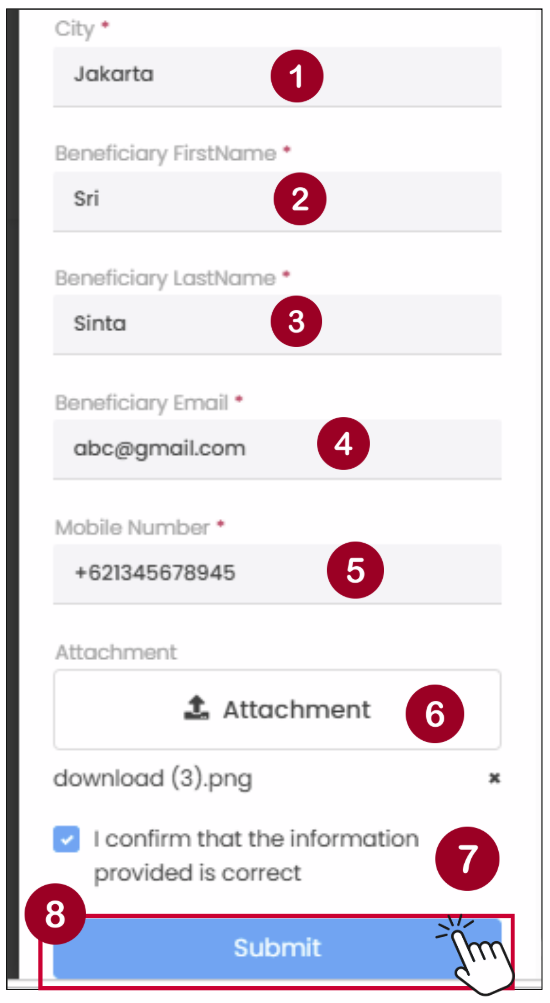
Vui lòng điền đầy đủ thông tin bắt buộc để tiếp tục quy trình rút tiền.
- City: Nhập thành phố nơi bạn hiện đang sinh sống.
- Beneficiary First Name: Nhập Tên của bạn.
- Beneficiary Last Name: Nhập Họ của bạn.
- Beneficiary Email: Nhập địa chỉ email của bạn.
- Mobile Number: Nhập số điện thoại di động của bạn
- Attachment: Tải lên sao kê ngân hàng hoặc tài liệu xác minh quyền sở hữu tài khoản ngân hàng khác. Tài liệu phải được cấp trong vòng 6 tháng gần nhất.
- Đánh dấu vào ô tick để xác nhận rằng tất cả thông tin đã cung cấp ở trên là chính xác.
- Nhấp vào nút [Submit] để thêm tài khoản ngân hàng của bạn.
Lưu ý: Vui lòng đảm bảo tất cả chi tiết tài khoản ngân hàng được nhập chính xác để tránh bị trễ hoặc bị từ chối yêu cầu rút tiền.
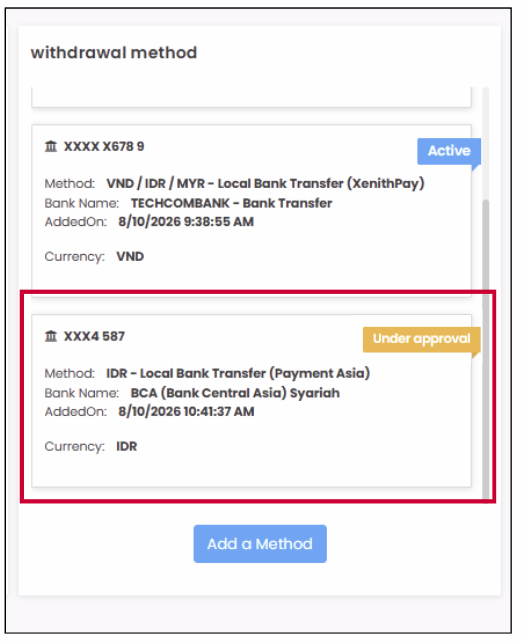
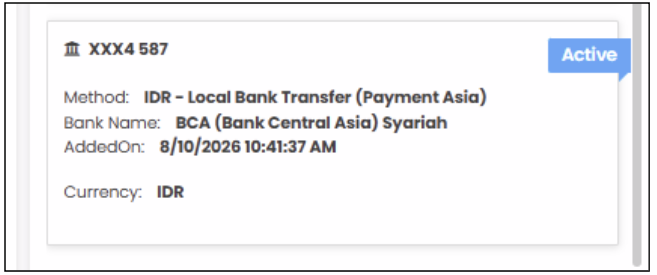
Bước 7: Tài khoản ngân hàng sẽ được hiển thị trong phần Withdrawal Method với trạng thái Under approval (Đang chờ duyệt)
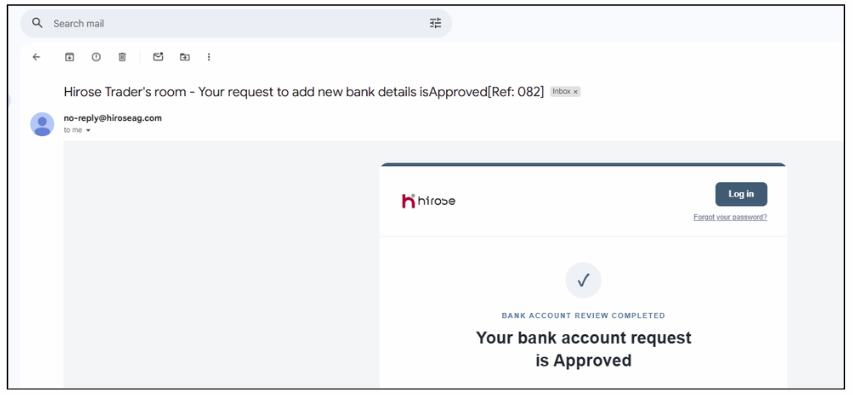
Vui lòng chờ đội ngũ Hirose xem xét và phê duyệt tài khoản ngân hàng của bạn.
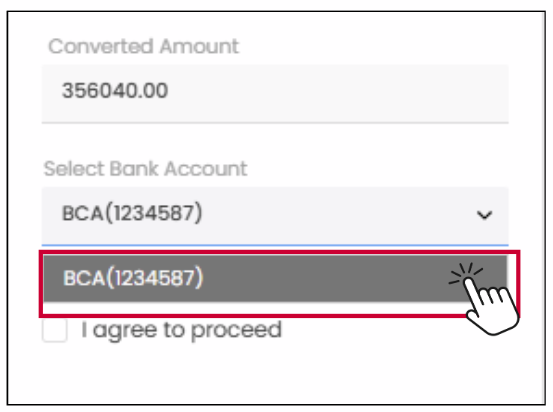
- Tích vào ô “I agree to proceed” (Tôi đồng ý tiếp tục)
- Nhấp vào nút [Submit]
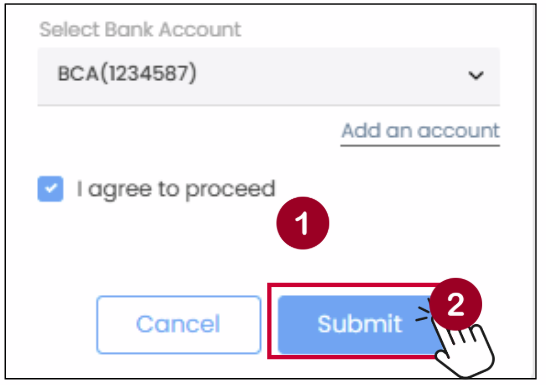
Cửa sổ Xác nhận Rút tiền (Withdrawal Confirmation) sẽ xuất hiện. Vui lòng kiểm tra và xác nhận yêu cầu rút tiền của bạn.
- Nếu bạn muốn tiếp tục rút tiền, nhấp vào nút [YES].
- Nếu bạn muốn chỉnh sửa yêu cầu hoặc chưa sẵn sàng tiếp tục, nhấp vào nút [NO] để quay lại Bước 1.