Hướng Dẫn Chuyển Tiền Giữa Ví Và Tài Khoản Giao Dịch Của Bạn
Hướng dẫn này giải thích cách chuyển tiền giữa Ví, Tài khoản giao dịch USD và Tài khoản giao dịch USC của bạn. Hướng dẫn bao gồm các trường hợp sau:
• Phần 1: Chuyển tiền từ Ví sang Tài khoản giao dịch
• Phần 2: Chuyển tiền: Từ Tài khoản Standard sang Tài khoản Cent
• Phần 3: Chuyển tiền: Từ Tài khoản Cent sang Tài khoản Standard
Vui lòng đảm bảo rằng bạn có đủ số dư khả dụng trong tài khoản nguồn trước khi thực hiện lệnh chuyển tiền.
Phần 1: Chuyển tiền từ Ví sang Tài khoản giao dịch
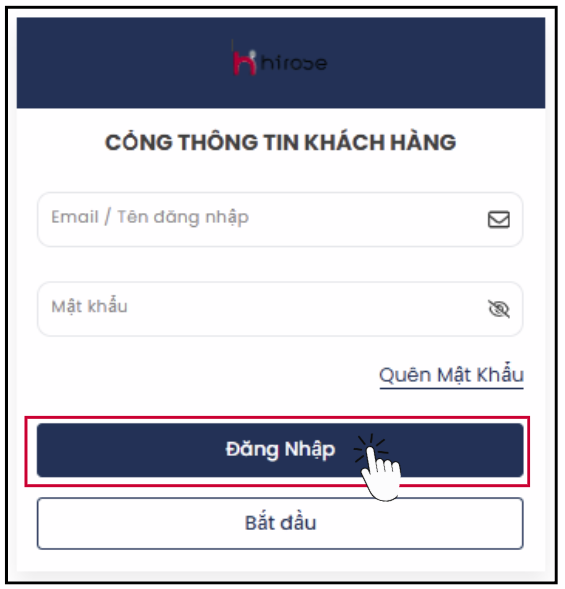
Bước 1: Đăng nhập vào Cổng thông tin khách hàng (Client Portal)
Nhập Email và Mật khẩu của bạn (sử dụng thông tin bạn đã đăng ký).
Nhấp vào 
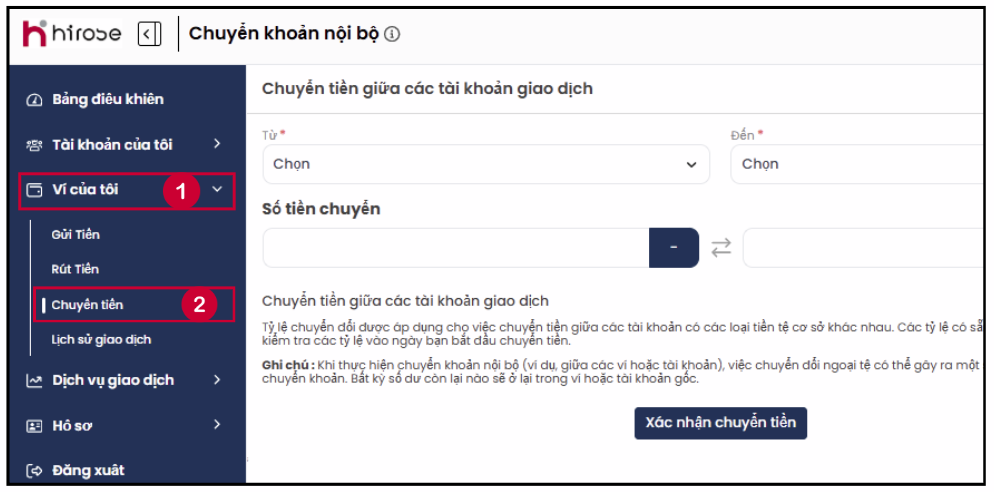
Bước 2: Đi đến mục Chuyển tiền
Từ danh mục bên tay trái, nhấp vào Tài khoản của tôi, sau đó chọn Chuyển tiền
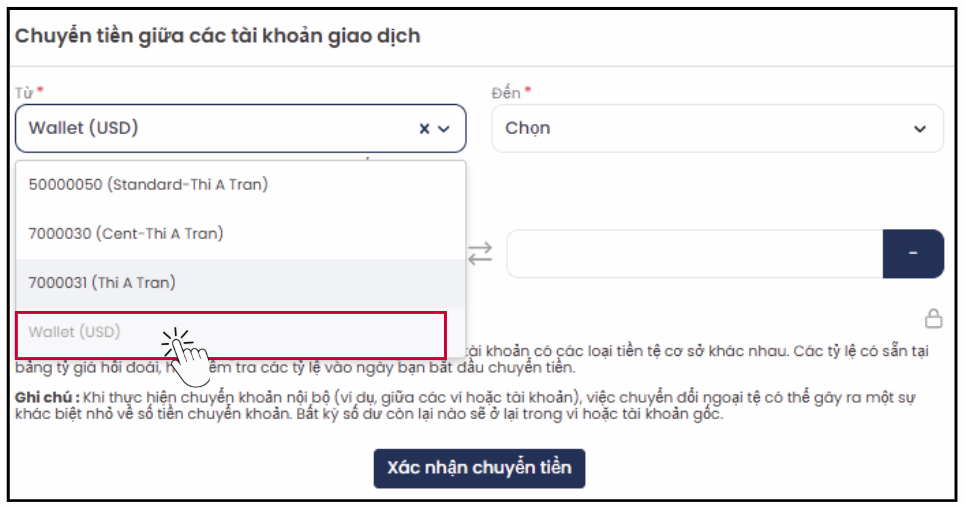
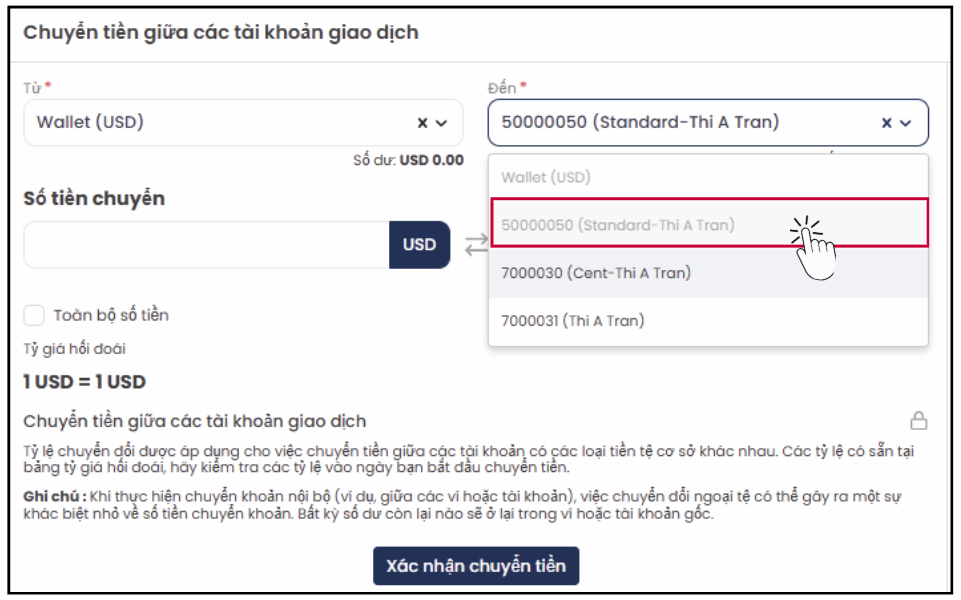
Bước 3: Chọn Từ (Tài khoản nguồn)*
Tại mục Từ*, chọn Ví (USD) làm tài khoản nguồn mà bạn muốn rút tiền đi.
Bước 4: Chọn Đến (Tài khoản đích)*
Tại mục Đến*, chọn tài khoản giao dịch mà bạn muốn chuyển tiền vào.
Lưu ý: – Vui lòng đảm bảo bạn chọn đúng tài khoản đích trước khi xác nhận chuyển tiền. Tiền sẽ được cộng vào tài khoản đã chọn sau khi giao dịch chuyển tiền được xử lý thành công.
– Bất kỳ số tài khoản nào bắt đầu bằng số 7 đều là Tài khoản Cent.
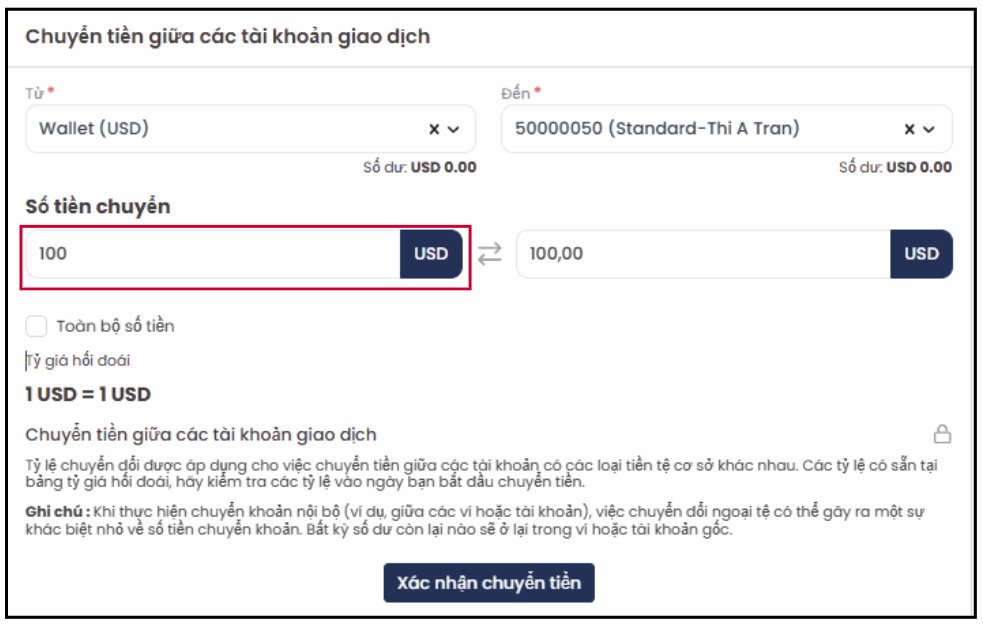
Bước 5: Nhập số tiền chuyển
Tại mục Số tiền chuyển, nhập số tiền bạn muốn chuyển.
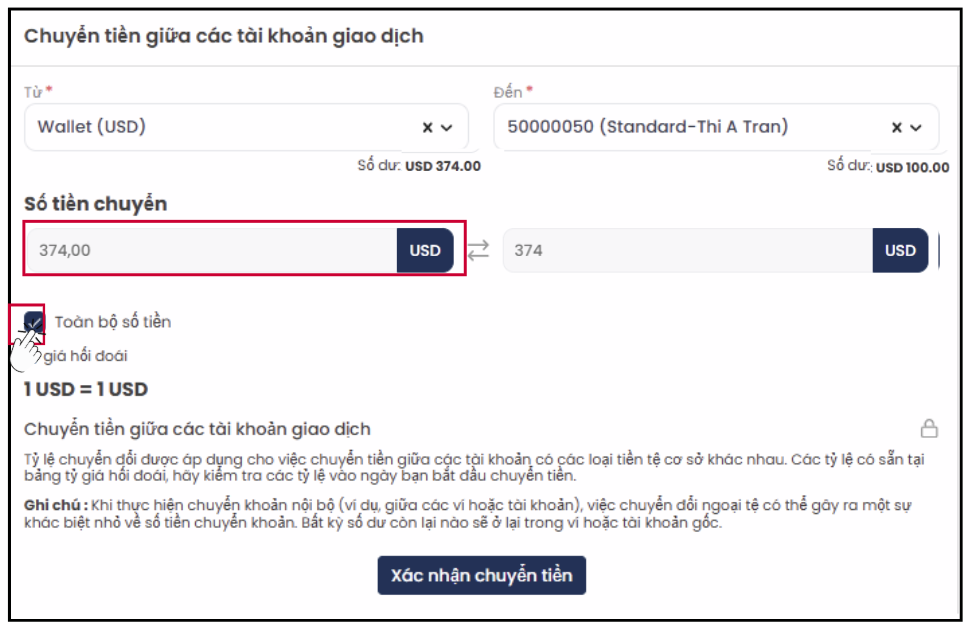
Lưu ý: Nếu bạn tích chọn Toàn bộ số tiền, hệ thống sẽ tự động điền số dư khả dụng tối đa từ tài khoản nguồn đã chọn.
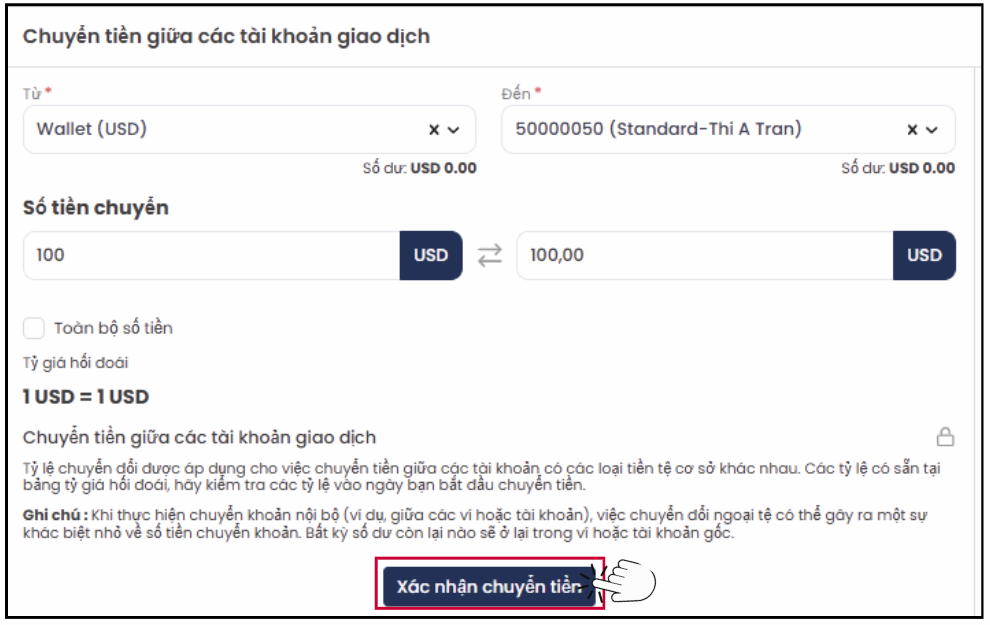
Bước 6: Xác nhận chuyển tiền
Nhấp vào Xác nhận chuyển tiền để tiến hành giao dịch.
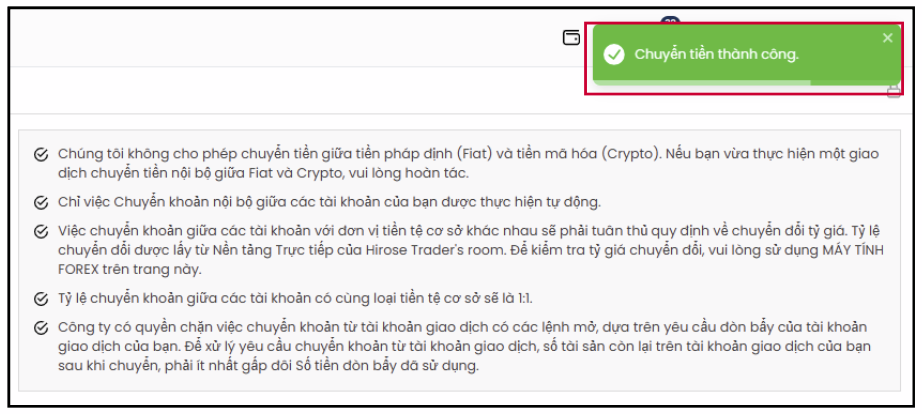
Bước 7: Chuyển tiền thành công
Bảng bên phải sẽ hiển thị thông báo Chuyển tiền thành công sau khi giao dịch chuyển tiền hoàn tất.
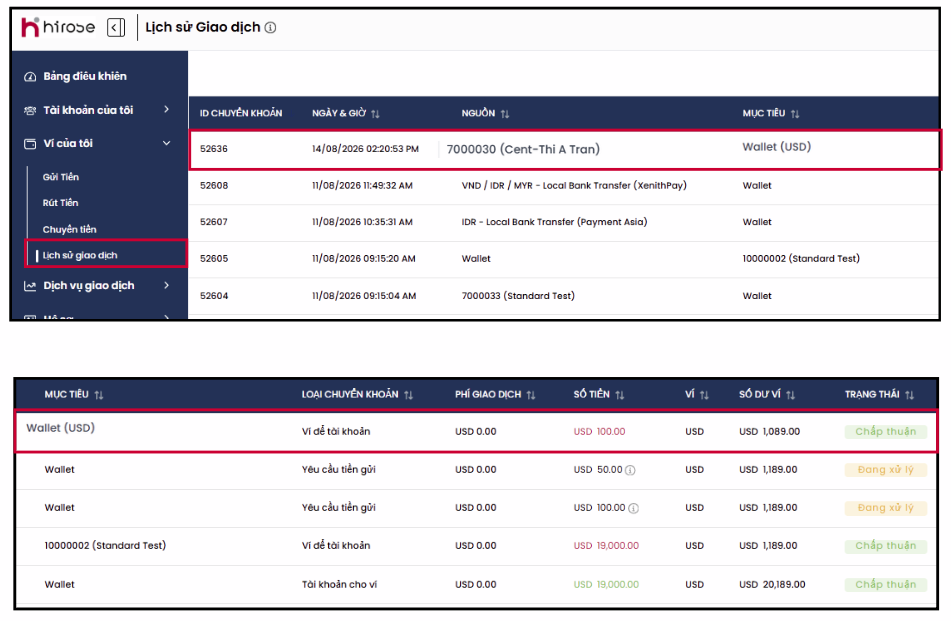
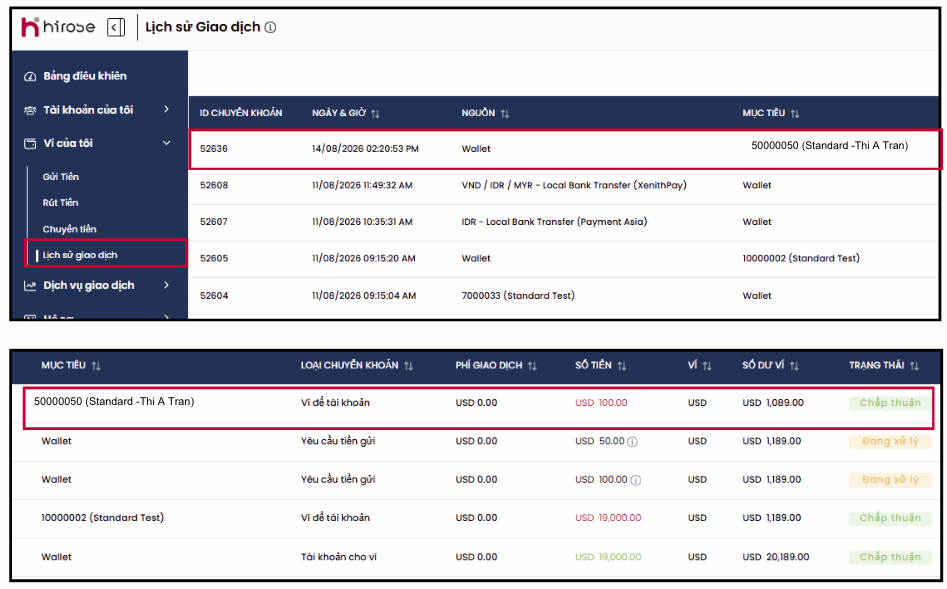
Bước 8: Xem Lịch sử giao dịch
Đi đến mục Lịch sử giao dịch để xem chi tiết và trạng thái của lệnh chuyển tiền.
Lưu ý: Bạn có thể xem lại các thông tin như số tiền chuyển, tài khoản nguồn, tài khoản đích, ngày giao dịch và trạng thái giao dịch trong phần Lịch sử giao dịch.
Phần 2: Chuyển tiền:
Từ Tài khoản Standard sang Tài khoản Cent
Bước 1: Đi đến mục Chuyển tiền
Từ danh mục bên tay trái, nhấp vào Ví của tôi, sau đó chọn Chuyển tiền
Bước 2: Chọn Từ (Tài khoản nguồn)*
Chọn Tài khoản Standard tại mục Từ* làm tài khoản nguồn cho lệnh chuyển tiền.
*Lưu ý: Bất kỳ số tài khoản nào bắt đầu bằng số 7 đều là Tài khoản Cent.
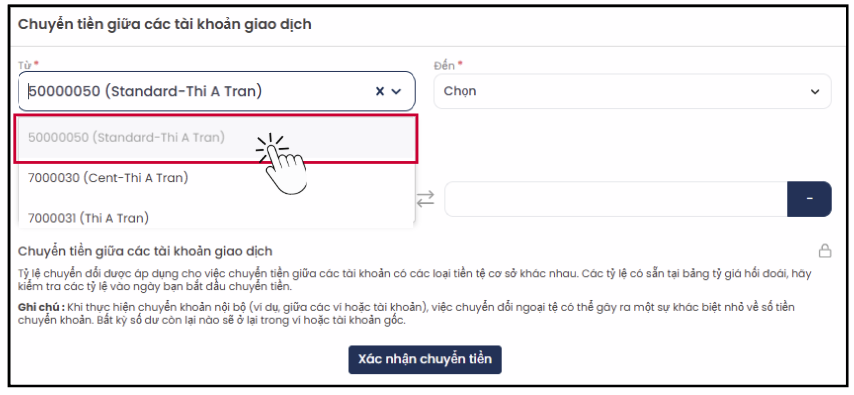
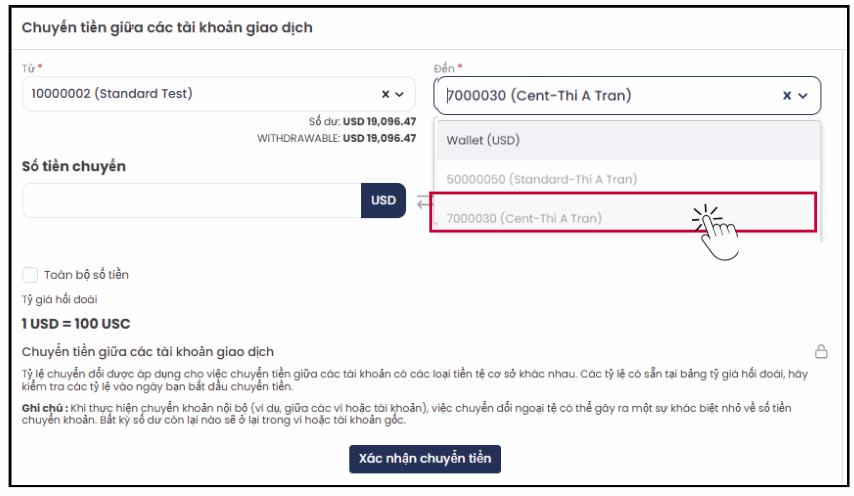
Bước 3: Chọn Đến (Tài khoản đích)*
Tại mục Đến*, chọn Tài khoản Cent làm tài khoản nhận tiền.
Bước 4: Nhập số tiền chuyển
Tại mục Số tiền chuyển, nhập số tiền bạn muốn chuyển.
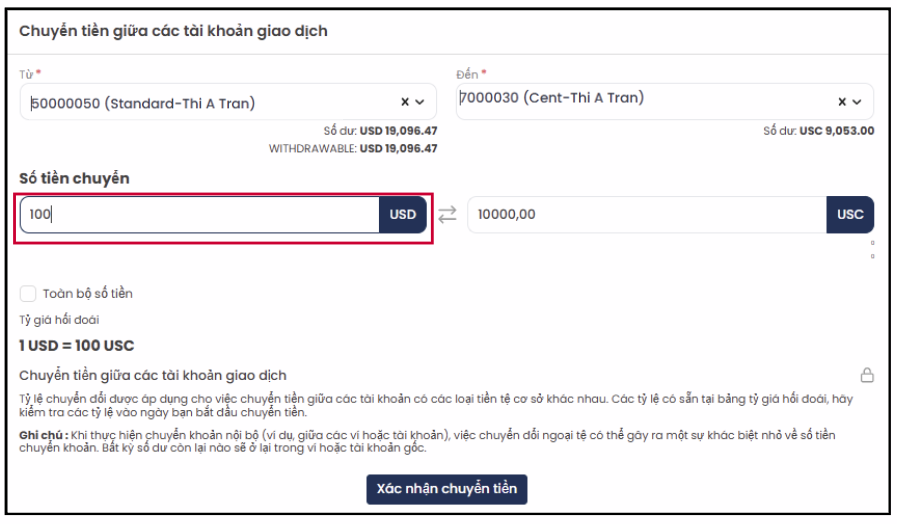
Lưu ý: Nếu bạn tích chọn Toàn bộ số tiền, hệ thống sẽ tự động điền số dư khả dụng tối đa từ tài khoản nguồn đã chọn.
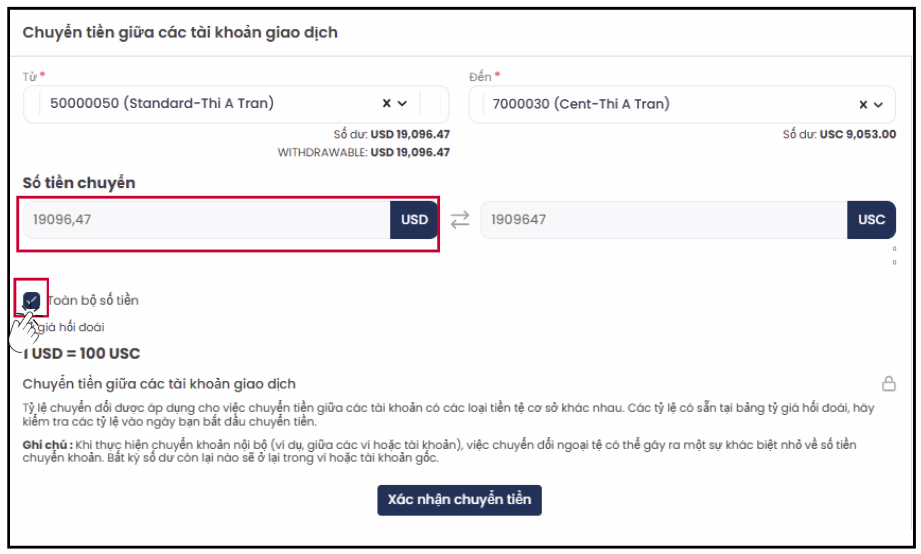
Bước 5: Xác nhận chuyển tiền
Nhấp vào Xác nhận chuyển tiền để tiến hành giao dịch.
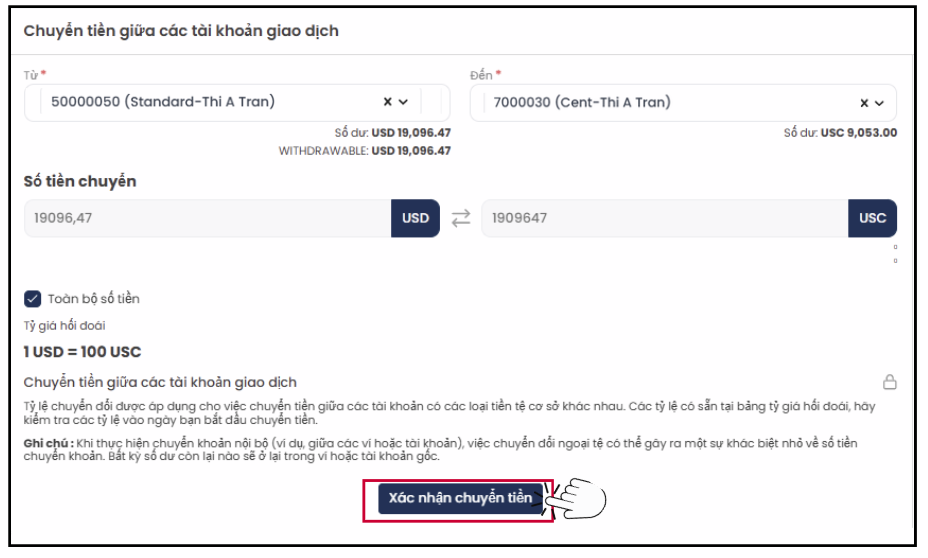
Bước 6: Chuyển tiền thành công
Bảng bên phải sẽ hiển thị thông báo Chuyển tiền thành công sau khi giao dịch chuyển tiền hoàn tất.
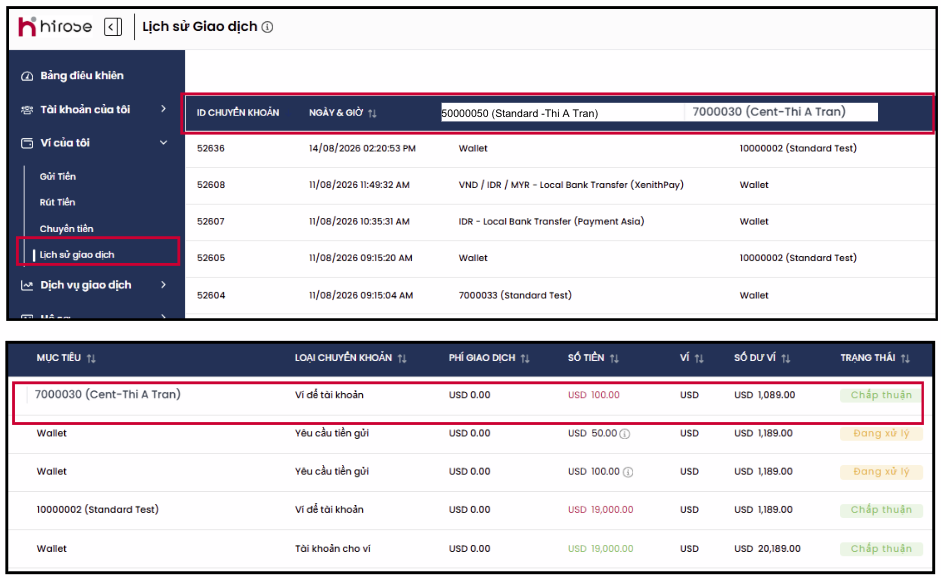
Bước 7: Xem Lịch sử giao dịch
Đi đến mục Lịch sử giao dịch để xem chi tiết và trạng thái của lệnh chuyển tiền.
Lưu ý: Bạn có thể xem lại các thông tin như số tiền chuyển, tài khoản nguồn, tài khoản đích, ngày giao dịch và trạng thái giao dịch trong phần Lịch sử giao dịch.
Phần 3: Chuyển tiền:
Từ Tài khoản Cent sang Tài khoản Standard
Tài khoản Cent → Ví → Tài khoản Standard (USD).
Phần 3.1: Từ Tài khoản Cent sang Ví
Bước 1: Đi đến mục Chuyển tiền
Từ danh mục bên tay trái, nhấp vào Ví của tôi, sau đó chọn Chuyển tiền
Bước 2: Chọn Từ (Tài khoản nguồn)*
Chọn Tài khoản Cent tại mục Từ* làm tài khoản nguồn cho lệnh chuyển tiền.
*Lưu ý: Bất kỳ số tài khoản nào bắt đầu bằng số 7 đều là Tài khoản Cent.
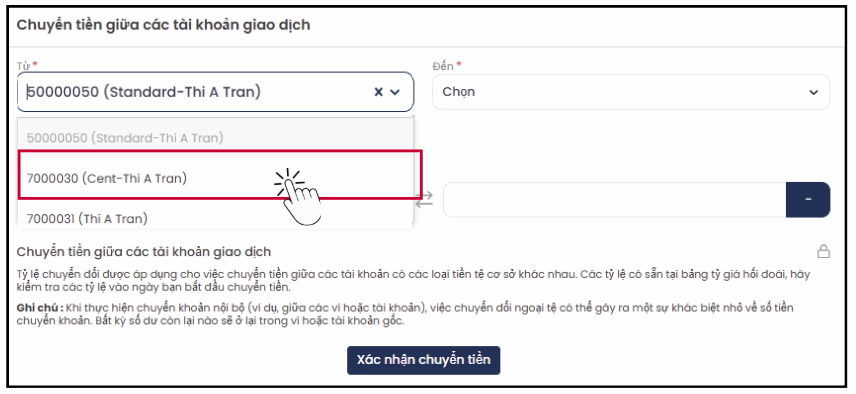
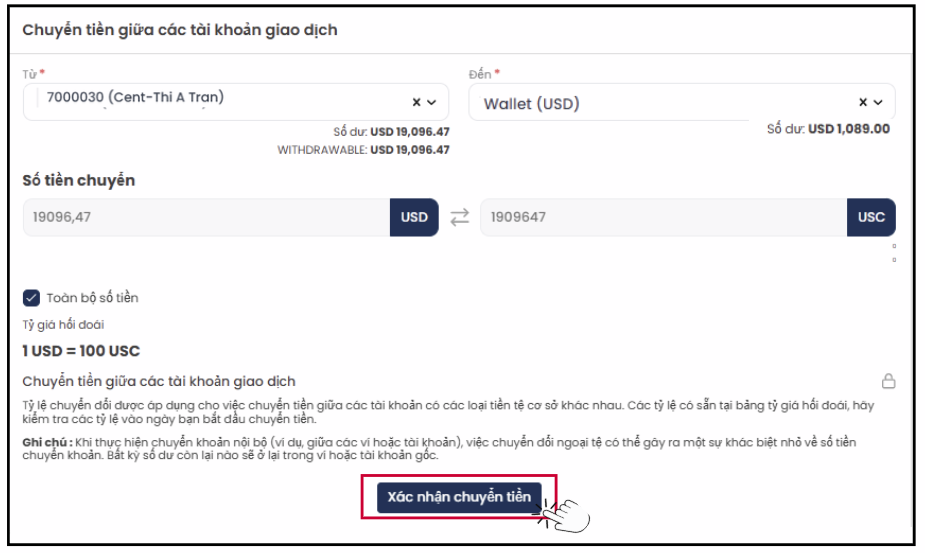
Bước 3: Chọn Đến (Tài khoản đích)*, Chọn Ví làm tài khoản đích nhận tiền.
Lưu ý: Không thể chuyển tiền trực tiếp từ Tài khoản Cent (USC) sang Tài khoản Standard (USD). Vui lòng thực hiện quy trình chuyển tiền sau:
Tài khoản Cent → Ví → Tài khoản Standard (USD).
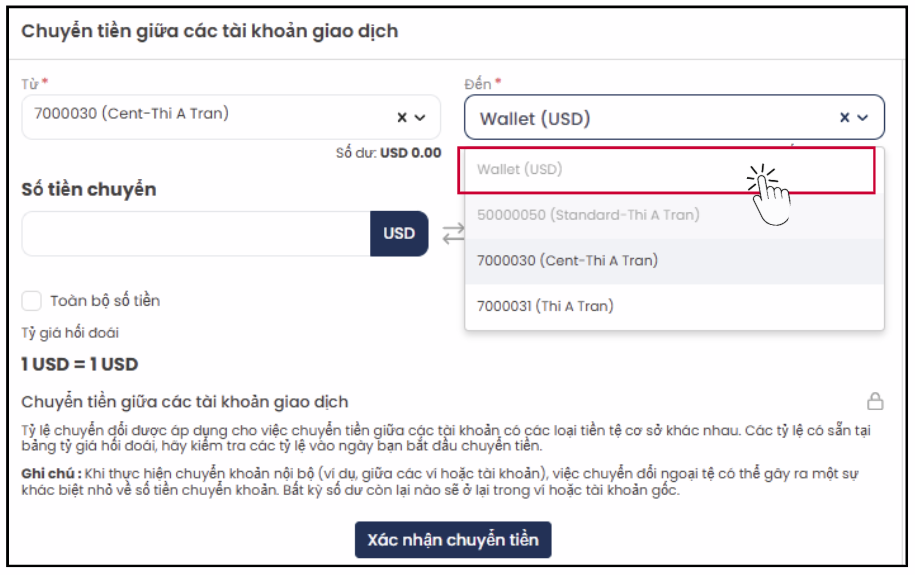
Bước 4: Nhập số tiền chuyển
Tại mục Số tiền chuyển, nhập số tiền bạn muốn chuyển.
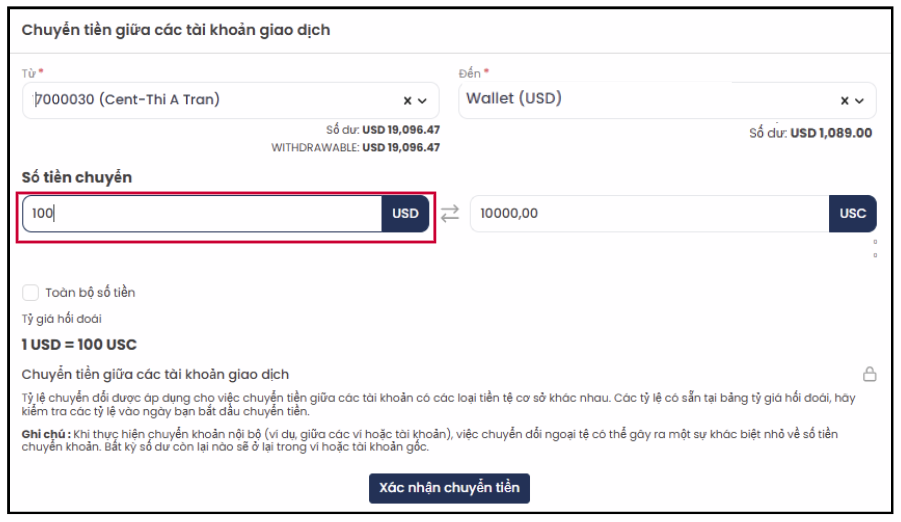
Lưu ý: Nếu bạn tích chọn Toàn bộ số tiền, hệ thống sẽ tự động điền số dư khả dụng tối đa từ tài khoản nguồn đã chọn.
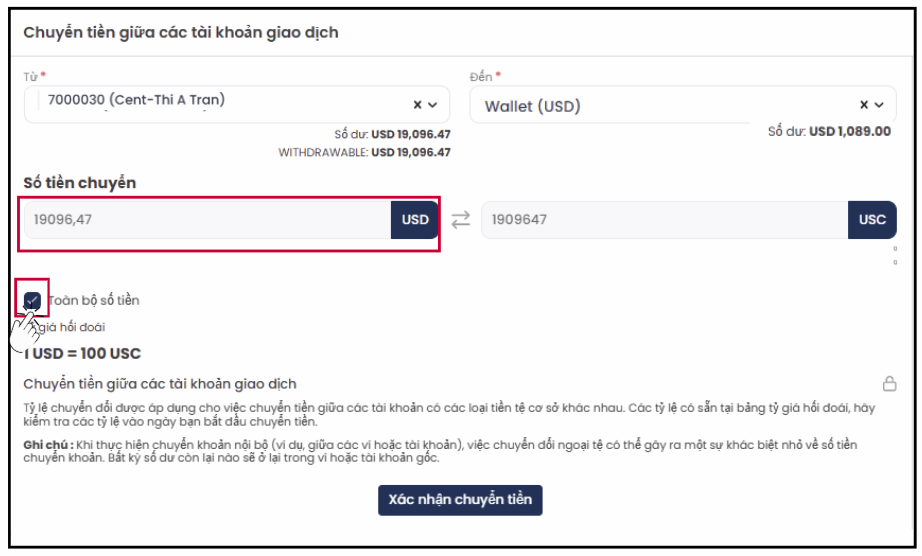
Bước 5: Xác nhận chuyển tiền
Nhấp vào Xác nhận chuyển tiền để tiến hành giao dịch.
Bước 6: Chuyển tiền thành công
Bảng bên phải sẽ hiển thị thông báo Chuyển tiền thành công sau khi giao dịch chuyển tiền hoàn tất.
Bước 7: Xem Lịch sử giao dịch
Đi đến mục Lịch sử giao dịch để xem chi tiết và trạng thái của lệnh chuyển tiền.
Lưu ý: Bạn có thể xem lại các thông tin như số tiền chuyển, tài khoản nguồn, tài khoản đích, ngày giao dịch và trạng thái giao dịch trong phần Lịch sử giao dịch.