Cách Thêm Chỉ Báo trong Ứng Dụng MetaTrader 5 trên Android
Các chỉ báo giúp phân tích hành vi thị trường bằng cách trực quan hóa xu hướng giá, động lượng và độ biến động ngay trên biểu đồ.
MT5 cho Android cho phép bạn thêm cả chỉ báo trên biểu đồ chính (ví dụ: Moving Average) và chỉ báo trong cửa sổ riêng biệt (ví dụ: RSI, MACD).
MT5 cho Android cho phép bạn thêm cả chỉ báo trên biểu đồ chính (ví dụ: Moving Average) và chỉ báo trong cửa sổ riêng biệt (ví dụ: RSI, MACD).
1. Mở Biểu Đồ của Sản Phẩm Giao Dịch
Nếu bảng điều hướng (Navigator) chưa hiển thị:
Nếu bảng điều hướng (Navigator) chưa hiển thị:
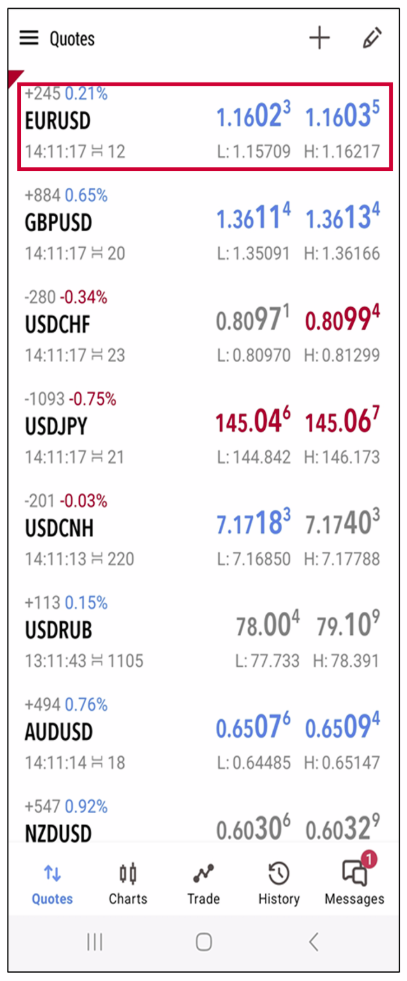
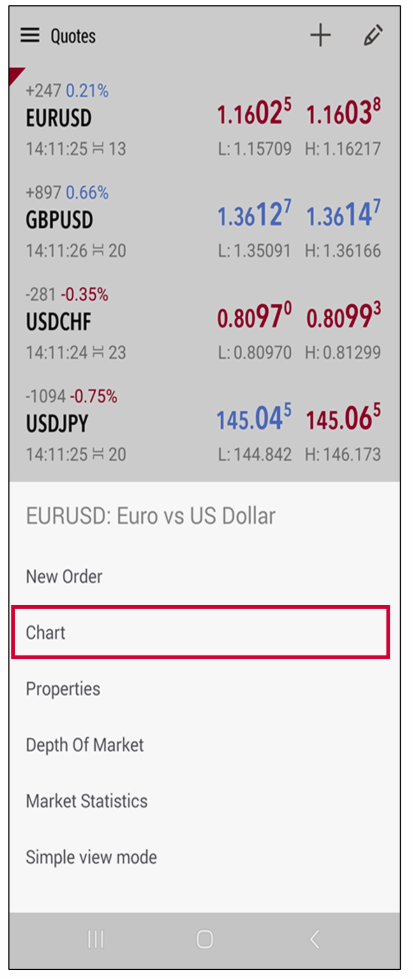
- • Từ tab “Báo giá” (Quotes) hoặc “Giao dịch” (Trade), chạm vào biểu tượng bạn muốn phân tích.
- • Chọn “Biểu đồ” (Chart) từ menu bật lên để mở biểu đồ giá.
2. Chạm vào Biểu Tượng Chỉ Báo (Biểu Tượng Dạng Sóng) trên Biểu Đồ
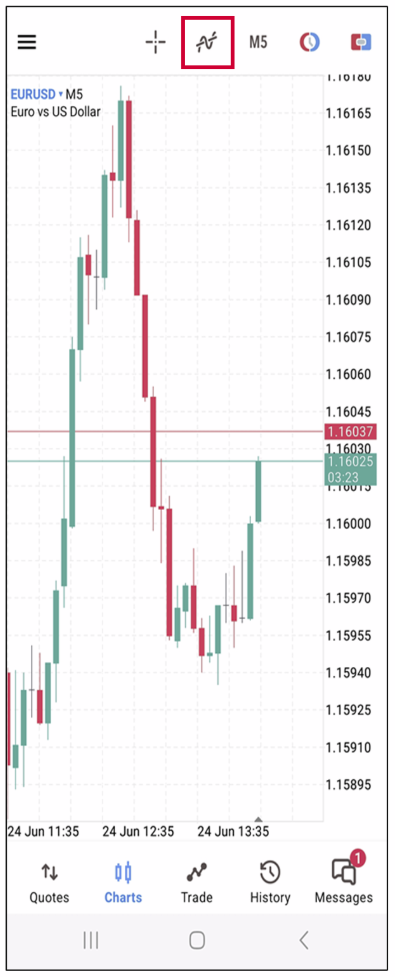
- • Trên màn hình biểu đồ, tìm biểu tượng nhỏ hình dạng sóng ở phía trên hoặc cạnh màn hình.
- • Biểu tượng này có thể trông giống như biểu đồ đường hoặc đường sóng dao động.
- • Chạm vào biểu tượng này để mở các tùy chọn quản lý chỉ báo.
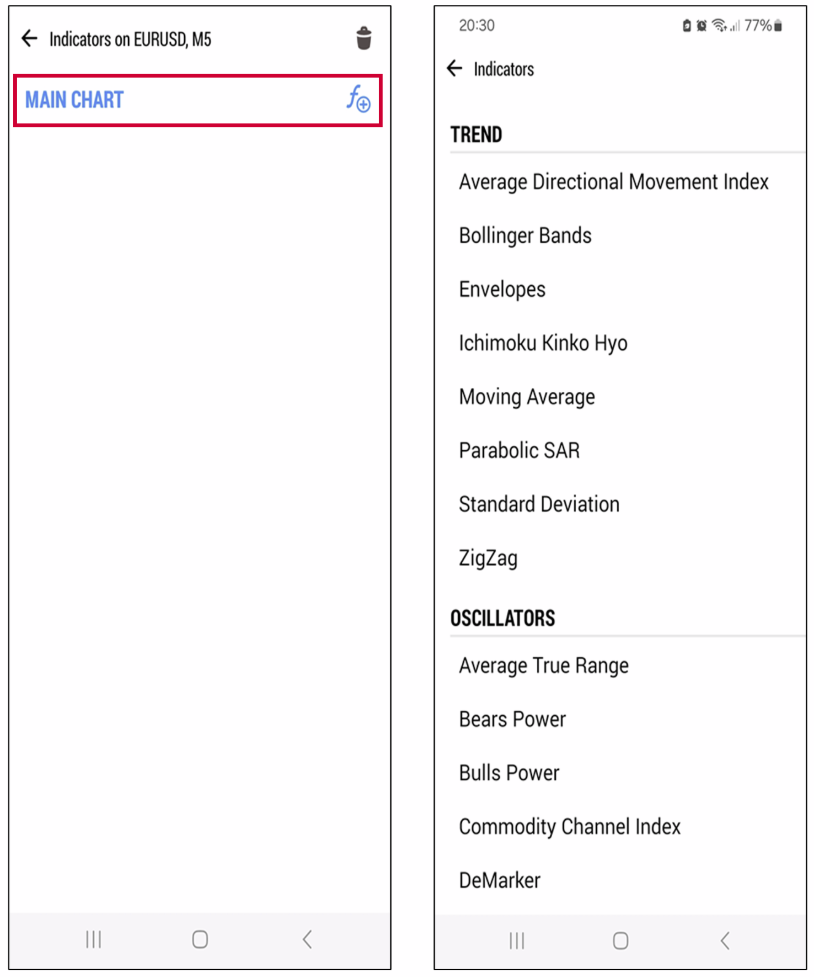
3. Chạm vào Biểu Tượng “f” để Mở Danh Mục Chỉ Báo
- • Sau khi chạm vào biểu tượng chỉ báo, một thanh menu mới sẽ xuất hiện ở phía trên có chứa biểu tượng “f”.
- • Chạm vào “f” để mở danh mục chọn chỉ báo.
Lúc này bạn sẽ thấy các nhóm chỉ báo như:
Xu hướng Dao động Khối lượng
Bill Williams
4. Chọn Chỉ Báo và Thiết Lập Tham Số
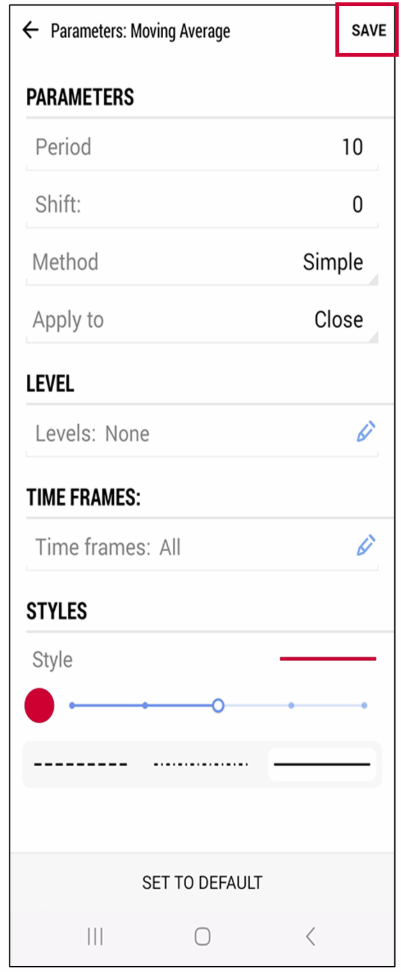
- • Chạm vào chỉ báo bạn muốn sử dụng (ví dụ: Moving Average, MACD, RSI).
- • Một cửa sổ tham số sẽ mở ra để bạn cài đặt:
- • Chu kỳ, phương pháp, loại giá
- • Màu sắc, độ dày và kiểu đường
- • Chạm “Lưu” (Save) để áp dụng.
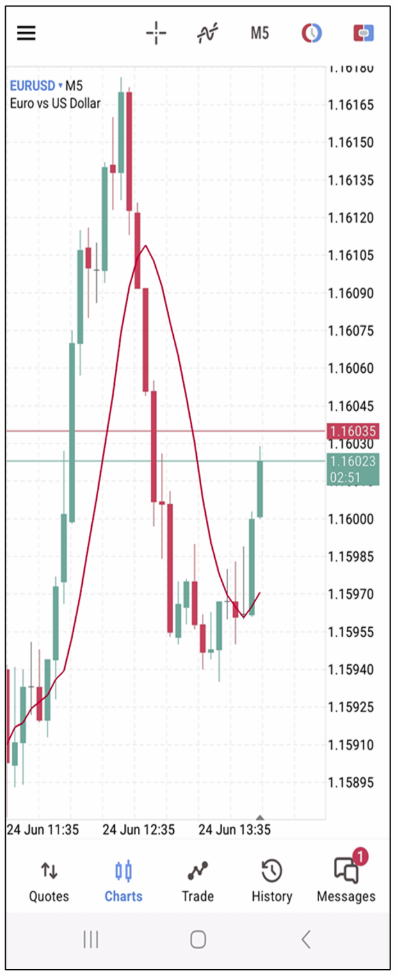
5. Kiểm Tra Chỉ Báo Đã Được Áp Dụng Trên Biểu Đồ
- • Chỉ báo bạn đã chọn sẽ được hiển thị trên biểu đồ.
- • Bạn có thể lặp lại các bước trên để thêm nhiều chỉ báo khác vào cùng một biểu đồ hoặc các cửa sổ khác nhau.