
Cách Thay Đổi Khung Thời Gian & Kiểu Biểu Đồ trên Nền Tảng MT5 (Phiên Bản Android)
Phần 1 – Cách Thay Đổi Khung Thời Gian
Bước 1 – Mở Ứng Dụng MT5
– Nhấn vào biểu tượng MetaTrader 5 để mở ứng dụng trên thiết bị Android của bạn.
Bước 1 – Mở Ứng Dụng MT5
– Nhấn vào biểu tượng MetaTrader 5 để mở ứng dụng trên thiết bị Android của bạn.

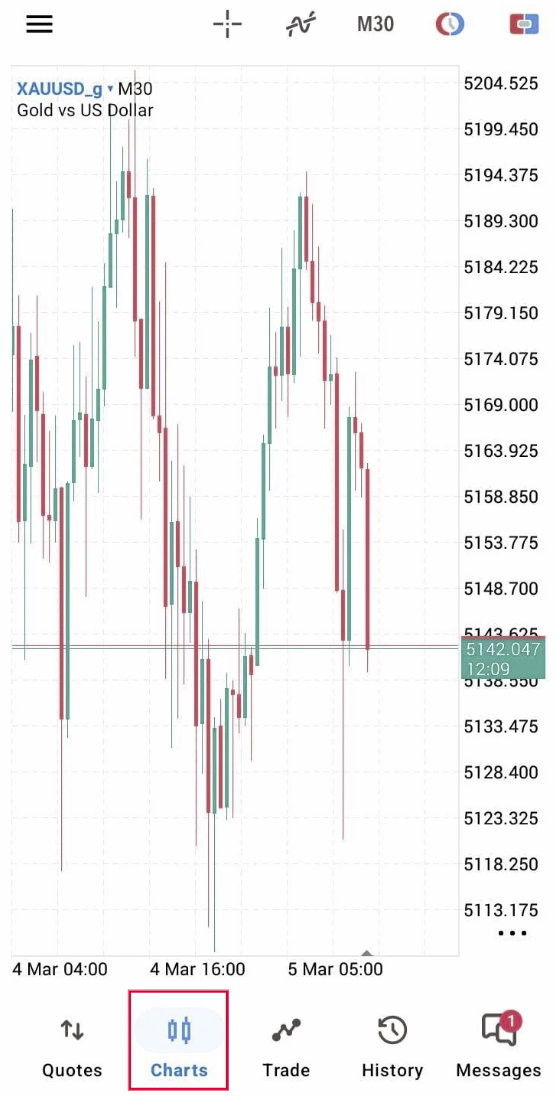
Bước 2 – Vào Màn Hình Biểu Đồ
– Nhấn “Charts” ở thanh menu dưới.
– Biểu đồ trực tiếp của công cụ được chọn (ví dụ: XAU/USD, EUR/USD) sẽ hiển thị.
– Nhấn “Charts” ở thanh menu dưới.
– Biểu đồ trực tiếp của công cụ được chọn (ví dụ: XAU/USD, EUR/USD) sẽ hiển thị.
Bước 3 – Nhấn vào Biểu Tượng Khung Thời Gian
– Ở phía trên của biểu đồ, nhấn nút Timeframes với chữ “M5”.
(Bạn cũng có thể nhấn trực tiếp trên biểu đồ.)
– Ở phía trên của biểu đồ, nhấn nút Timeframes với chữ “M5”.
(Bạn cũng có thể nhấn trực tiếp trên biểu đồ.)
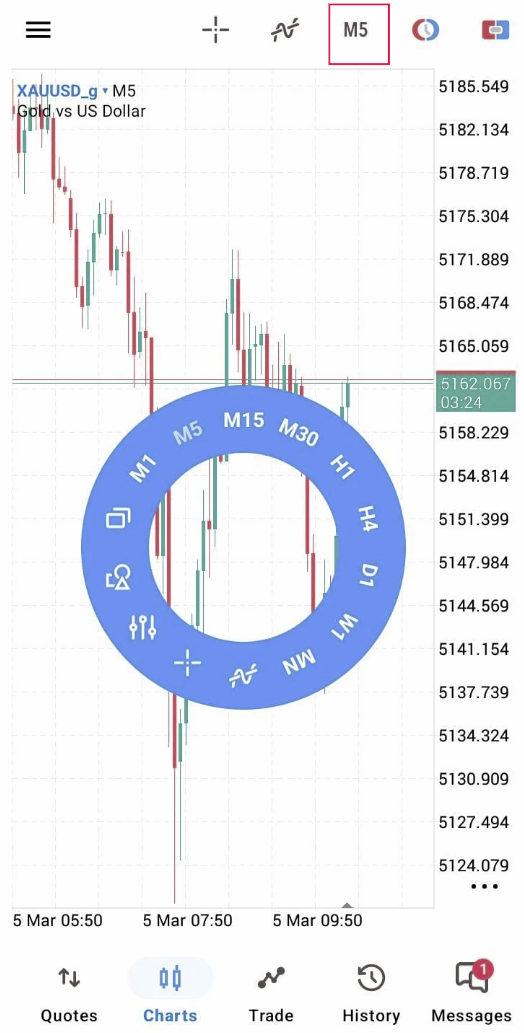
Bước 4 – Chọn Khung Thời Gian Mong Muốn
Chọn khung thời gian mà bạn muốn:
Chọn khung thời gian mà bạn muốn:
- – M1 = 1 phút
- – M5 = 5 phút
- – M15 = 15 phút
- – M30 = 30 phút
- – H1 = 1 giờ
- – H4 = 4 giờ
- – D1 = 1 ngày
- – W1 = 1 tuần
- – MN = 1 tháng
✅ Biểu đồ sẽ tự động cập nhật theo khung thời gian bạn chọn.
Phần 2 – Cách Thay Đổi Kiểu Biểu Đồ
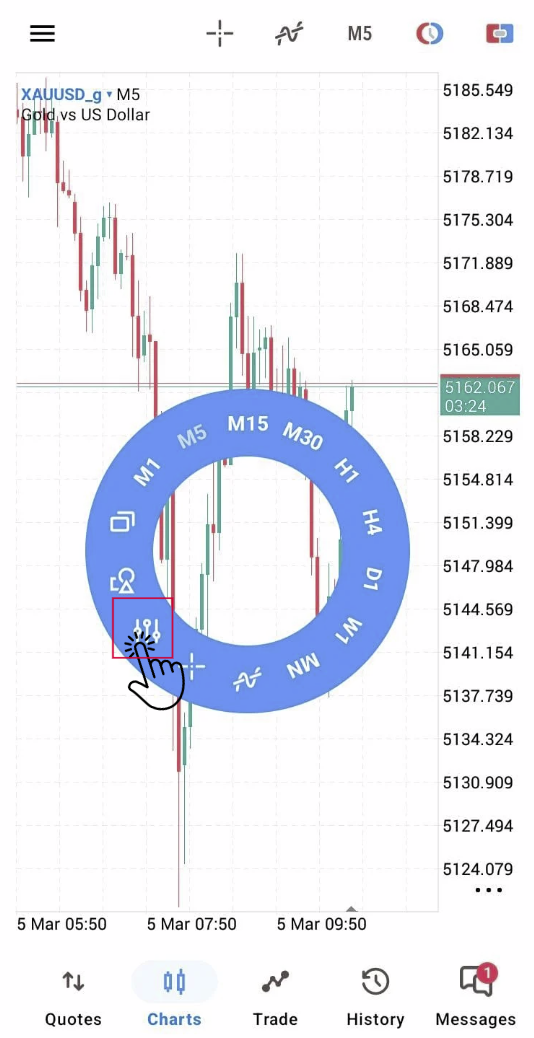
Bước 1 – Mở Cài Đặt Biểu Đồ
– Khi đang ở màn hình Biểu đồ, nhấn vào biểu tượng “Settings” (⚙️).
(Hoặc nhấn và giữ trên biểu đồ, sau đó chọn “Settings.”)
Bước 1 – Mở Cài Đặt Biểu Đồ
– Khi đang ở màn hình Biểu đồ, nhấn vào biểu tượng “Settings” (⚙️).
(Hoặc nhấn và giữ trên biểu đồ, sau đó chọn “Settings.”)
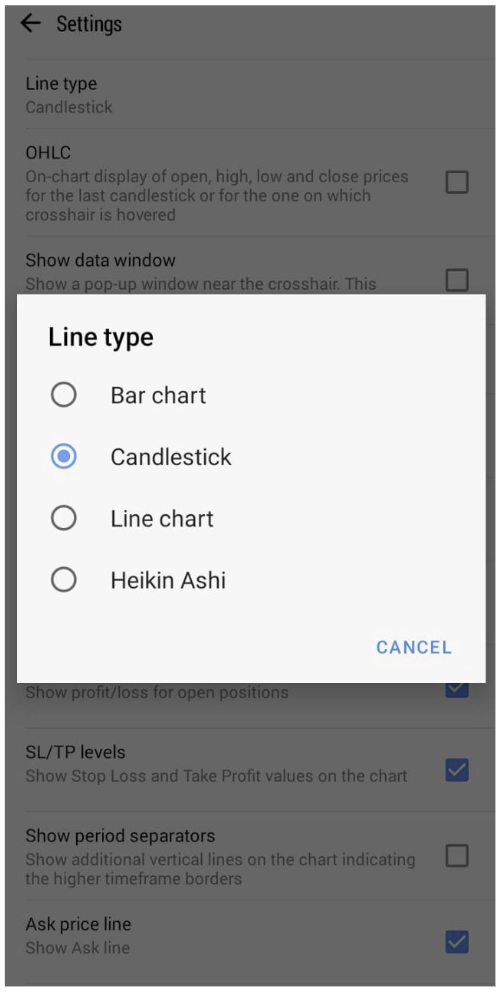
Bước 2 – Chọn Loại Biểu Đồ
Dưới “Chart Type”, chọn kiểu biểu đồ mong muốn:
Dưới “Chart Type”, chọn kiểu biểu đồ mong muốn:
- – Bar Chart
- – Candlestick Chart
- – Line Chart
- – Heikin Ashi
✅ Biểu đồ sẽ ngay lập tức chuyển sang kiểu bạn chọn.
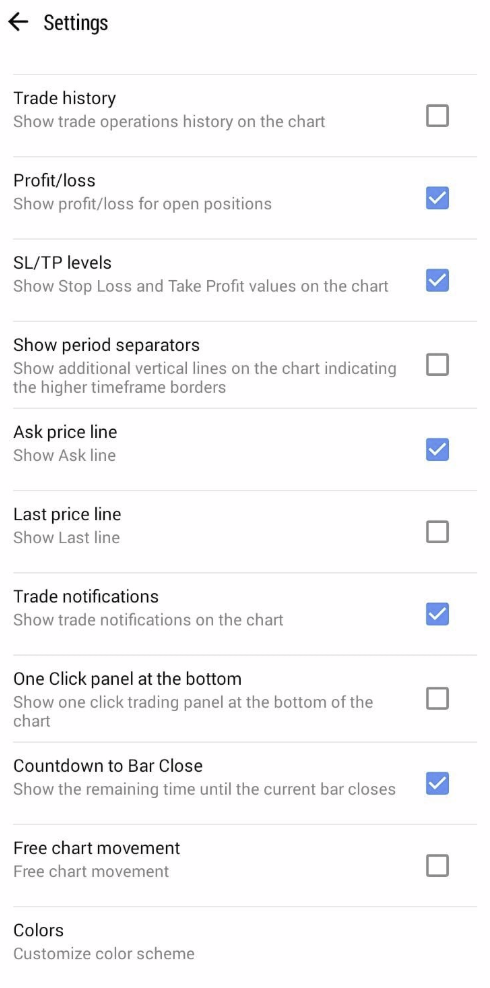
Bước 3 – Tùy Chỉnh Giao Diện Biểu Đồ (Tùy Chọn)
Bạn cũng có thể điều chỉnh:
Bạn cũng có thể điều chỉnh:
- – Màu sắc (nền, lưới, nến, v.v.)
- – Hiển thị OHLC, Mức Giao Dịch, và Khối Lượng
Vào Settings → Charts → Colors/Options để cá nhân hóa giao diện biểu đồ.
Bước 4 – Lưu và Xem Thay Đổi
- – Nhấn Back để quay lại biểu đồ.
- – Khung thời gian và kiểu biểu đồ bạn chọn sẽ hiển thị ngay bây giờ.