
如何在 MT5 中使用一次性动态验证码
设置双重身份验证
自 2026 年 11 月 13 日起,我们公司将强制要求为 MT5 使用多因素身份验证。
登录时,除登录 ID 和密码外,您还必须输入一次性动态验证码。
一次性动态验证码可通过您智能手机上的 Google Authenticator 应用或 MT5 应用生成。
在 MT5 中配置 Google Authenticator
步骤 1
在电脑上登录 MT5 时,系统将显示一个二维码。
请使用智能手机上的 Google Authenticator 扫描该二维码。
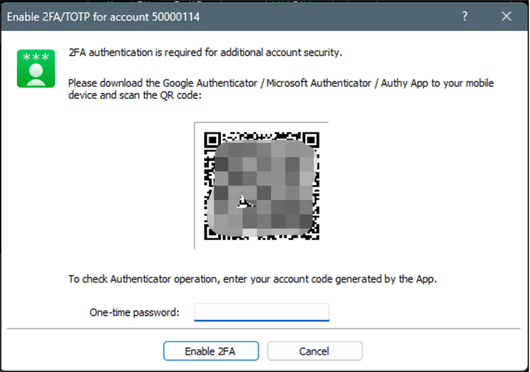
使用智能手机上的 Google Authenticator 扫描显示的二维码。
请务必使用身份验证应用扫描二维码,而非智能手机自带的相机应用。
加载完成后,Google Authenticator 中将添加一个新账户(账户名称:HiroseSolutions-Live [xxxxxxxx])。
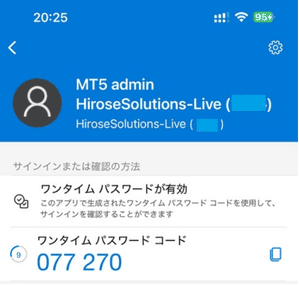
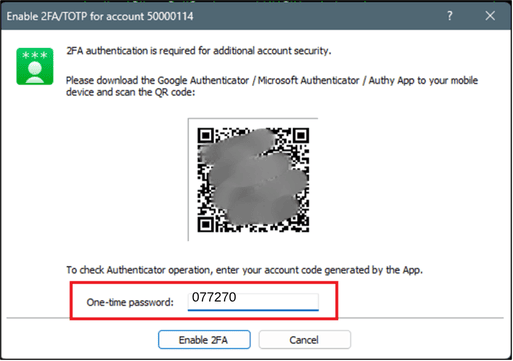
在“一次性密码”栏中输入显示的六位数验证码。
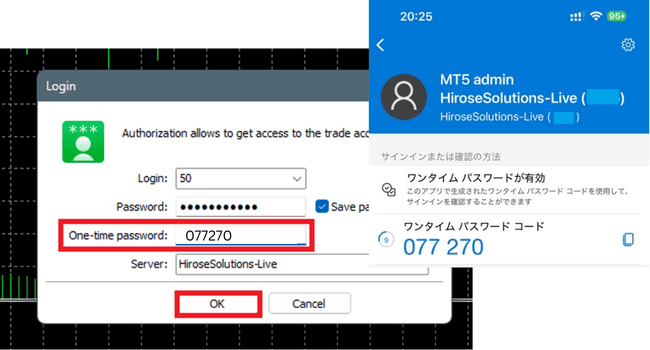
系统将弹出登录弹窗。重新输入 Authenticator 中显示的六位数验证码,然后点击 [确定]。
[使用服务时的重要注意事项]
特定账户设置:出于安全原因,如果您拥有多个子账户,无法一次性完成所有账户的配置。每个账户必须单独进行配置。
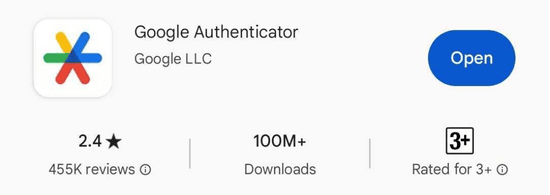
应用准备:在进行设置和登录前,您必须在智能手机上安装“Google Authenticator”。
通过 MT5 移动端应用进行身份验证
系统同样支持使用由智能手机上的 MT5 应用生成的一次性动态验证码进行身份验证。
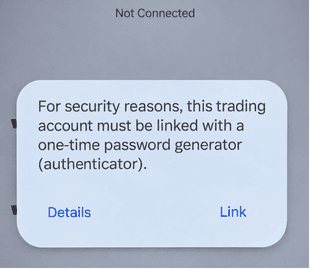
[设置方法] 如果您在电脑端设置 Google Authenticator 之前登录了智能手机上的 MT5 应用,系统将显示以下提示信息。
▼iPhone / iPad
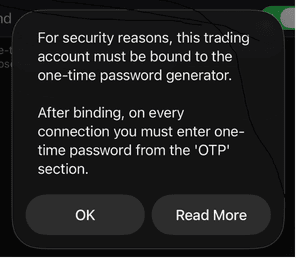
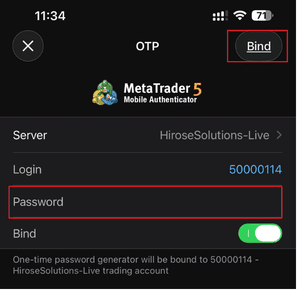
点击“确定”,输入您的密码,在保持 [绑定] 启用的状态下点击 [绑定]。
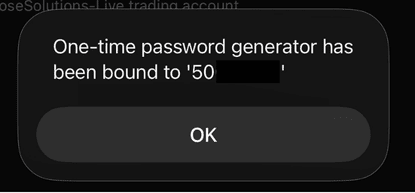
设置完成。
▼Android
点击“链接”。
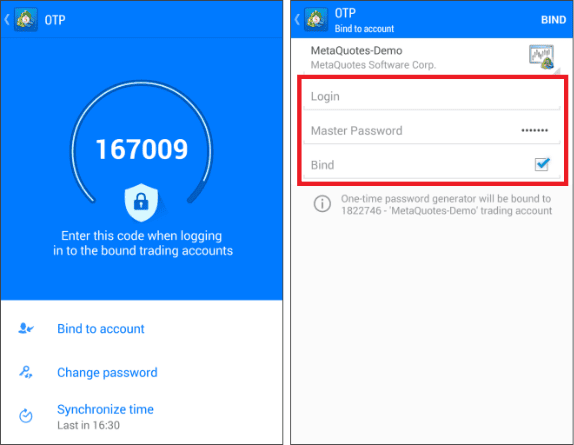
接下来,输入与您的交易账户关联的服务器名称、账号及主密码。请保持“绑定”状态处于启用状态。
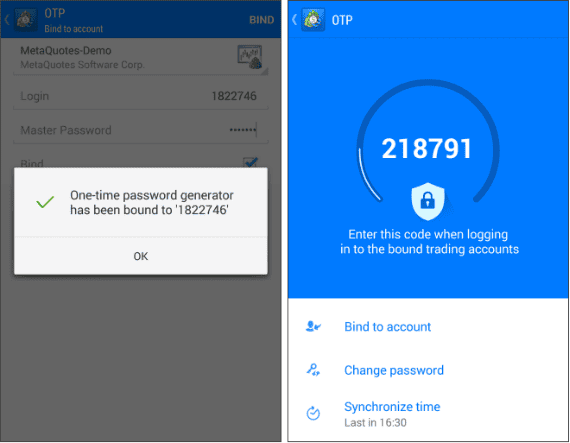
点击屏幕顶部的 **“绑定” 按钮**,即可将您的交易账户与一次性密码生成功能相链接。链接完成后,屏幕上将显示确认信息。
[使用服务时的重要注意事项]
特定账户设置:出于安全考虑,无法同时配置多个子账户。对此造成的不便我们深表歉意,每个账户必须单独配置。
验证码大约每 30 秒更新一次。如果验证码已过期,请输入新的验证码。
每个 MT5 账户仅能绑定一个动态密码生成器。如果您已注册了智能手机版本的 MT5,请在电脑版中使用该应用生成的验证码。
如果您先在电脑版上注册了 Google Authenticator 或类似的验证器,使用移动版 MT5 时可能会被要求输入动态验证码。
如果您因手机丢失、更换设备或动态验证码不匹配而无法登录,请联系 Hirose 客服支持团队。
本指南不适用于在同一个 MT5 账户中同时将两个不同的应用程序配置为独立的动态密码生成器。请选择其中一种方法。
如果您先在电脑版上注册了方法 B,重新连接智能手机版 MT5 时可能需要输入动态验证码。
如果您丢失了智能手机、更换了手机型号或需要重置动态密码,请联系 Hirose 客服支持团队。
如果您已经在电脑版上设置了双重身份验证
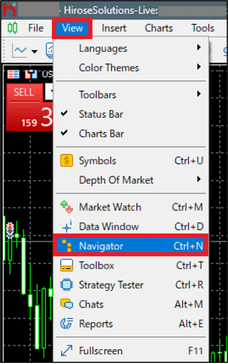
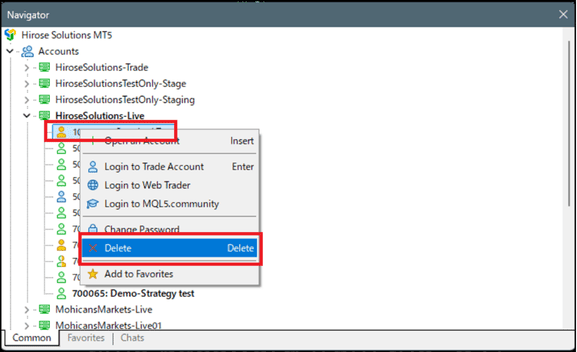
如果您误删了二维码或遇到二维码无法显示等问题,请选择“视图” → “导航”打开导航面板。然后右键点击相关账户并将其删除。
删除后,请重新输入您的登录 ID 和密码以再次显示二维码。
如果问题仍未解决,请联系客户支持团队,切勿频繁重复尝试。