
如何在 MT5 图表中更改时间周期
MT5 支持在图表中显示共 21 种时间周期。可用时间周期及其标准缩写如下:
| M1 – 1分钟 | M2 – 2分钟 | M3 – 3分钟 |
| M4 – 4分钟 | M5 – 5分钟 | M6 – 6分钟 |
| M10 – 10分钟 | M12 – 12分钟 | M15 – 15分钟 |
| M20 – 20分钟 | M30 – 30分钟 | H1 – 1小时 |
| H2 – 2小时 | H3 – 3小时 | H4 – 4小时 |
| H6 – 6小时 | H8 – 8小时 | H12 – 12小时 |
| D1 – 日线 | W1 – 周线 | MN – 月线 |
在 MT5 中有多种方式可以更改图表时间周期,您可以选择自己喜欢的方法。
1. 通过 MT5 工具栏更改
在工具栏中的“时间周期(Timeframe)”设置里选择您想切换的时间周期。
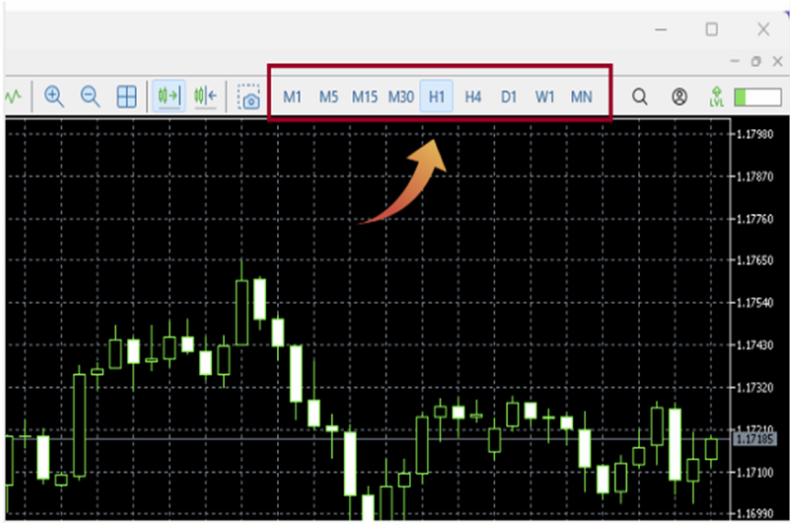
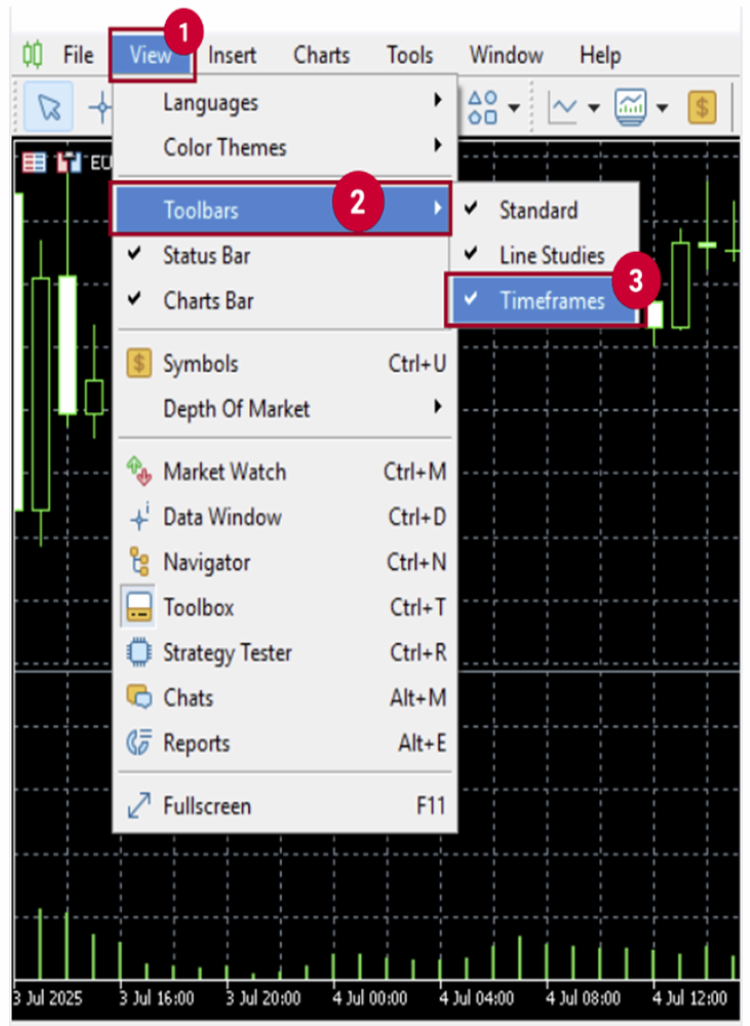
如果工具栏中未显示时间周期面板,可以按照以下步骤启用:
- ① 在 MT5 平台顶部点击“查看(View)”菜单。
- ② 在下拉菜单中选择“工具栏(Toolbars)”。
- ③ 确认“时间周期(Timeframes)”选项已勾选。
工具栏中的时间周期面板默认显示九个主要时间周期。您也可以根据个人需求进行自定义。如果不想显示某些周期,或想移除不常使用的周期,可按照以下方法进行设置:
在工具栏的时间周期面板上点击鼠标右键,然后选择“Customize(自定义)”。
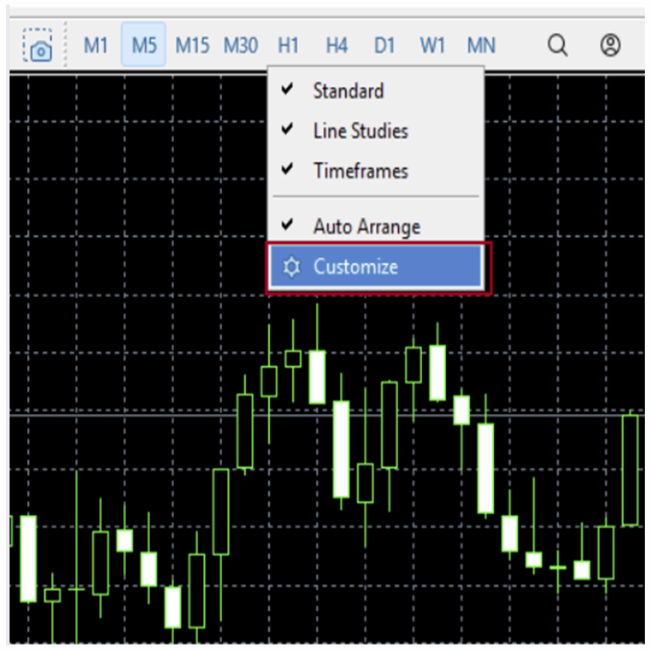
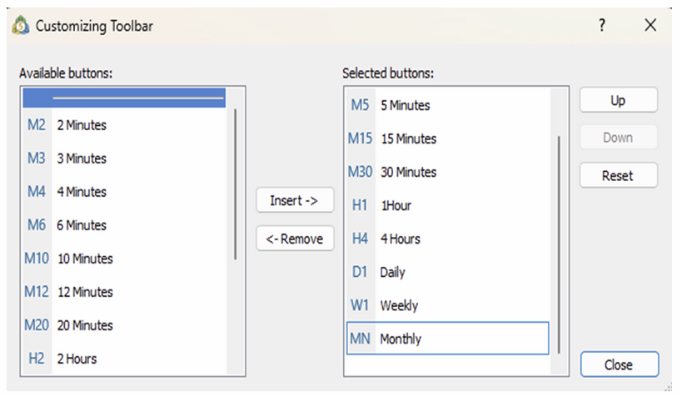
要自定义工具栏中的时间周期面板,请进入工具栏自定义界面并按照以下步骤操作:
- ① 在左侧选择希望显示的时间周期。
- ② 点击【Insert】按钮添加所选时间周期。
- ③ 在右侧选择希望移除的时间周期。
- ④ 点击【Remove】按钮删除所选时间周期,使其不再显示。
- ⑤ 此外,在右侧的【Selected Buttons】区域中,您还可以点击【Up】或【Down】按钮调整时间周期的显示顺序。
2. 在 MT5 图表中更改时间周期
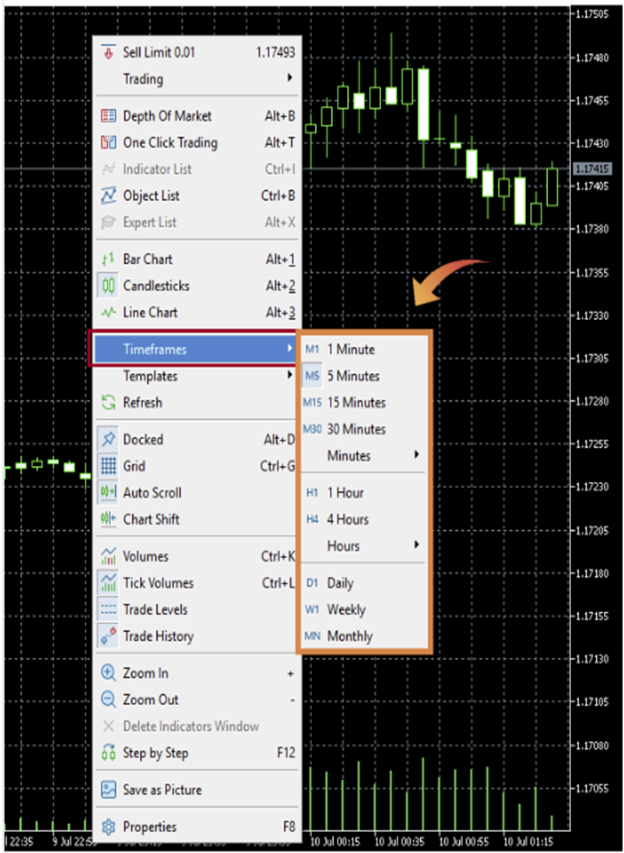
在图表上点击鼠标右键,然后从弹出菜单中选择希望显示的【Timeframes(时间周期)】。
3. 通过菜单更改
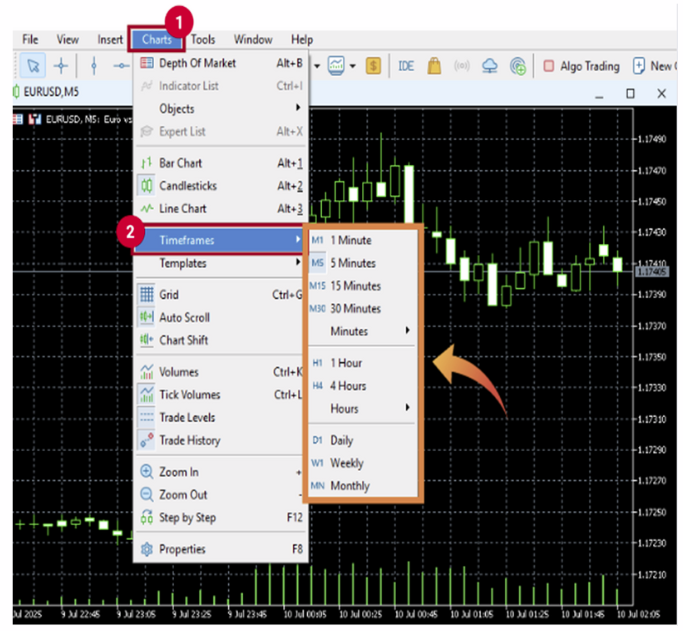
您还可以在 MT5 的【Chart(图表)】菜单下选择【Timeframes(时间周期)】中的目标时间周期进行切换。
如何在 PC 版 MT5 中更改背景颜色
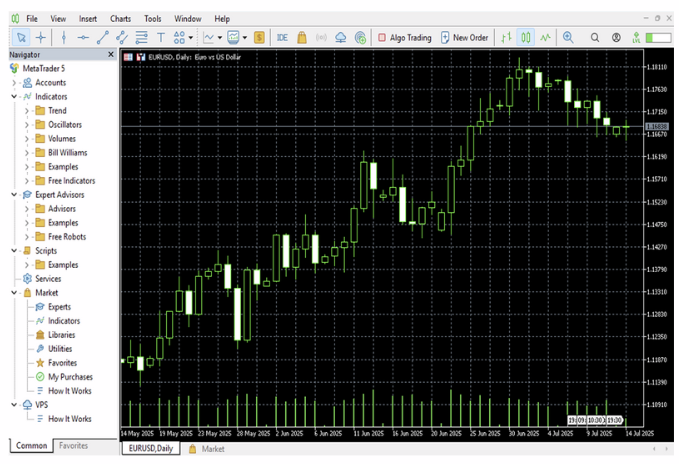
在默认设置下,MT5 交易终端中的价格图表窗口如下所示。
步骤 1:通过图表或菜单更改图表颜色
● 通过菜单更改颜色
● 通过菜单更改颜色
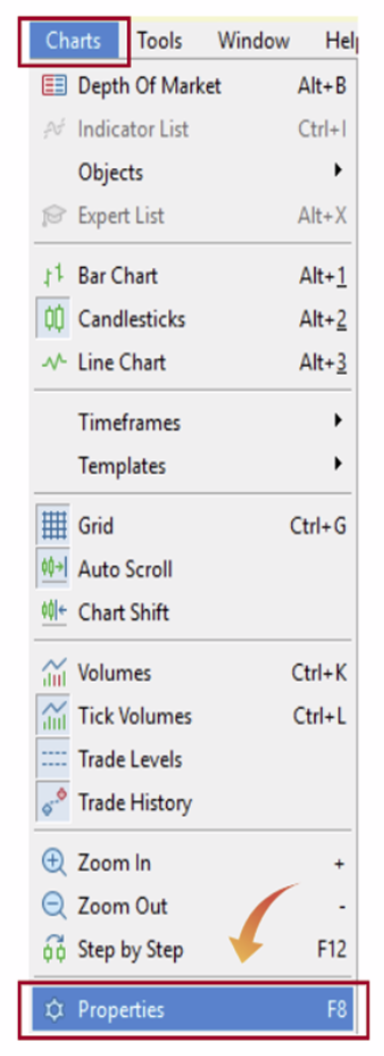
- ① 点击顶部菜单中的【Charts】。
- ② 从下拉菜单中选择【Properties】。
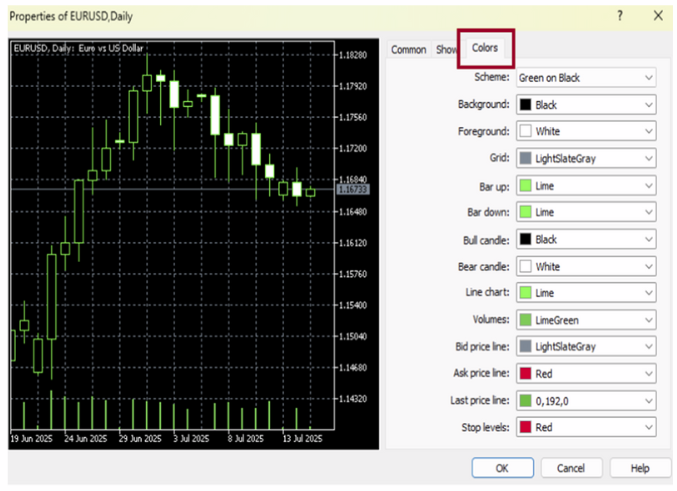
- ③ 切换到“Colors(颜色)”选项卡,并修改背景色、K线颜色及其他元素颜色。
● 直接从图表更改颜色
- ① 在图表上点击鼠标右键
- ② 从快捷菜单中选择【Properties】。
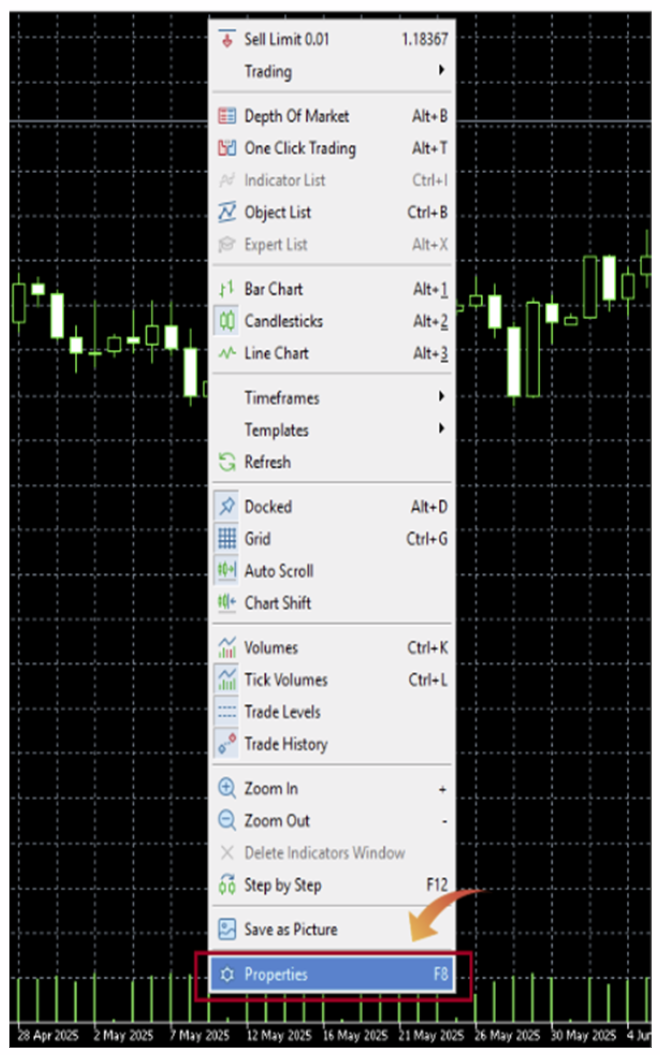
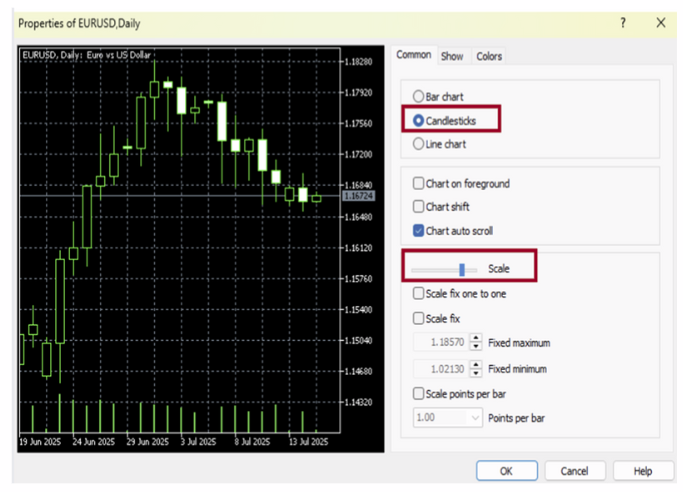
步骤 2:将图表从折线图切换为蜡烛图(Candlestick),并根据个人偏好调整图表缩放比例。缩放比例决定图表中显示多少根K线及信息量。
步骤 3:点击顶部的【Colors】选项卡。
步骤 4:将背景颜色修改为白色或您喜欢的其他颜色。
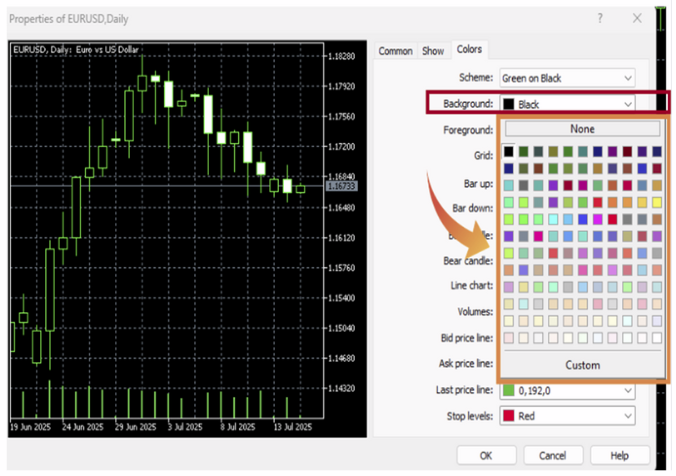
步骤 5:在配色方案(Scheme)中选择【Color on White】。这样可以模拟经典的 TradingView 白色图表风格。
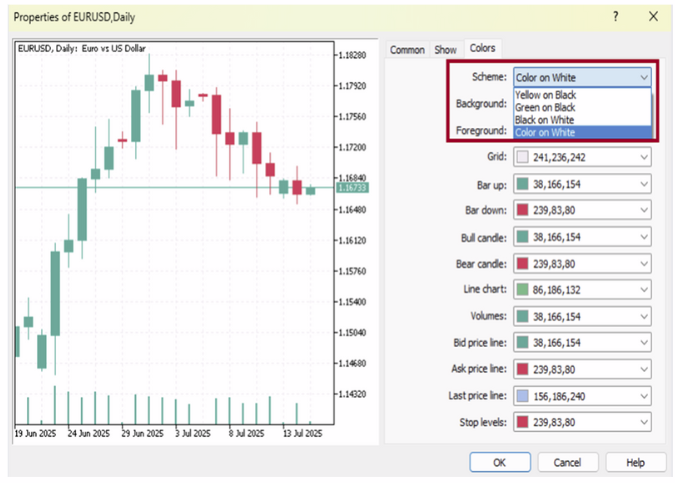
步骤 6:还有许多其他颜色方案设置可帮助提升图表的可视化效果。建议您多加尝试,找到最适合自己的配置。
确认设置后,点击【OK】。
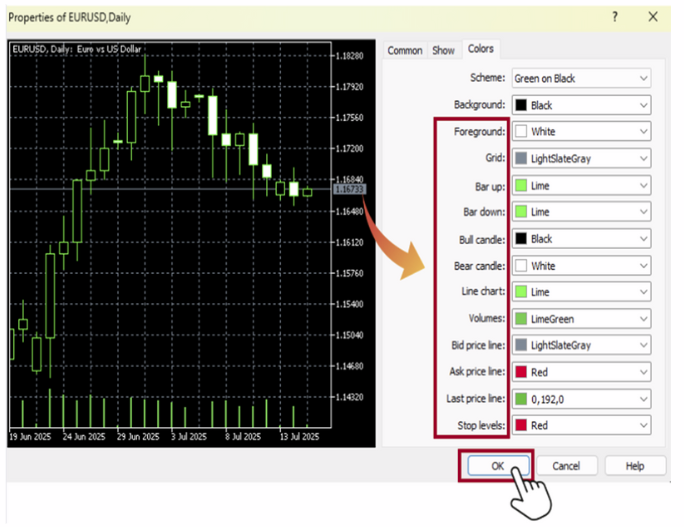
| Foreground | 选择边框、刻度、周期分隔线、对象说明、震荡指标名称、交易品种名称及 OHLC 信息的颜色。 |
| Grid | 选择网格线颜色。 |
| Bar Up | 选择上涨K线颜色。 |
| Bar Down | 选择下跌K线颜色。 |
| Bull candle | 选择阳线实体颜色。 |
| Bear candle | 选择阴线实体颜色。 |
| Line graph | 选择折线图颜色。 |
| Volumes | 选择成交量颜色。 |
| Ask line | 选择 Ask(买价)线颜色。 |
| Stop levels | 选择止盈(T/P)和止损(S/L)线颜色。 |