
指南:如何在 MT5(桌面版)中进行批量操作
MT5 中的批量操作允许您同时管理多个交易或订单,当您希望同时平仓、修改或删除多个持仓时,可节省大量时间。
步骤 1 – 打开“工具箱”或“终端”窗口
– 按下 Ctrl + T,或点击 查看 → 工具箱。
– 进入 交易(Trade) 选项卡以查看您的持仓和挂单。
– 按下 Ctrl + T,或点击 查看 → 工具箱。
– 进入 交易(Trade) 选项卡以查看您的持仓和挂单。

步骤 2 – 右键打开批量操作菜单
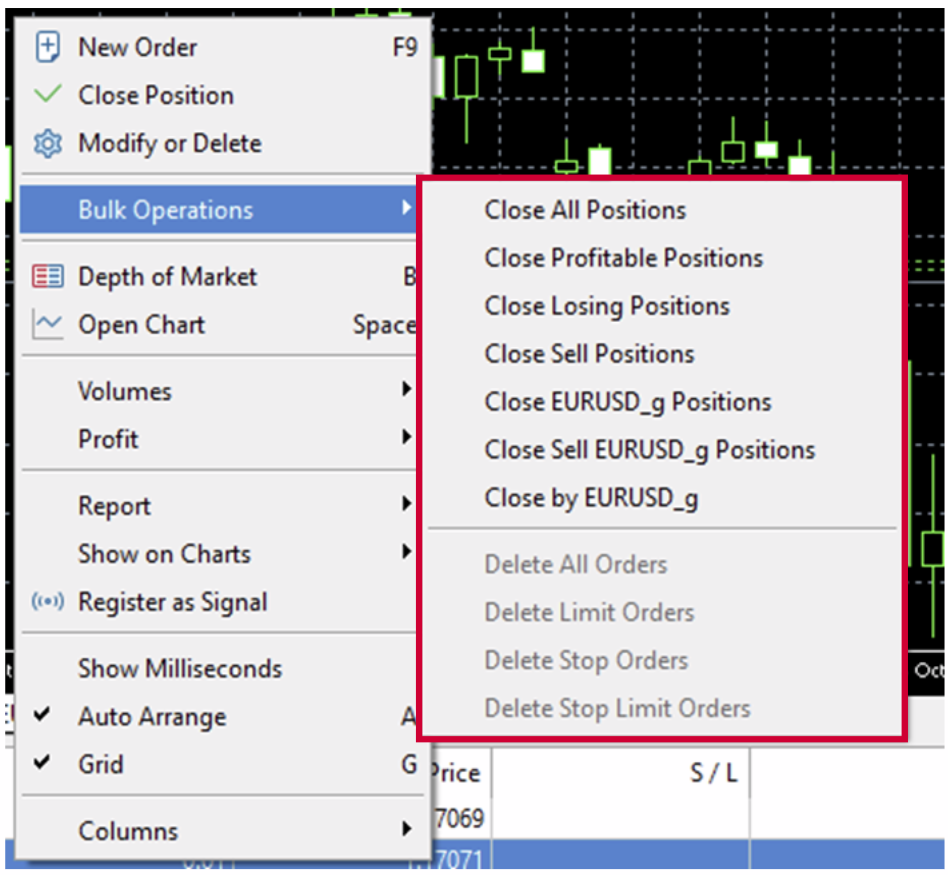
右键点击任意一个已选中的交易。
根据订单类型,您将看到多个选项:
– Close All Positions → 平掉所有持仓。
– Close Profitable Positions → 平掉所有盈利订单。
– Close Losing Positions → 平掉所有亏损订单。
– Close Sell Positions → 平掉所有卖出订单。
– Delete Pending Orders → 删除所有选中的挂单。
– 等等…
右键点击任意一个已选中的交易。
根据订单类型,您将看到多个选项:
– Close All Positions → 平掉所有持仓。
– Close Profitable Positions → 平掉所有盈利订单。
– Close Losing Positions → 平掉所有亏损订单。
– Close Sell Positions → 平掉所有卖出订单。
– Delete Pending Orders → 删除所有选中的挂单。
– 等等…
步骤 3 – 确认操作
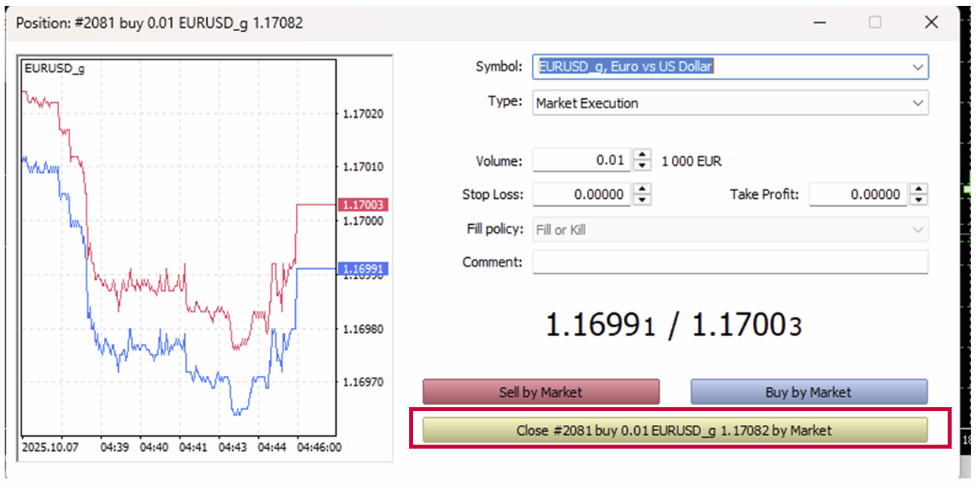
– MT5 在执行批量操作之前会要求确认。
– 请仔细检查相关信息,然后点击 关闭(Close) 继续。
– MT5 在执行批量操作之前会要求确认。
– 请仔细检查相关信息,然后点击 关闭(Close) 继续。
步骤 4 – 打印操作记录(可选)
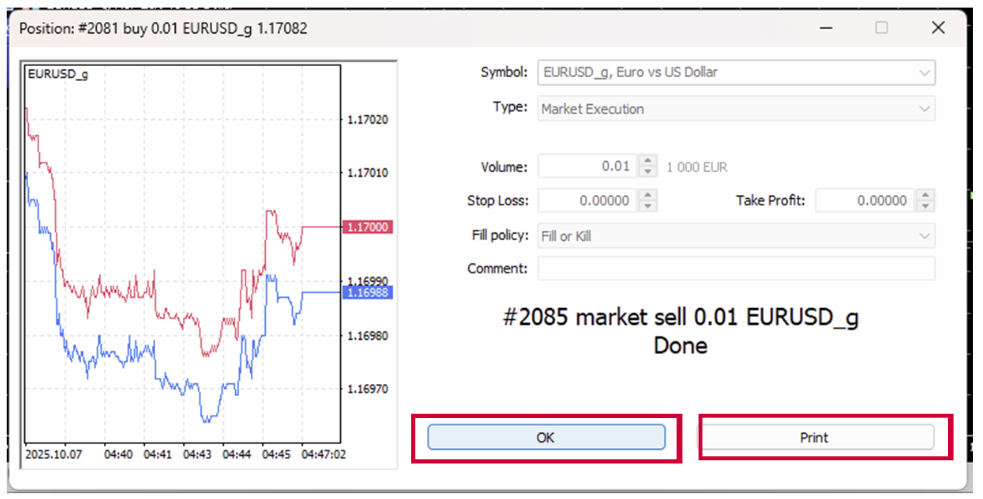
– 点击 关闭(Close) 后,您可以选择打印订单。
– 或点击 确定(OK)。
– 点击 关闭(Close) 后,您可以选择打印订单。
– 或点击 确定(OK)。
步骤 5 – 检查结果
– 执行完成后,“交易(Trade)” 选项卡将自动刷新。
– 您可以在 “历史记录(History)” 选项卡中查看所有已平仓交易。
– 执行完成后,“交易(Trade)” 选项卡将自动刷新。
– 您可以在 “历史记录(History)” 选项卡中查看所有已平仓交易。
 提示:
提示:如果已启用 “一键交易(One Click Trading)”,请先将其关闭,以恢复在执行任何批量操作之前显示确认窗口的功能。