
 如何解决 MT5 桌面版登录问题
1 检查您的登录信息
– 登录账号(账户号码):必须与经纪商提供给您的账户号码完全一致。
– 密码:请仔细复制并粘贴(区分大小写)。
– 服务器名称:从下拉列表中选择正确的服务器。
– 登录账号(账户号码):必须与经纪商提供给您的账户号码完全一致。
– 密码:请仔细复制并粘贴(区分大小写)。
– 服务器名称:从下拉列表中选择正确的服务器。
2 确保已连接到互联网
– 在浏览器中打开任意网站以确认网络连接正常。
– 如果使用 Wi-Fi,请尝试有线网络或其他网络连接。
– 在浏览器中打开任意网站以确认网络连接正常。
– 如果使用 Wi-Fi,请尝试有线网络或其他网络连接。
3 验证服务器地址
– 在 MT5 中,进入文件(File)→ 开设账户(Open an Account) → 搜索您的经纪商名称。
– 如果找不到,请点击添加新经纪商(Add New Broker),然后输入经纪商提供的完整服务器地址。
– 找到后,请再次尝试登录。
– 在 MT5 中,进入文件(File)→ 开设账户(Open an Account) → 搜索您的经纪商名称。
– 如果找不到,请点击添加新经纪商(Add New Broker),然后输入经纪商提供的完整服务器地址。
– 找到后,请再次尝试登录。
4 检查右下角的连接状态
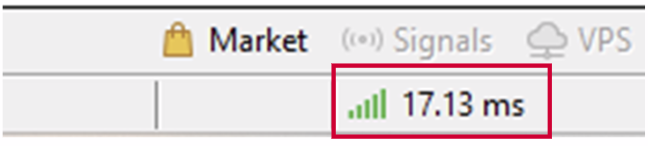
– 在 MT5 中,右下角会显示连接状态:
– 在 MT5 中,右下角会显示连接状态:
- – 绿色和红色信号条 + kb 数值 = 已连接。
- – 无信号条 / “No Connection” = 未连接。
如果未连接:
– 在导航器(Navigator)→ 账户(Accounts)→ 登录交易账户(Login to Trade Account)中右键点击账户并重新登录。
– 确保已选择正确的服务器。
5 刷新或重新输入账户信息
– 在导航器(Navigator)→ 账户(Accounts)中,右键点击您的账户 → 登录交易账户(Login to Trade Account)。
– 重新输入您的登录信息。
– 在导航器(Navigator)→ 账户(Accounts)中,右键点击您的账户 → 登录交易账户(Login to Trade Account)。
– 重新输入您的登录信息。
6 更新或重新安装 MT5
– 有时平台版本过旧会导致连接问题。
– 从经纪商网站下载最新版本的 MT5 安装程序。
– 直接覆盖安装当前版本,或卸载后重新安装。
– 有时平台版本过旧会导致连接问题。
– 从经纪商网站下载最新版本的 MT5 安装程序。
– 直接覆盖安装当前版本,或卸载后重新安装。
7 检查防火墙或杀毒软件
– Windows 防火墙或杀毒软件可能会阻止 MT5 运行。
– 暂时禁用相关软件,或将 MT5 添加到允许列表中。
– 然后重新启动 MT5。
– Windows 防火墙或杀毒软件可能会阻止 MT5 运行。
– 暂时禁用相关软件,或将 MT5 添加到允许列表中。
– 然后重新启动 MT5。
8 联系您的经纪商
– 如果以上方法均无效:
– 请向经纪商提供您的账户号码、服务器名称以及错误信息截图。
– 他们可以帮助您重置密码或确认服务器状态。
– 如果以上方法均无效:
– 请向经纪商提供您的账户号码、服务器名称以及错误信息截图。
– 他们可以帮助您重置密码或确认服务器状态。