工具箱
- 本节介绍工具箱窗口中的各项功能。
- 您可以通过快捷键 Ctrl + T 打开或关闭该窗口,或者在菜单中点击 “查看(View)”→“工具箱(Toolbox)”。
- 1. 交易(Trade): 在这里您可以管理当前持仓和挂单。
- 2. 资产(Assets): 此标签页提供可交易金融工具的概览。
- 3. 历史记录(History): 此部分允许您查看过往交易活动。
- 4. 新闻(News): 在此部分获取最新市场新闻和事件。
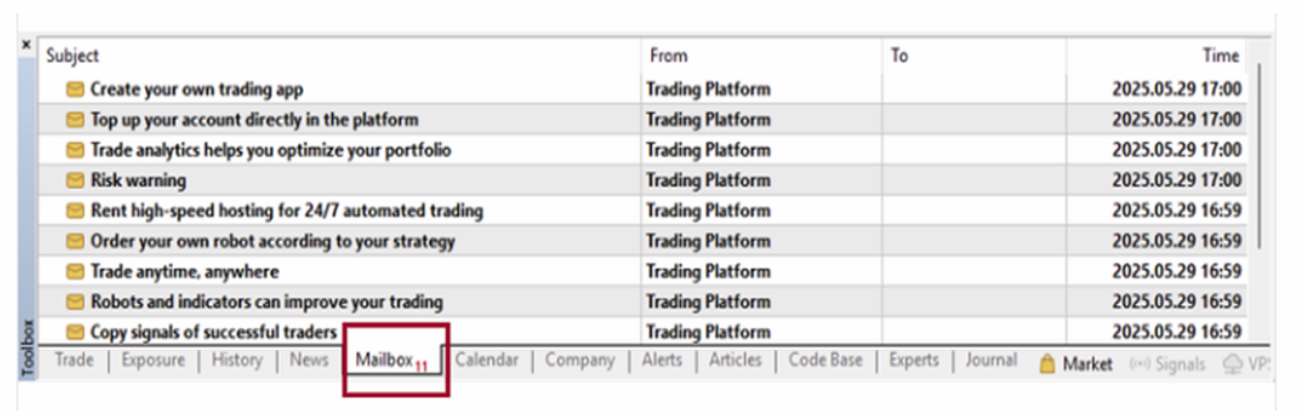
- 5. 邮箱(Mailbox): 在此标签页访问您的 MetaTrader 5 邮箱。
- 6. 日历(Calendar): 使用内置经济日历跟踪重要财经事件和新闻发布。
- 7. 公司(Company): 此处可查看有关交易平台公司的信息和详情。
- 8. 提醒(Alerts): 在此标签页设置和管理特定市场条件的提醒。
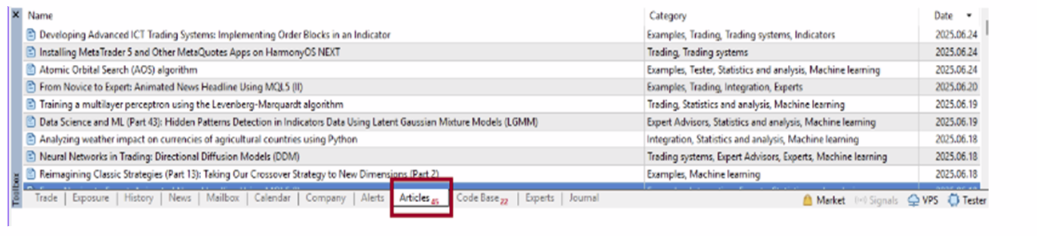
- 9. 文章(Articles): 在这里可以找到有关交易策略、市场分析等方面的文章。
- 10. 市场(Market): 此部分包含脚本、指标和专家顾问(EA)库。
- 11. 专家(Experts): 您可以在此标签页查看专家顾问(EA)报告。
- 12. 代码库(Code Base): 可重复使用的程序代码集合,包含可被专家顾问和指标调用的常用函数。
- 13. 日志(Journal): 显示 MT5 平台上执行的所有操作和系统消息记录,有助于故障排查和操作验证。
- 14. 信号(Signals): 用于管理自动复制专业交易者操作的服务。您可以在此订阅信号或注册成为信号提供者。
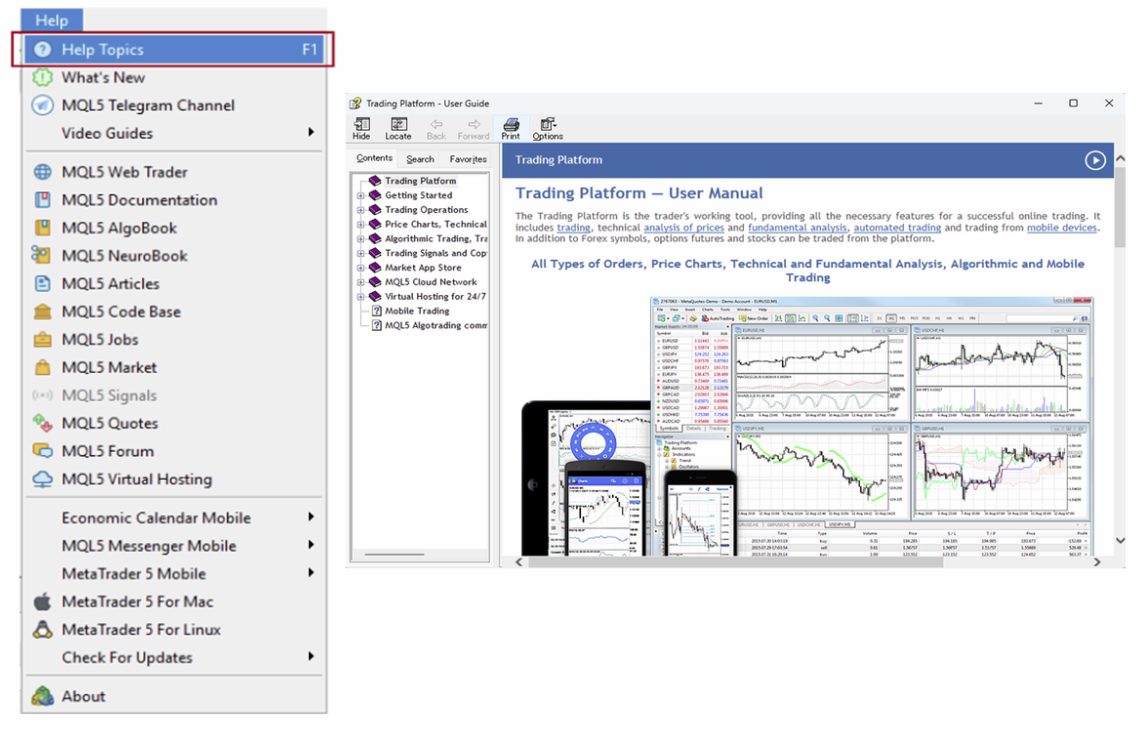
- 15. 帮助主题(Help Topics): 包含平台使用说明、功能介绍和常见问题等帮助信息。
1. 交易(Trade)
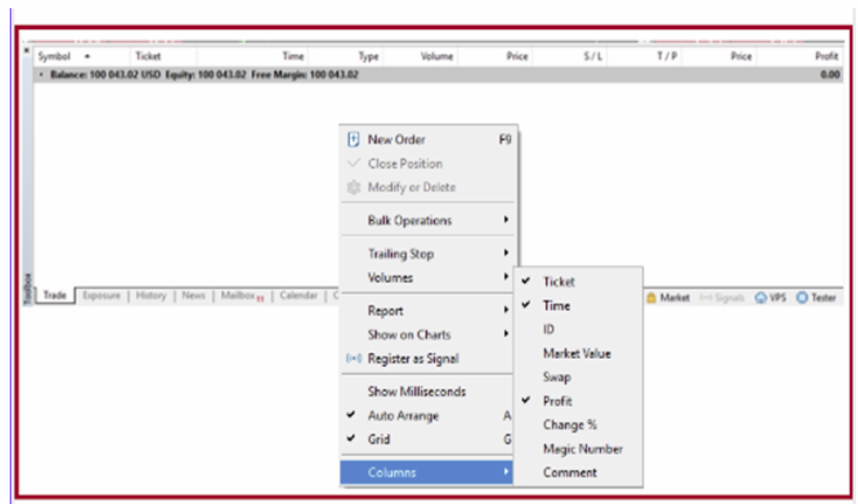
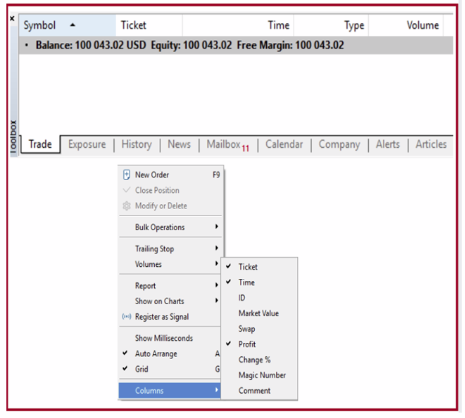
- 1. 新订单(New Order): 创建新的订单。当选中活动持仓时,还可以选择平仓 / 修改或删除订单。
- 2. 追踪止损(Trailing Stop): 为持仓设置追踪止损。此选项仅在选中当前持仓/订单时可用。
- 3. 交易量(Volume): 选择以手数或总金额显示交易规模。
- 4. 报告(Report): 将交易历史导出到本地文件。
- 5. 在图表中显示(Show on Charts): 显示所选交易品种的其他交易记录。
- 6. 注册为信号(Register as Signal): 将您的交易提交至 MQL5 社区。
- 7. 显示毫秒(Show Milliseconds): 显示/隐藏交易开仓和关闭时间中的毫秒信息。
- 8. 自动排列(AutoArrange): 自动调整窗口中各列的宽度,以获得最佳显示效果。
- 9. 网格(Grid): 显示/隐藏交易记录周围的边框。
- 10. 列(佣金/掉期)(Columns (Commission/Swap)): 显示/隐藏交易记录中的佣金、掉期费和备注列。
2. 资产(Assets)

信息以表格形式显示,包含以下变量:
1. 资产(Assets):这是您正在交易的货币对或其他金融工具的名称。
2. 交易量(Volume):表示每种资产当前持仓的规模或数量。
3. 汇率(Rate):表示该资产相对于您账户基础货币的汇率。
4. 基础货币(Base Currency):显示为维持当前持仓而在账户中被预留或“冻结”的资金金额。
5. 图表(Chart):以图形方式显示每种资产的多头(买入)和空头(卖出)持仓量。
3. 历史记录(History)
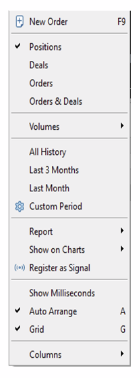
如果您在历史记录窗口内任意位置点击鼠标右键,将会看到更多查看选项,包括:
1. 持仓/成交/订单(Positions/Deals/Orders):以不同方式显示您的交易记录。
2. 交易品种(Symbols):选择要显示的交易品种。
3. 交易量(Volumes):选择以手数或总金额显示交易规模。
4. 全部历史/最近3个月/最近1个月/自定义期间(All History/Last 3 Months/Last Month/Custom Period):选择交易记录的日期范围。
5. 报告(Report):将交易历史导出到本地文件。
6. 显示毫秒(Show Milliseconds):显示/隐藏交易开仓和关闭时间中的毫秒信息。
7. 自动排列(Auto Arrange):根据 MT5 窗口大小自动调整显示项目。
8. 网格(Grid):显示/隐藏交易记录周围的边框。
9. 列(Columns):选择是否显示“佣金(Commission)”、“盈亏变化(Profit Change)”、“掉期费(Swap)”等信息。
MT5 中的四种交易历史记录类型
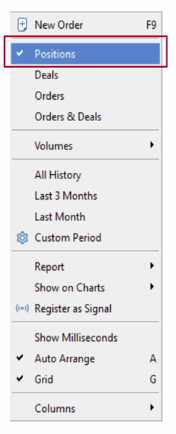
3.1. MT5 中的持仓视图(Positions View)
从左到右显示的列如下:
1. 时间(Time):持仓开仓时间。
2. 交易品种(Symbol):显示交易工具。
3. 订单号(Ticket):显示订单编号。
4. 类型(Type):显示类型,例如“余额(Balance)”(存款/取款)、“买入(Buy)”或“卖出(Sell)”。
5. 交易量(Volume):显示交易手数。
6. 价格(Price):显示开仓价格。
7. 止损(S/L):显示止损价格(如已设置)。
8. 止盈(T/P):显示止盈价格(如已设置)。
9. 时间(Time):显示平仓时间。
10. 价格(Price):显示平仓价格。
11. 盈亏(Profit):显示盈利或亏损金额。
12. 变化率(Change):显示价格变动百分比。对于买入(Buy)持仓,其计算方式为“(平仓价 − 开仓价)/ 开仓价”;对于卖出(Sell)持仓,其计算方式为“(开仓价 − 平仓价)/ 开仓价”。

3.2. MT5 中的成交视图(Deals View)
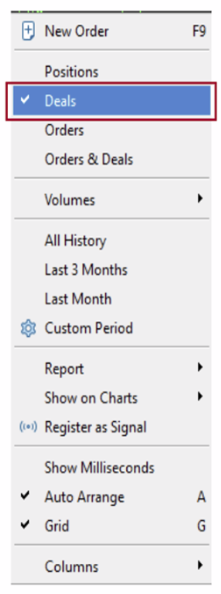
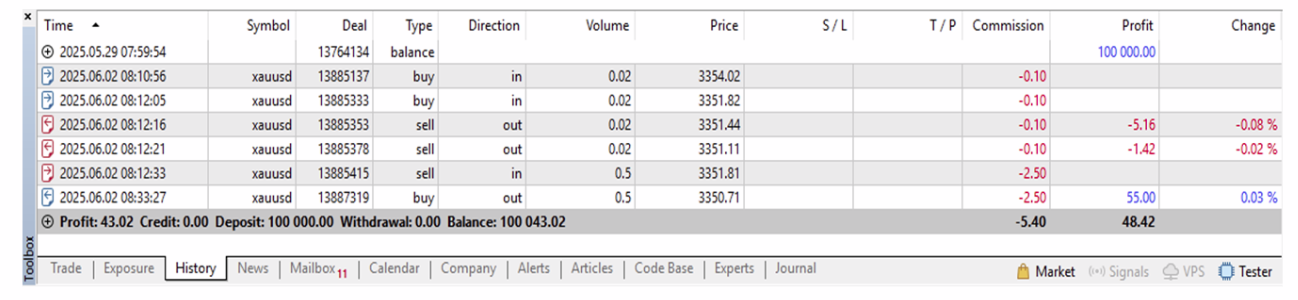
从左到右显示的列如下:
1. 时间(Time):显示交易执行时间。
2. 交易品种(Symbol):显示交易工具。
3. 成交号(Deal):显示成交编号。
4. 类型(Type):显示类型,例如“余额(Balance)”(存款/取款)、“买入(Buy)”或“卖出(Sell)”。
5. 操作(Action):显示交易动作,表示为开仓(“in”)或平仓(“out”)。
6. 交易量(Volume):显示交易手数。
7. 价格(Price):显示成交价格。
8. 止损(S/L):显示止损价格(如已设置)。
9. 止盈(T/P):显示止盈价格(如已设置)。
10. 佣金(Commission):显示产生的佣金。
11. 盈亏(Profit):显示盈利或亏损金额。
12. 变化率(Change):显示价格变动百分比。对于买入交易,其计算方式为“(平仓价 − 开仓价)/ 开仓价”;对于卖出交易,其计算方式为“(开仓价 − 平仓价)/ 开仓价”。
3.3. MT5 中的订单视图(Orders View)
1. 时间(Time):显示订单提交时间。
2. 交易品种(Symbol):显示交易工具。
3. 订单号(Ticket):显示订单编号。
4. 类型(Type):显示订单类型,例如 Buy、Sell、Buy Limit、Buy Stop、Sell Limit 或 Sell Stop。
5. 交易量(Volume):显示交易手数。
6. 价格(Price):显示下单价格。
7. 止损(S/L):显示止损价格(如已设置)。
8. 止盈(T/P):显示止盈价格(如已设置)。
9. 时间(Time):显示订单关闭时间。
10. 状态(Status):订单成交后显示为“Filled(已成交)”,取消的订单显示为“Canceled(已取消)”。
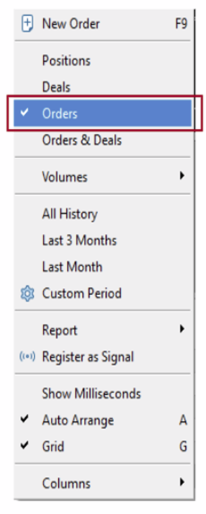
这是 MT5 中订单部分的显示方式

3.4. MT5 中的订单与成交视图(Orders & Deals View)
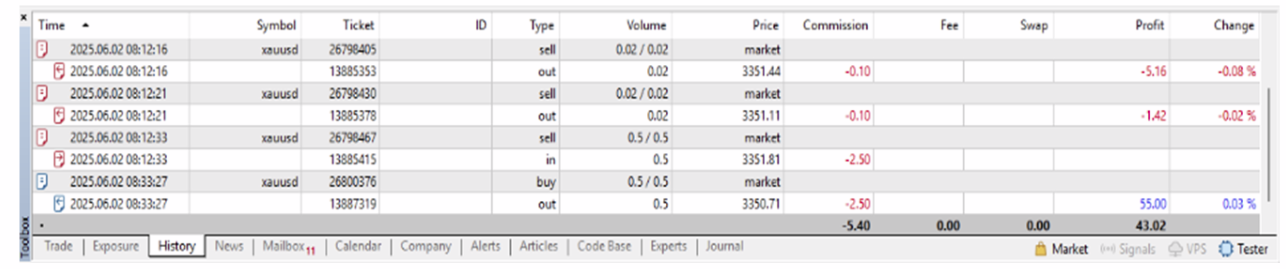
1. 时间(Time):显示交易时间。
2. 交易品种(Symbol):显示交易工具。
3. 编号(Ticket):在“订单(Order)”行中显示订单编号,在“成交(Trade)”行中显示成交编号。
4. ID:显示交易 ID。
5. 类型(Type):在“订单(Order)”行中显示 Buy、Sell、Buy Limit、Buy Stop、Sell Limit 或 Sell Stop;在“成交(Trade)”行中显示“in”(开仓)或“out”(平仓)。
6. 交易量(Volume):在“订单(Order)”行中显示订单数量/交易量,在“成交(Trade)”行中显示实际成交量。
7. 价格(Price):在“订单(Order)”行中,市价单显示为“Market(市价)”;限价单或止损单显示设定价格。实际成交价格显示在“成交(Trade)”行中。
8. 佣金、手续费和掉期费(Commission, Fee and Swap):对于 OANDA,这些字段为空。
9. 盈亏(Profit):在“订单(Order)”行中,对于止盈(TP)或止损(SL)订单,会显示“TP 价格”或“SL 价格”;若发生强制平仓(Stop Out),则显示相应百分比;订单取消时显示“Cancelled(已取消)”。此外,在“成交(Trade)”行中会显示平仓后的盈亏结果。
10. 变化率(Change):显示价格变动百分比。对于买入交易,其计算方式为“(平仓价 − 开仓价)/ 开仓价”;对于卖出交易,其计算方式为“(开仓价 − 平仓价)/ 开仓价”。
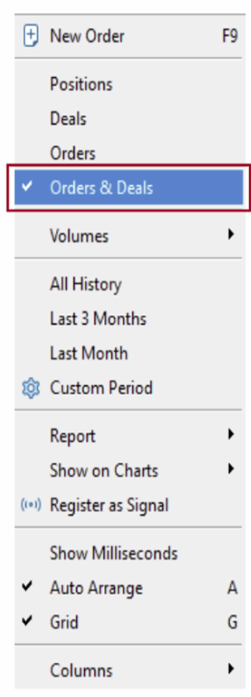
以下是“订单与成交(Orders & Deals)”部分的示例。
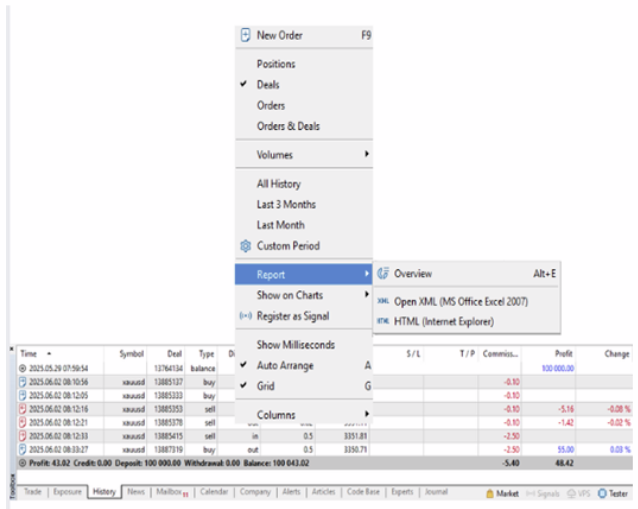
您可以生成交易历史报告
许多交易者出于个人分析或税务用途需要交易报表。
MT5 提供了生成整个交易历史记录或用户自定义时间段交易报告的功能。
要开始此操作,您需要打开工具箱(Toolbox)窗口(注意:在 MT4 中,该窗口称为 Terminal 窗口)。
您可以通过工具栏打开工具箱窗口,或者按下 CTRL+T。
此外,您也可以通过“查看(View)”菜单打开该窗口。打开后将显示工具箱窗口。点击“历史记录(History)”标签页,此页面默认显示当月的交易历史记录。
在窗口任意位置右键点击,然后选择以下 4 个选项之一:
- – 全部历史记录(All History)
- – 最近 3 个月(Last 3 Months)
- – 最近 1 个月(Last Month)
- – 自定义期间(Custom Period)(在此可选择具体的开始和结束日期)。
这样将在工具箱窗口中显示相应时间范围内的交易历史记录。
再次在工具箱窗口中右键点击,然后在“报告(Report)”选项下选择将报告保存为XML 文件或HTML 文件。系统将生成相应文件,您可以将其保存到电脑并随时打开查看。
4. 新闻(News)
5. 邮箱(Mailbox)
6. 日历(Calendar)

1. 导出(Export) – 允许将当前显示的事件导出为本地 HTML 文件。
2. 上周 / 本周 / 下周(Previous Week / Current Week / Next Week) – 显示相应时间段内的事件。
3. 上月 / 本月 / 下月(Previous Month / Current Month / Next Month) – 显示相应时间段内的事件。
4. 重要性(Priority) – 显示/隐藏所有事件和节假日,或仅显示低、中、高重要性事件。
5. 货币(Currency) – 按货币显示/隐藏事件。
6. 国家(Country) – 按国家显示/隐藏事件。
7. 公司(Company)
8. 提醒(Alerts)
– 右键点击提醒即可对其进行修改、删除或启用/禁用。点击“创建(Create)”可创建新的提醒。请注意,MT5 中的提醒保存在您的本地计算机上,因此如果您希望接收到提醒,必须保持电脑开启并运行 MT5。
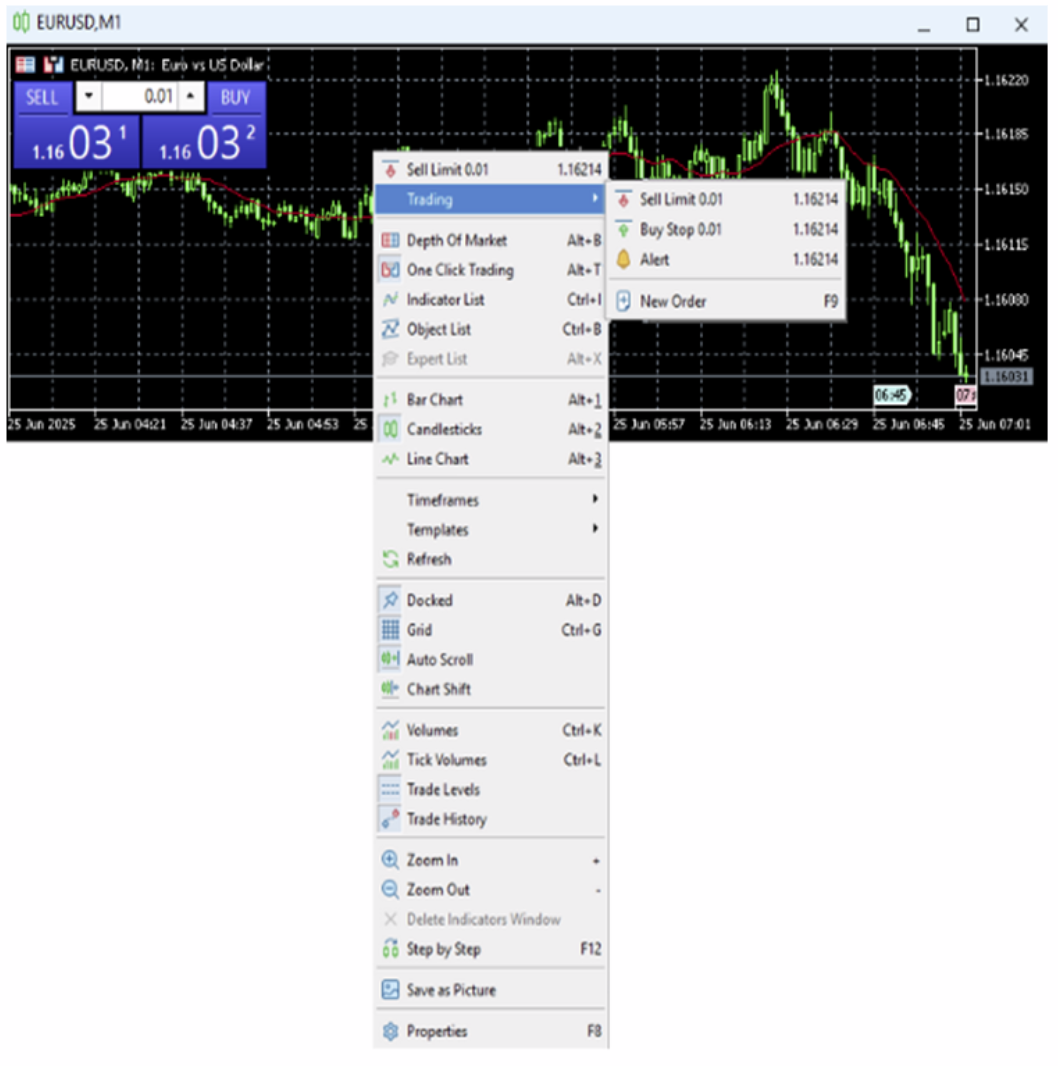
– 要在图表上创建新的提醒,请在您希望设置提醒的价格位置右键点击图表,然后选择 交易(Trade) > 提醒(Alert)。系统将在您设定的价格水平触发提醒,并以图表上的红色箭头进行标识。
– 您可以通过点击并拖动提醒线来修改提醒价格水平。或者在箭头(Arrow)上点击鼠标右键,然后选择修改(Modify)、删除(Delete)或禁用(Disable)。如果选择修改(Modify),则可以在提醒编辑器中更改各种设置,如下所述。

2. 操作(Action) – 选择提醒的触发方式,例如声音提示、输出到文件、发送到电子邮件(Mail)或手机通知。
请注意:您必须先在“工具(Tools)> 选项(Options)”中配置电子邮件或手机通知功能,才能使用这些通知方式。
4. 来源(Source):
– 如果选择【Sound】操作,可以选择提醒触发时播放的声音。
– 如果选择【File】操作,可以选择用于输出提醒信息的文件。
– 如果选择【Mail】,可以修改发送的电子邮件内容。
– 对于【Notification】操作,则无可修改内容。
5. 超时时间(Timeout) – 您可以设置两次提醒之间的时间间隔。类似于闹钟的“稍后提醒”功能,可设定提醒首次触发后是否再次提醒。
6. 最大重试次数(Maximum Retries) – 提醒自首次触发后重新尝试发送的次数。
7. 到期时间(Expiration) – 您可以设置提醒的到期日期和时间。
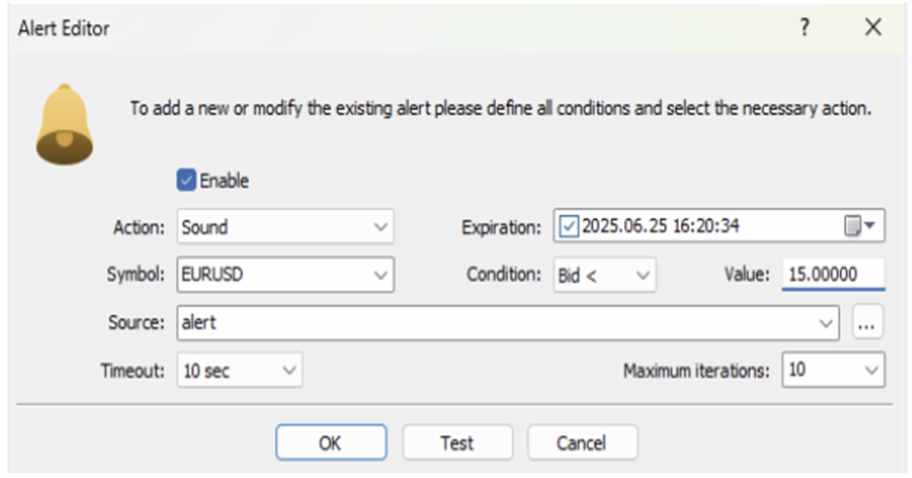
- 9. 条件(Condition): 定义与您设定价格值相关的触发条件(如下所示)。
- – Bid> : Bid 价格高于设定价格
- – Bid< : Bid 价格低于设定价格
- – Ask> : Ask 价格高于设定价格
- – Ask< : Ask 价格低于设定价格
- – Last< : 最新成交价低于设定价格
- – Last> : 最新成交价高于设定价格
- – Volume< : 成交量低于设定值
- – Volume> : 成交量高于设定值
- – Time= : 服务器时间等于设定时间值
- 10. 数值(Value): 根据您设定的条件输入对应数值。
9. 文章(Articles)
10. 市场(Market)
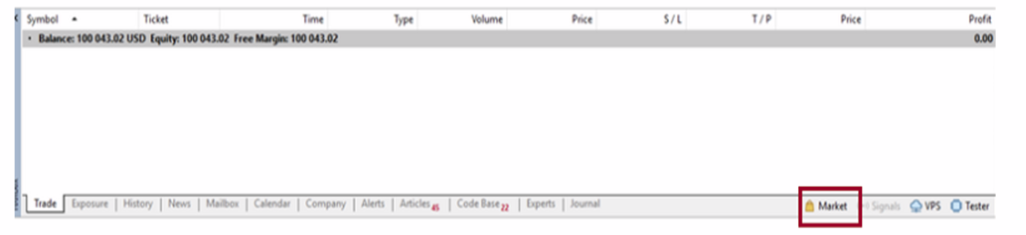


在相应分类下查找您的产品。找到后,双击该产品或将其拖放到当前活动图表上即可应用。
请注意,指标和专家顾问通常都带有可调整的设置参数。选择所需设置后,产品将应用到当前活动图表中。
11. 专家(Experts)

12. 代码库(Code Base)

当您对某个产品右键点击时,会看到多个选项。
1. 查看(View) – 打开相关网页并显示产品的更多详细信息,包括工作原理、性能测试以及参数设置说明。
2. 下载(Download) – 允许您直接将产品下载到 MT5 平台。下载完成后,只需打开导航器窗口(CTRL-N 或“查看(View)菜单 > 导航器(Navigator)”),然后在列表中找到已下载的产品。接着您可以双击该产品,或将其拖放到图表上使用。
3. 订制专属程序(Order your own program) – 跳转至 MQL5 自由职业服务(Freelance),您可以将自己的想法开发成专家顾问(EA)、指标(Indicator)或脚本(Script)。
4. 专家顾问 / 指标 / 脚本(Expert Advisors / Indicators / Scripts) – 过滤列表中显示的类别。
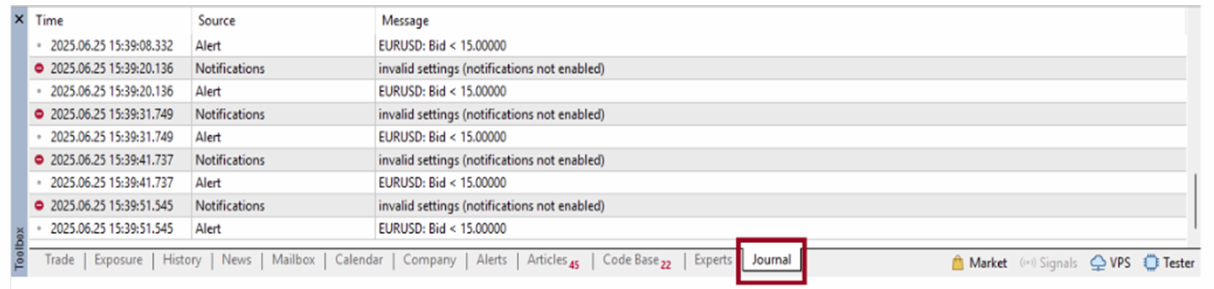
13. 日志(Journal)
如果您在使用 MT5 时遇到问题,可以查看“日志(Journal)”标签页中的记录,以帮助定位并解决问题。
14. 信号(Signals)
使用信号服务(Signals Service)具有许多优势:
- ➡ 无需在信号提供者与投资者之间签订合同。
- ➡ 交易复制完全自动化,无需您的人工参与。
- ➡ 信号提供者和订阅者可以使用不同经纪商的账户。
- ➡ 超高速数据传输协议可大幅减少订阅者账户执行订单时的延迟。
- ➡ 数据传输绝对安全。
- ➡ 订阅价格固定,无额外订阅佣金。
*请注意:无论是模拟账户还是真实账户,均可订阅信号服务。
订阅信号服务的方法:
1. 选择您感兴趣的信号提供者。
2. 点击“免费订阅(Subscribe for free)”按钮。
3. 选择订阅选项并同意相关条款和条件后,您的交易账户将开始接收该信号提供者的自动交易信号。
15. 帮助主题(Help Topics)
此外,您还可以访问 MetaTrader 5 官方在线帮助文档: https://www.metatrader5.com/en/terminal/help