
如何使用对象在图表上绘图
步骤 1:找到对象工具栏
找到位于平台界面左上角的对象工具栏(Object Toolbar)。
该工具栏包含各种绘图工具,例如趋势线、水平线、垂直线、斐波那契工具和文本工具。
找到位于平台界面左上角的对象工具栏(Object Toolbar)。
该工具栏包含各种绘图工具,例如趋势线、水平线、垂直线、斐波那契工具和文本工具。

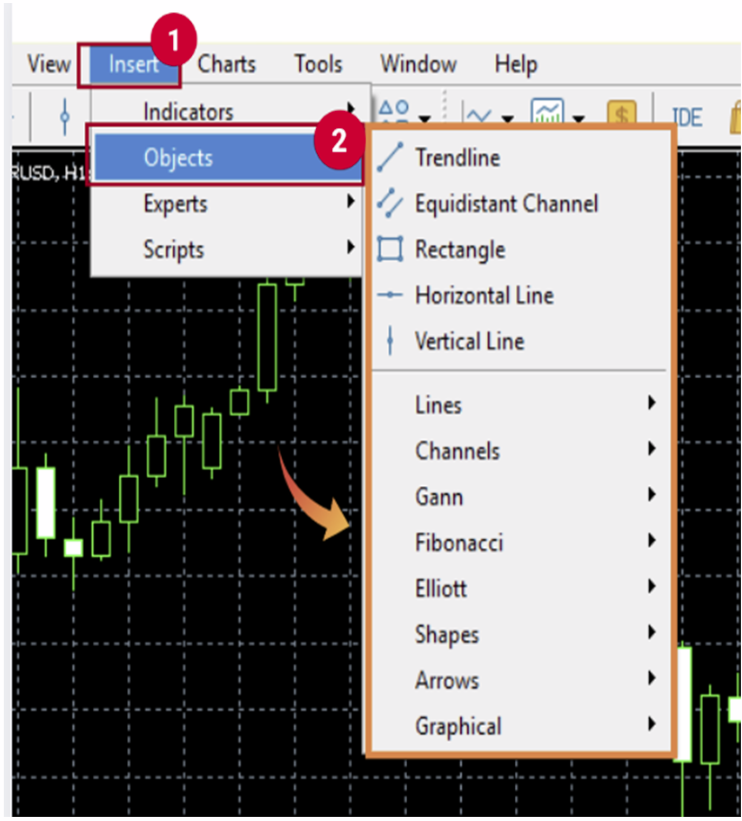
或者,您也可以通过菜单(Menu) > 「Insert」→「Objects」,然后从列表中选择所需对象:
步骤 2:选择要使用的对象
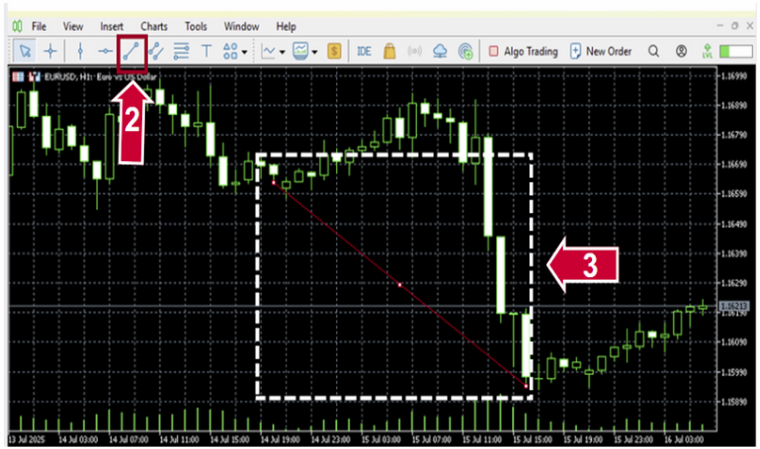
在对象工具栏(Object Toolbar)中点击您要使用的工具(例如趋势线)。
在对象工具栏(Object Toolbar)中点击您要使用的工具(例如趋势线)。
步骤 3:在图表上绘制
选择对象后,在图表任意位置点击并拖动即可进行绘制。
步骤 4:调整和管理对象
在已绘制的对象上点击鼠标右键,然后选择“Properties(属性)”,即可自定义其颜色、线条粗细和样式。
您也可以点击选中对象后,直接拖动进行移动,或者按下Delete 键将其删除。
在已绘制的对象上点击鼠标右键,然后选择“Properties(属性)”,即可自定义其颜色、线条粗细和样式。
您也可以点击选中对象后,直接拖动进行移动,或者按下Delete 键将其删除。

以下是 MT5 平台中可用对象的列表。

① 光标(Cursor):用于选择图表中的各种对象。
② 十字光标(Crosshair):用于高亮显示图表或指标窗口中所选点的坐标。该模式仅在当前活动图表窗口内有效。在十字光标模式下,您可以在活动图表上点击并拖动,以绘制连接两个点的线段。第二个点右侧会显示两个点之间的距离以及当前价格数值。
③ 绘制垂直线(Draw a Vertical Line):在图表上绘制垂直线。
④ 绘制水平线(Draw a Horizontal Line):在图表上绘制水平线。
⑤ 绘制趋势线(Draw Trendline):在图表任意位置自由绘制趋势线。
⑥ 绘制等距通道(Draw Equidistant Channel):绘制等距平行通道。
⑦ 绘制斐波那契回调线(Draw Fibonacci Retracement):绘制斐波那契回调工具。
⑧ 绘制文本标签(Draw Text Label):添加文本标签。点击此按钮后,需要在图表中选择放置标签的位置。与“绘制文本(Draw Text)”对象不同,文本标签会固定附着在图表窗口上。当图表滚动时,文本标签不会移动。
⑨ 箭头(Arrows):用于管理、添加或删除图形符号。