如何在 MT5(桌面版)中安装智能交易系统(EA)
1 下载或获取 EA 文件
– 文件必须为 .ex5(已编译)或 .mq5(源代码)格式。
– 将文件保存到方便查找的位置,例如桌面或下载文件夹。
– 文件必须为 .ex5(已编译)或 .mq5(源代码)格式。
– 将文件保存到方便查找的位置,例如桌面或下载文件夹。
2 打开 MT5 平台
– 在电脑上启动 MetaTrader 5。
3 打开数据文件夹
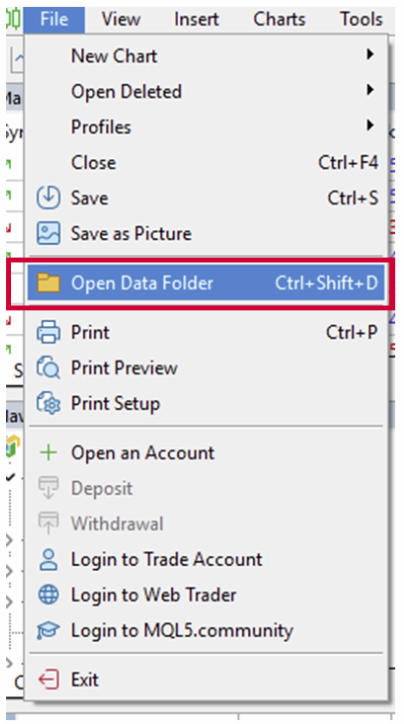
– 在顶部菜单中点击 文件(File)→ 打开数据文件夹(Open Data Folder)。
– 系统将打开一个 Windows 资源管理器窗口,这就是 MT5 的工作目录。
4 将 EA 放入“Experts”文件夹
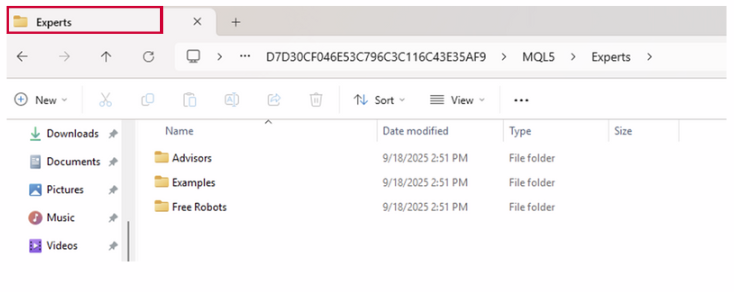
– 在数据文件夹中,进入:
MQL5 → Experts
– 将您的 EA 文件(.ex5 或 .mq5)复制到此 Experts 文件夹中。
– 在数据文件夹中,进入:
MQL5 → Experts
– 将您的 EA 文件(.ex5 或 .mq5)复制到此 Experts 文件夹中。
5 刷新或重新启动 MT5
– 返回 MT5。
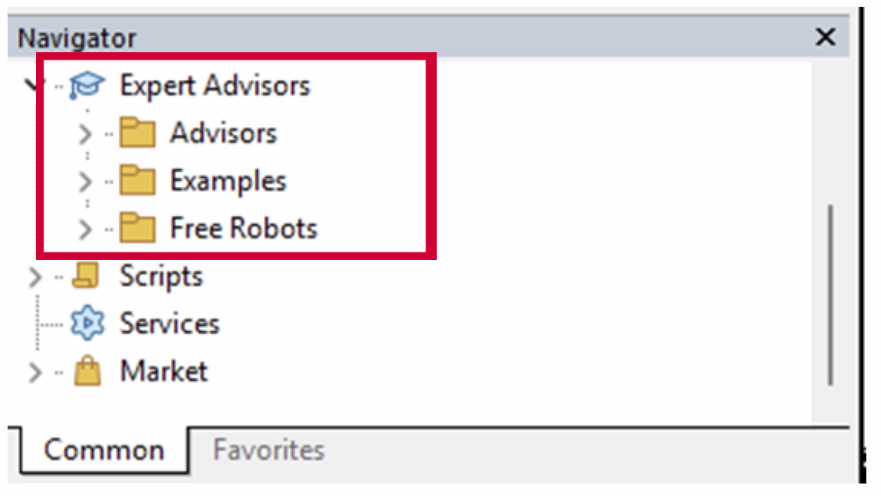
– 在 导航器(Navigator) 窗口中(如果未显示,请按 Ctrl+N),右键点击 智能交易系统(Expert Advisors)→ 刷新(Refresh)。
– 或者直接关闭并重新打开 MT5。
– EA 现在应显示在 导航器(Navigator)→ 智能交易系统(Expert Advisors) 下。
– 返回 MT5。
– 在 导航器(Navigator) 窗口中(如果未显示,请按 Ctrl+N),右键点击 智能交易系统(Expert Advisors)→ 刷新(Refresh)。
– 或者直接关闭并重新打开 MT5。
– EA 现在应显示在 导航器(Navigator)→ 智能交易系统(Expert Advisors) 下。
6 将 EA 添加到图表
– 打开您想要交易的品种图表。
– 在导航器中展开 智能交易系统(Expert Advisors)。
– 将 EA 拖放到图表上,或直接双击它。
– 打开您想要交易的品种图表。
– 在导航器中展开 智能交易系统(Expert Advisors)。
– 将 EA 拖放到图表上,或直接双击它。
7 调整 EA 设置
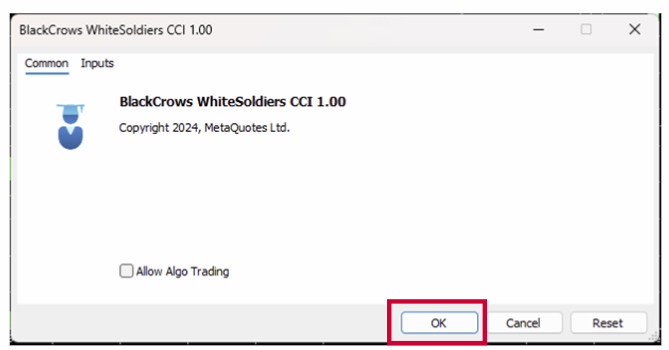
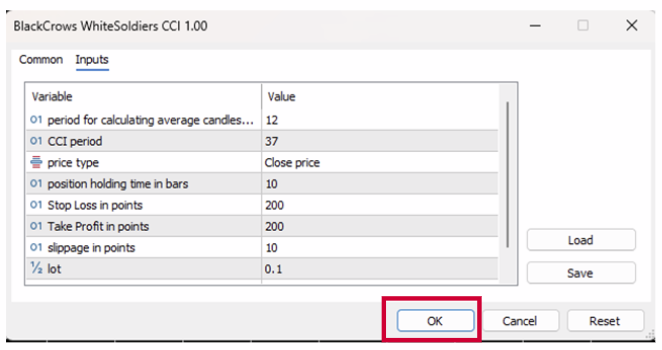
– 系统将弹出设置窗口。
– 在 常规(Common) 选项卡下,确保已勾选“允许算法交易(Allow Algo Trading)”或“允许 DLL 导入(Allow DLL imports)”(如有需要)。
– 在 输入参数(Inputs) 选项卡中,根据需要调整 EA 参数(手数、风险等)。
– 点击 确定(OK) 以激活 EA。
8 启用算法交易
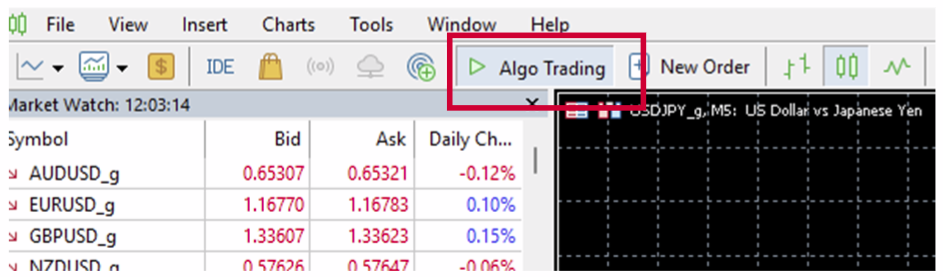
– 在工具栏中点击 算法交易(Algo Trading) 按钮,使其变为绿色。
– 这样即可允许所有 EA 运行。
– 在工具栏中点击 算法交易(Algo Trading) 按钮,使其变为绿色。
– 这样即可允许所有 EA 运行。
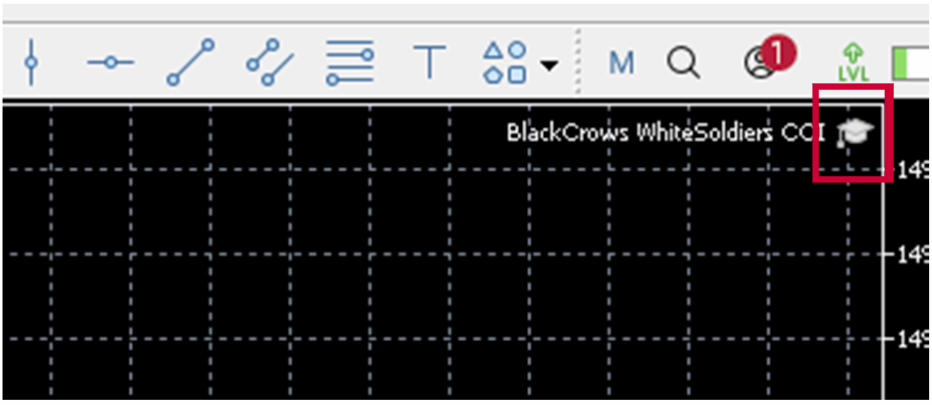
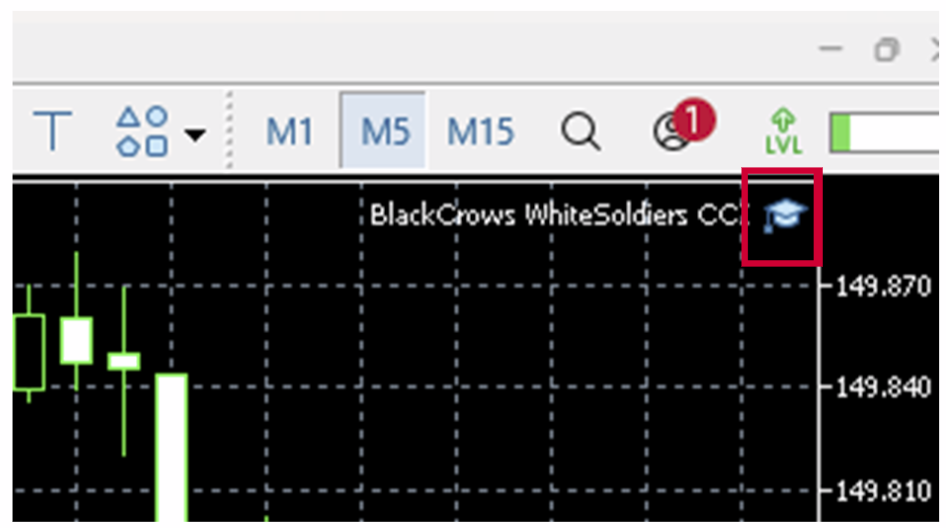
– 如果图表右上角显示蓝色图标,则表示 EA 正在运行。
– 如果图表右上角显示灰色图标,则表示 EA 已被禁用。