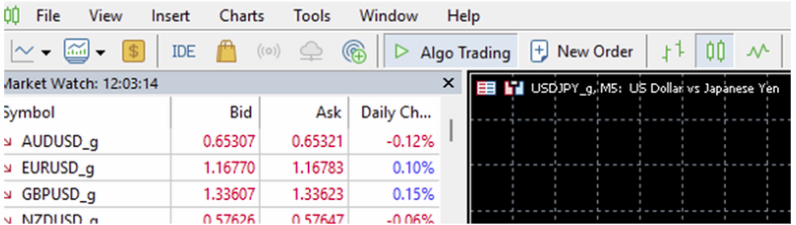
脚本和自定义指标 – MT5 桌面版
1 了解两者的区别
– 脚本(Scripts) – 一次性执行操作。当您将其拖放到图表上时,它只会运行一次(例如:平掉所有订单)。
– 自定义指标(Custom Indicators) – 类似于内置指标,但由第三方编写。它们会持续在图表上显示信号、线条或数据。
– 脚本(Scripts) – 一次性执行操作。当您将其拖放到图表上时,它只会运行一次(例如:平掉所有订单)。
– 自定义指标(Custom Indicators) – 类似于内置指标,但由第三方编写。它们会持续在图表上显示信号、线条或数据。
2 下载或获取文件
– 脚本和指标文件通常为 .ex5(已编译)或 .mq5(源代码)格式。
– 将文件保存到方便查找的位置(桌面/下载文件夹)。
– 脚本和指标文件通常为 .ex5(已编译)或 .mq5(源代码)格式。
– 将文件保存到方便查找的位置(桌面/下载文件夹)。
3 打开 MT5 并找到数据文件夹
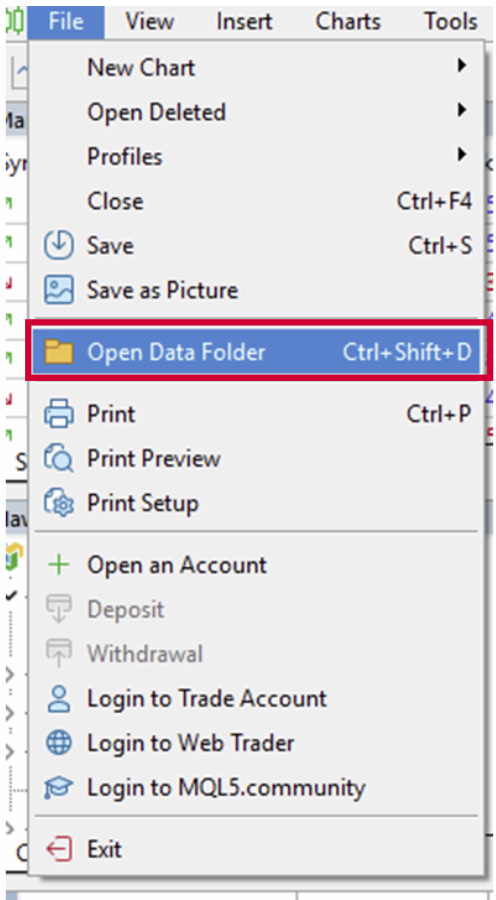
— 在 MT5 顶部菜单中选择:文件 → 打开数据文件夹(File → Open Data Folder)。
– 这将打开 MT5 的工作目录。
— 在 MT5 顶部菜单中选择:文件 → 打开数据文件夹(File → Open Data Folder)。
– 这将打开 MT5 的工作目录。
4 将文件放入正确的文件夹
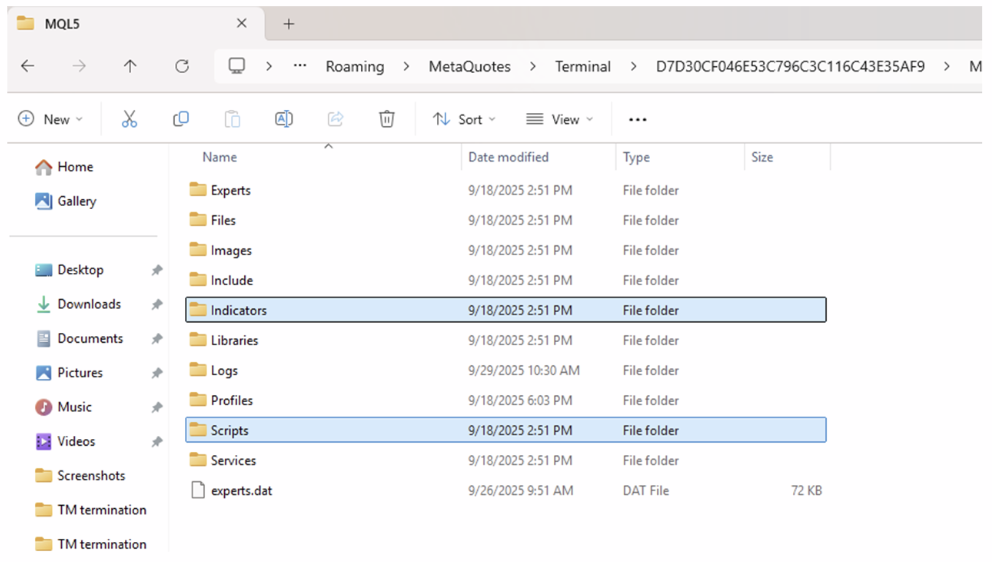
– 在数据文件夹中进入:
– 在数据文件夹中进入:
- – MQL5 → Scripts 用于存放脚本。
- – MQL5 → Indicators 用于存放自定义指标。
– 将下载的 .ex5 或 .mq5 文件复制到对应的文件夹中。
5 刷新或重新启动 MT5
– 返回 MT5。
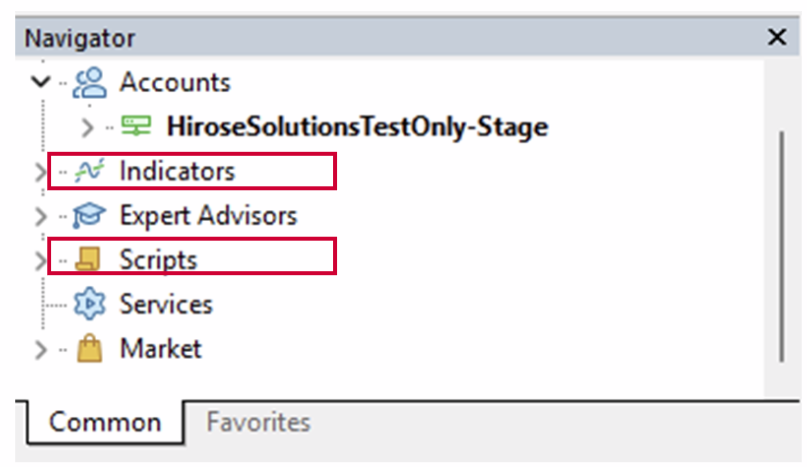
– 在 导航器(Navigator) 窗口中(若未显示,请按 Ctrl+N),右键点击 脚本(Scripts) 或 指标(Indicators)→ 刷新(Refresh)。
– 或直接重新启动 MT5。
– 新添加的项目将显示在 导航器 → 脚本(Scripts) 或 导航器 → 指标(Indicators) 下。
– 返回 MT5。
– 在 导航器(Navigator) 窗口中(若未显示,请按 Ctrl+N),右键点击 脚本(Scripts) 或 指标(Indicators)→ 刷新(Refresh)。
– 或直接重新启动 MT5。
– 新添加的项目将显示在 导航器 → 脚本(Scripts) 或 导航器 → 指标(Indicators) 下。
6 将脚本添加到图表
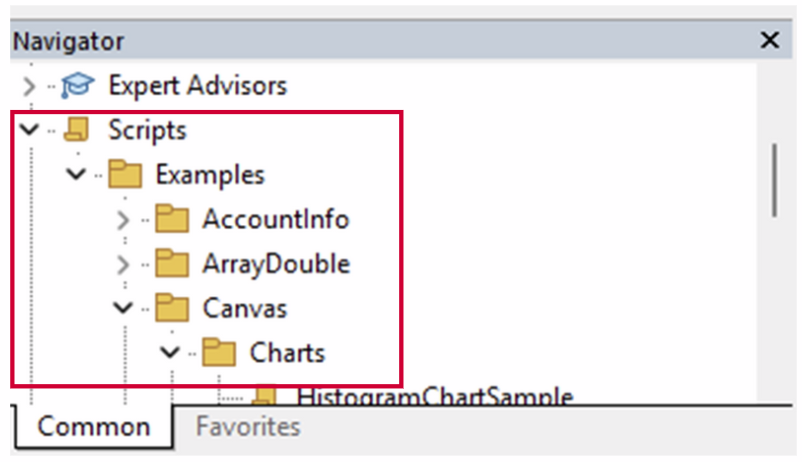
在 导航器 → 脚本(Scripts) 中,将脚本拖放到目标图表上。
系统将弹出一个确认设置窗口(如有相关设置)。
点击 确定(OK)。
脚本将执行一次。
提示:脚本不会持续运行;执行完成后将从图表中消失。
在 导航器 → 脚本(Scripts) 中,将脚本拖放到目标图表上。
系统将弹出一个确认设置窗口(如有相关设置)。
点击 确定(OK)。
脚本将执行一次。
提示:脚本不会持续运行;执行完成后将从图表中消失。
7 将自定义指标添加到图表
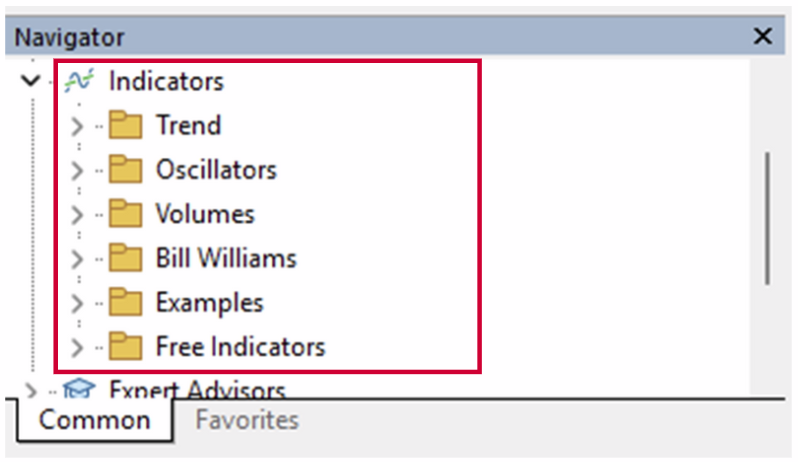
在 导航器 → 指标(Indicators) 中,将指标拖放到图表上。
在 输入参数(Inputs) 选项卡中调整相关参数。
点击 确定(OK)。
此后,指标将实时在图表上显示信号、线条或数据。
在 导航器 → 指标(Indicators) 中,将指标拖放到图表上。
在 输入参数(Inputs) 选项卡中调整相关参数。
点击 确定(OK)。
此后,指标将实时在图表上显示信号、线条或数据。
8 调整设置或删除
– 脚本:执行完成后即结束,无需删除。
– 指标:若要删除,请在图表上右键点击 → 指标列表(Indicators List) → 选择指标 → 删除(Delete)。
– 脚本:执行完成后即结束,无需删除。
– 指标:若要删除,请在图表上右键点击 → 指标列表(Indicators List) → 选择指标 → 删除(Delete)。
9 启用算法/自动化功能(如有需要)
– 如果您的脚本或指标需要算法交易权限,请确保 MT5 工具栏中的 算法交易(Algo Trading) 已启用(绿色)。
– 如有需要,请在指标或脚本的“常规(Common)”选项卡中允许 DLL 导入。
– 如果您的脚本或指标需要算法交易权限,请确保 MT5 工具栏中的 算法交易(Algo Trading) 已启用(绿色)。
– 如有需要,请在指标或脚本的“常规(Common)”选项卡中允许 DLL 导入。