
如何解决 MT5(桌面版)图表未更新的问题
1 检查网络和服务器连接
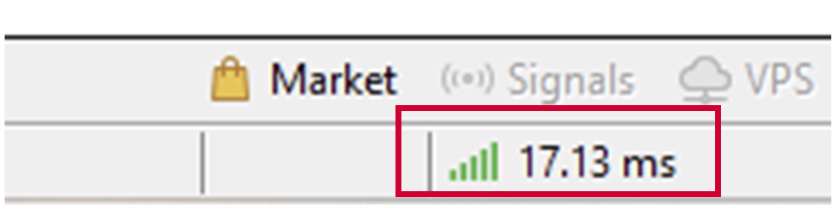
– 查看 MT5 右下角的连接状态。
– 绿色和红色信号条 + kb 数值 = 已连接。
– 无信号条 / “No Connection” = 未连接。
– 查看 MT5 右下角的连接状态。
– 绿色和红色信号条 + kb 数值 = 已连接。
– 无信号条 / “No Connection” = 未连接。
– 如果显示“No Connection”:
– 检查您的网络连接。
– 在 导航器(Navigator)→ 账户(Accounts)→ 登录交易账户(Login to Trade Account) 中重新登录。
2 确认市场已开市
– 如果您在周末或市场假期期间查看行情,报价将停止更新。
– 尝试查看其他交易品种,以确认问题是由于市场休市还是平台故障。
– 如果您在周末或市场假期期间查看行情,报价将停止更新。
– 尝试查看其他交易品种,以确认问题是由于市场休市还是平台故障。
3 刷新图表数据
– 在图表上右键点击 → 刷新(Refresh)。
– MT5 将重新加载该品种和时间周期的历史数据。
– 在图表上右键点击 → 刷新(Refresh)。
– MT5 将重新加载该品种和时间周期的历史数据。
4 检查交易品种是否已启用
– 打开 市场报价(Market Watch)(Ctrl+M)。
– 右键点击 → 交易品种(Symbols)。
– 确认您查看的交易品种状态为 “显示(Shown)”(绿色图标)。
– 如果未显示,请选中该品种并点击 显示(Show)。
– 打开 市场报价(Market Watch)(Ctrl+M)。
– 右键点击 → 交易品种(Symbols)。
– 确认您查看的交易品种状态为 “显示(Shown)”(绿色图标)。
– 如果未显示,请选中该品种并点击 显示(Show)。
5 切换时间周期或交易品种
– 有时切换时间周期(例如从 M15 切换到 H1)会强制 MT5 重新加载数据。
– 然后再切换回原来的时间周期。
– 有时切换时间周期(例如从 M15 切换到 H1)会强制 MT5 重新加载数据。
– 然后再切换回原来的时间周期。
6 重新连接服务器
– 在导航器中右键点击 账户(Account)→ 登录交易账户(Login to Trade Account)。
– 重新输入您的登录信息。
– 检查图表是否恢复更新。
– 在导航器中右键点击 账户(Account)→ 登录交易账户(Login to Trade Account)。
– 重新输入您的登录信息。
– 检查图表是否恢复更新。
7 检查数据下载设置
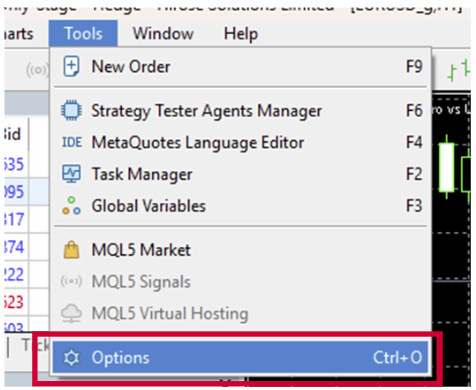
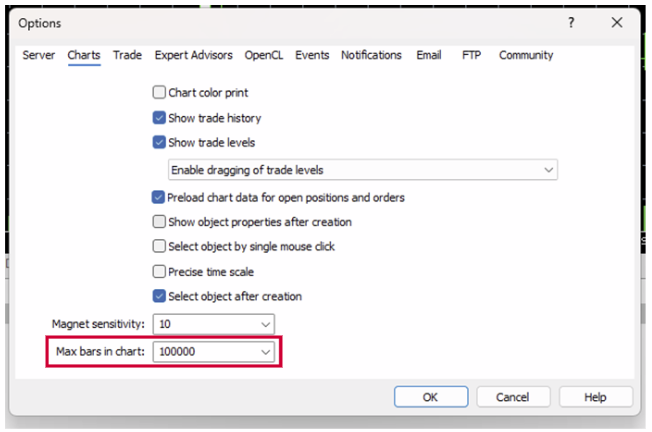
– 进入 工具(Tools)→ 选项(Options)→ 图表(Charts) 选项卡,确认 历史记录中的最大柱数(Max bars in history) 和 图表中的最大柱数(Max bars in chart) 设置足够大。
– 点击 确定(OK),然后刷新图表。
– 进入 工具(Tools)→ 选项(Options)→ 图表(Charts) 选项卡,确认 历史记录中的最大柱数(Max bars in history) 和 图表中的最大柱数(Max bars in chart) 设置足够大。
– 点击 确定(OK),然后刷新图表。
8 更新 MT5 平台
– 从您的经纪商网站下载最新版本的 MT5,并进行更新或重新安装。
– 较旧版本有时会无法正确下载报价数据。
– 从您的经纪商网站下载最新版本的 MT5,并进行更新或重新安装。
– 较旧版本有时会无法正确下载报价数据。
9 检查 EA 或指标是否阻碍图表运行
– 暂时移除自定义指标或 EA。
– 在图表上右键点击 → 指标列表(Indicators List)→ 删除(Delete) 可疑指标。
– 暂时移除自定义指标或 EA。
– 在图表上右键点击 → 指标列表(Indicators List)→ 删除(Delete) 可疑指标。
10 联系您的经纪商
– 如果以上方法均无效,可能是经纪商的行情源出现故障。
– 向经纪商发送您的平台截图和账户号码,以便他们进行核查。
– 如果以上方法均无效,可能是经纪商的行情源出现故障。
– 向经纪商发送您的平台截图和账户号码,以便他们进行核查。