
如何在 MT5(桌面版)中使用和查看策略测试器
1 打开策略测试器窗口
– 在 MT5 顶部菜单中,点击 查看 → 策略测试器(View → Strategy Tester)
– 或按下 Ctrl+R。
– 系统将显示一个名为 策略测试器(Strategy Tester) 的面板。
– 在 MT5 顶部菜单中,点击 查看 → 策略测试器(View → Strategy Tester)
– 或按下 Ctrl+R。
– 系统将显示一个名为 策略测试器(Strategy Tester) 的面板。
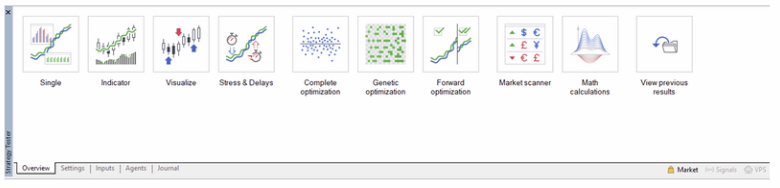
2 选择测试类型
– 在 策略测试器(Strategy Tester) 面板中,您将看到一个下拉菜单或列表:
– 智能交易系统(Expert Advisor,EA) – 测试自动化交易策略。
– 指标(Indicator) – 以可视化方式测试指标。
– 脚本(Script) – 较少使用,但也支持测试。
– 在 策略测试器(Strategy Tester) 面板中,您将看到一个下拉菜单或列表:
– 智能交易系统(Expert Advisor,EA) – 测试自动化交易策略。
– 指标(Indicator) – 以可视化方式测试指标。
– 脚本(Script) – 较少使用,但也支持测试。
选择您需要测试的项目。
3 在设置中选择 EA 或指标
– 在 Expert 下拉列表中,选择您已安装的 EA 或自定义指标。
– 如果列表中没有显示,请刷新导航器或重新启动 MT5。
– 在 Expert 下拉列表中,选择您已安装的 EA 或自定义指标。
– 如果列表中没有显示,请刷新导航器或重新启动 MT5。

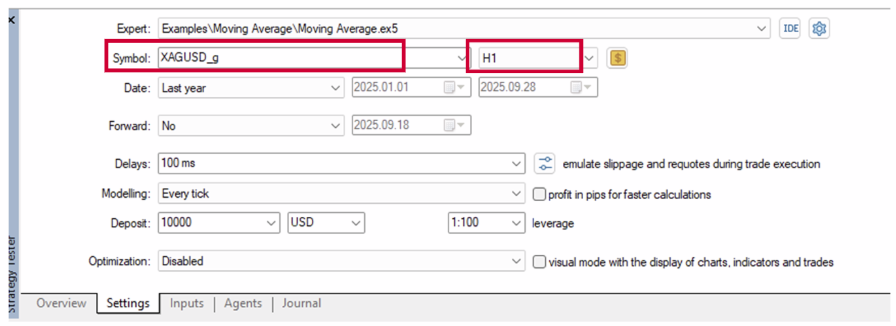
4 选择交易品种(Symbol)
– 在 Symbol 中选择您希望测试的货币对、黄金、指数等交易品种。
– 在 Symbol 中选择您希望测试的货币对、黄金、指数等交易品种。
5 选择时间周期
– 在 Period 中选择时间周期(例如 M1、M15、H1、D1)。
– 测试器将使用该时间周期的历史数据运行测试。
– 在 Period 中选择时间周期(例如 M1、M15、H1、D1)。
– 测试器将使用该时间周期的历史数据运行测试。
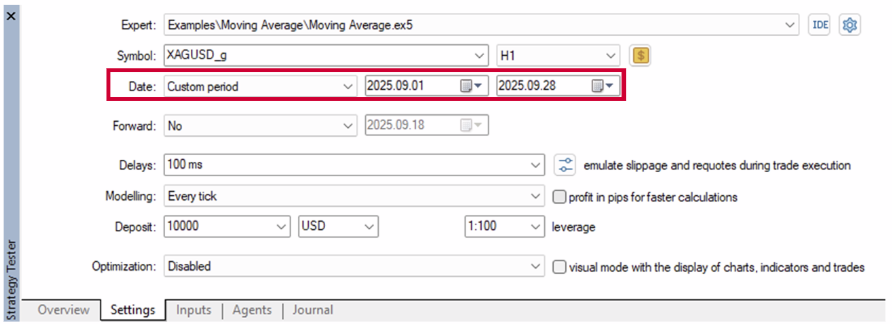
6 设置日期范围
– 勾选 Use Date(使用日期)。
– 选择 开始(Start) 和 结束(End) 日期,以限定测试所使用的历史数据范围。
– 勾选 Use Date(使用日期)。
– 选择 开始(Start) 和 结束(End) 日期,以限定测试所使用的历史数据范围。
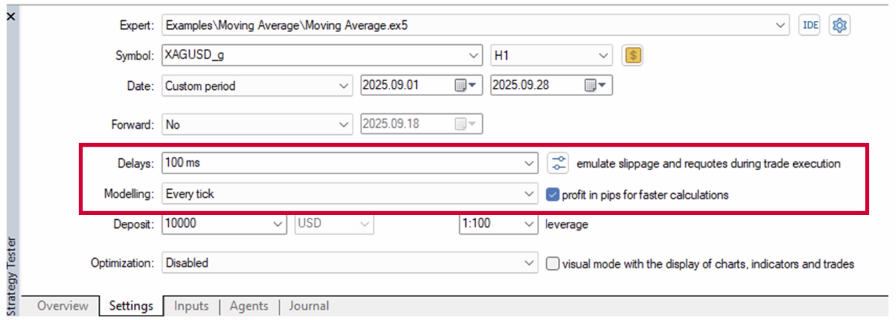
7 调整测试模型和执行方式
– Mode(模式): “Every tick(每个 Tick)”(最精确)、“1 minute OHLC(1 分钟 OHLC)”或“Open prices only(仅开盘价)”(速度更快)。
– Delays(延迟): 选择是否模拟执行延迟或滑点。
– Mode(模式): “Every tick(每个 Tick)”(最精确)、“1 minute OHLC(1 分钟 OHLC)”或“Open prices only(仅开盘价)”(速度更快)。
– Delays(延迟): 选择是否模拟执行延迟或滑点。
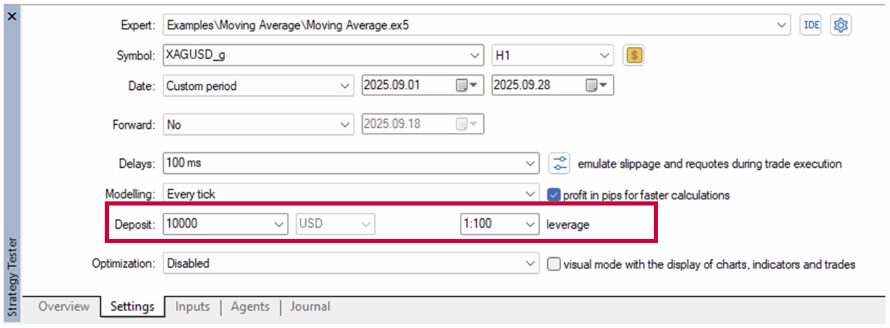
8 设置初始资金和杠杆
– 点击 Expert Properties(EA 属性)→ Testing(测试) 选项卡,设置初始资金、杠杆和测试货币。
– 点击 Inputs(输入参数) 选项卡,调整 EA 参数(手数、风险等)。
– 点击 Expert Properties(EA 属性)→ Testing(测试) 选项卡,设置初始资金、杠杆和测试货币。
– 点击 Inputs(输入参数) 选项卡,调整 EA 参数(手数、风险等)。
9 启用可视化模式(可选)
– 勾选 Visual Mode(可视化模式),即可在测试过程中查看交易在图表上的执行情况。
– 调整速度滑块,以加快或减慢播放速度。
– 勾选 Visual Mode(可视化模式),即可在测试过程中查看交易在图表上的执行情况。
– 调整速度滑块,以加快或减慢播放速度。

10 开始测试
– 点击右下角的 Start(开始)。
– MT5 将运行回测并显示测试进度。
– 点击右下角的 Start(开始)。
– MT5 将运行回测并显示测试进度。

11 查看测试结果
– 使用 策略测试器(Strategy Tester) 窗口中的各个选项卡:
– 使用 策略测试器(Strategy Tester) 窗口中的各个选项卡:
- – Results(结果): 显示测试期间每一笔交易的开仓和平仓记录。
- – Graph(图表): 显示账户余额和净值曲线。
- – Report(报告): 显示统计摘要(盈利因子、回撤等)。
- – Journal(日记): 显示日志、错误信息和系统消息。
