MT5 快捷键列表
MT5 提供了丰富且实用的快捷键功能。
通过组合键盘上的特殊按键和字母键,您可以快速高效地执行各种操作。
对于经常使用的功能,建议充分利用快捷键以提升操作效率。
快捷键列表
| 快捷键 | 功能 |
|---|---|
 |
将所选图表向右滚动(朝最新数据方向)。 |
 |
将所选图表向左滚动(朝历史数据方向)。 |
| + | 放大所选图表。 |
| – | 缩小所选图表。 |
| Page Up | 快速将所选图表向左滚动(朝历史数据方向)。 |
| Page Down | 快速将所选图表向右滚动(朝最新数据方向)。 |
| Home | 移动到所选图表的最左侧(最早数据)。 |
| End | 移动到所选图表的最右侧(最新数据)。 |
| Backspace | 删除最近绘制的对象。 |
| Delete | 删除当前选中的对象。 |
| Tab | 切换 Market Watch(市场报价)窗口中的标签页(如已显示)。 |
| Enter | 显示或隐藏所选图表中的第一导航框(First Navigation Box)。 |
| F1 | 显示 MT5 帮助主题窗口。 |
| F2 | 显示或隐藏任务管理器窗口。 |
| F3 | 显示全局变量(Global Variables)窗口。 |
| F4 | 启动 MetaEditor 编辑器。 |
| F6 | 启动策略测试代理管理器(Strategy Tester Agent Manager)。 |
| F7 | 在使用专家顾问(EA)时显示 EA 设置窗口。 |
| F8 | 显示所选图表的属性(Properties)窗口。 |
| F9 | 打开所选图表的订单(Order)窗口。 |
| F10 | 显示或隐藏弹出报价(Popup Prices)窗口。 |
| F11 | 切换所选图表的全屏模式。 |
| F12 | 将所选图表向前移动一个K线周期。 |
| Ctrl+F1 | 显示工具栏最右侧的搜索栏。 |
| Ctrl+F4 | 关闭所选图表。 |
| Ctrl+F5 | 切换到下一个图表配置文件(Profile/布局)。 |
| Ctrl+F6 | 在多个已打开的图表之间切换。 |
| Ctrl+A | 当子窗口中显示指标时,将其高度恢复为默认值。 |
| Ctrl+B | 当图表中有对象时,打开对象列表(Object List)窗口。 |
| Ctrl+D | 显示或隐藏数据窗口(Data Window)。 |
| Ctrl+E | 切换工具栏上的 AutoTrading(自动交易)图标。开启时启用专家顾问(EA);关闭时禁用专家顾问。 |
| Ctrl+F | 将所选图表中的鼠标指针切换为十字光标模式。 |
| Ctrl+G | 显示或隐藏所选图表中的网格线。 |
| Ctrl+H | 显示或隐藏所选图表顶部的 OHLC(开盘价、最高价、最低价、收盘价)信息。 |
| Ctrl+I | 当图表中有指标时,打开指标列表(Indicator List)窗口。 |
| Ctrl+K | 显示或隐藏状态栏中的成交量显示。 |
| Ctrl+L | 显示或隐藏所选图表底部的 Tick 成交量。 |
| Ctrl+M | 显示或隐藏 Market Watch(市场报价)窗口。 |
| Ctrl+N | 显示或隐藏 Navigator(导航器)窗口。 |
| Ctrl+O | 打开“选项(Options)”窗口。 |
| Ctrl+P | 打开“打印(Print)”窗口。 |
| Ctrl+R | 显示或隐藏“策略测试器(Strategy Tester)”窗口。 |
| Ctrl+S | 打开所选图表的保存窗口。可保存的数据包括:日期、时间、开盘价、最高价、最低价、收盘价和成交量。 |
| Ctrl+T | 显示或隐藏 Toolbox(工具箱)窗口。 |
| Ctrl+U | 显示或隐藏 Symbols(交易品种)窗口。 |
| Ctrl+W | 关闭所选图表。 |
| Ctrl+Y | 显示或隐藏所选图表中的周期分隔线。 |
| Ctrl+Z | 撤销所选图表中最近删除的对象。 |
| Ctrl+Tab | 当显示多个图表时,在已打开的图表之间切换。 |
| Alt+F4 | 退出 MT5。 |
| Alt+1(不可使用数字小键盘) | 将所选图表类型切换为柱状图(Bar Chart)。 |
| Alt+2(不可使用数字小键盘) | 将所选图表类型切换为K线图(Candlestick Chart)。 |
| Alt+3(不可使用数字小键盘) | 将所选图表类型切换为折线图(Line Chart)。 |
| Alt+B | 显示或隐藏市场深度(Depth of Market)窗口。 |
| Alt+D | 切换所选图表的停靠(Docking)功能。 |
| Alt+E | 显示报告(Reports)窗口。 |
| Alt+M | 显示或隐藏MQL5 Community 登录窗口。 |
| Alt+R | 以平铺(Tile)方式排列所有图表窗口。 |
| Alt+T | 显示或隐藏所选图表中的一键交易面板(One Click Trading Panel)。 |
| Alt+W | 显示窗口(Window)管理界面。 |
| Alt+Backspace | 撤销所选图表中最近删除的对象。 |
| Shift+F5 | 切换到上一个图表配置文件(Profile/布局)。 |
| Shift+F12 | 将所选图表向后移动一个K线周期。 |
| Ctrl+Shift+D | 打开数据文件夹(Data Folder)。 |
在 MT5 中自定义工具栏按钮
您可以在 MetaTrader 5 中自定义工具栏按钮。将常用按钮添加到工具栏中,可提高操作效率并实现快速访问。即使关闭 MT5,工具栏设置也会被保存。
步骤 1:MT5 提供三种工具栏:Standard(标准)、Line Studies(线条分析)和 Timeframes(时间周期)。右键单击您想要自定义的工具栏。

Standard(标准):包含 MT5 的基础命令。

Line Studies(线条分析):包含用于图表分析的线条工具。
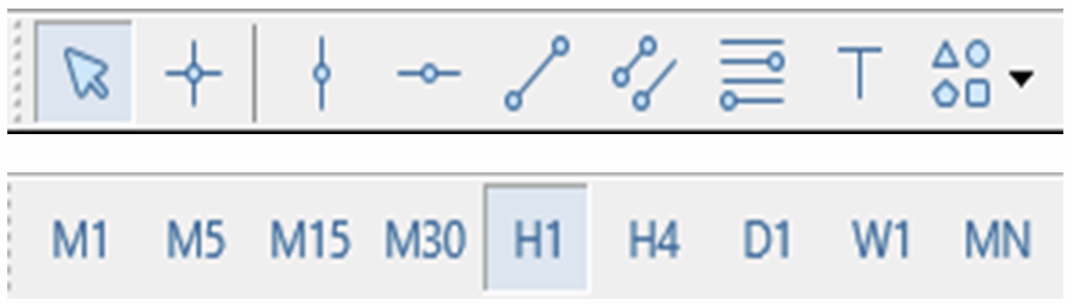
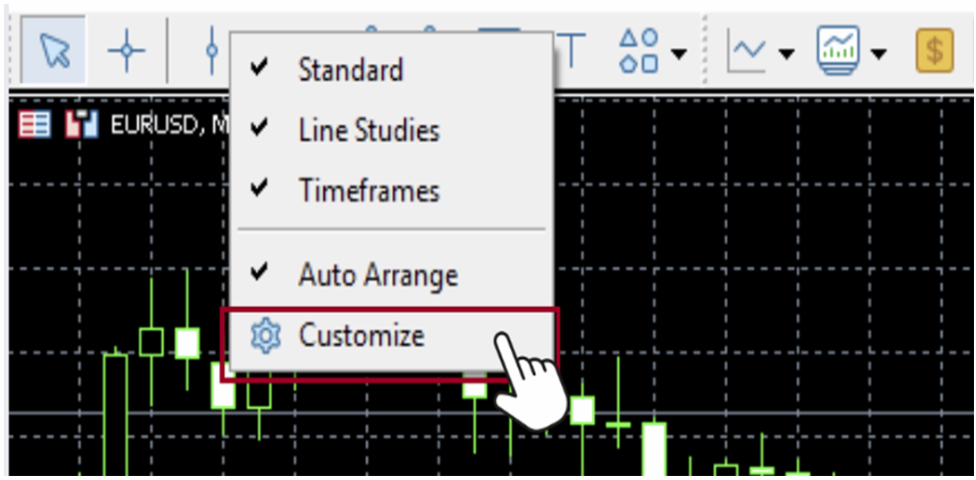
步骤 2:右键单击工具栏并选择“Customize(自定义)”,打开工具栏自定义窗口。
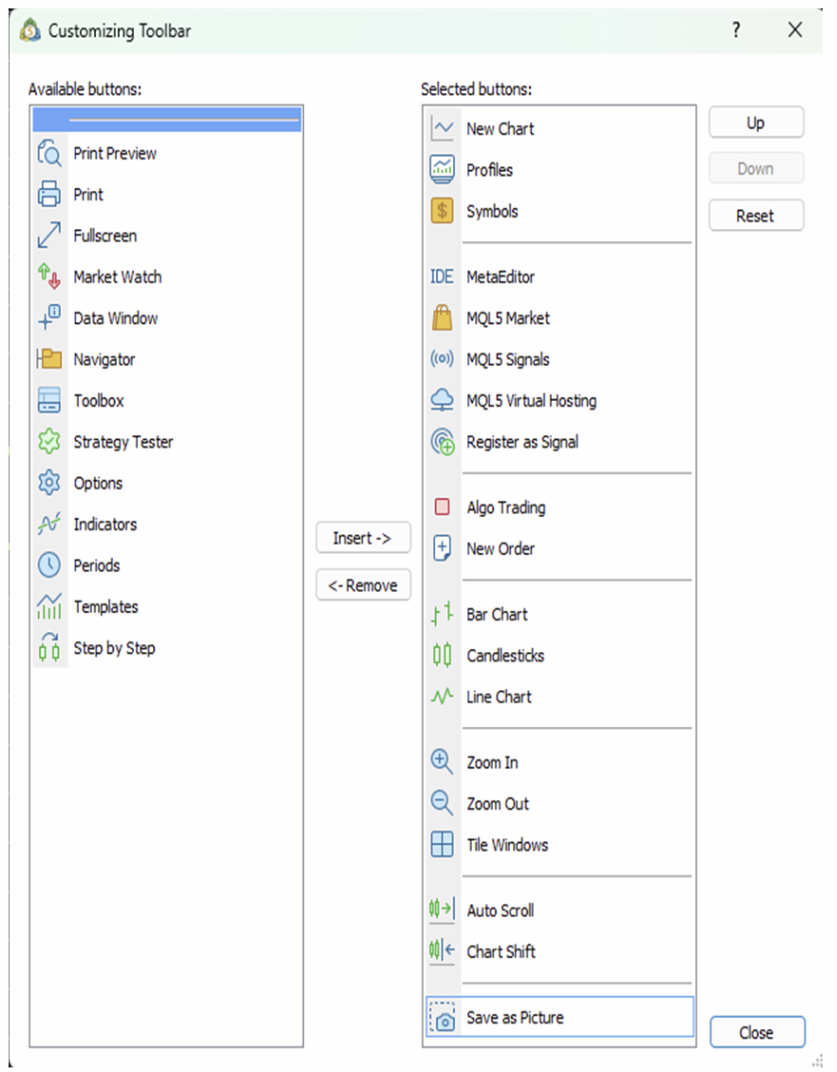
步骤 3:打开工具栏自定义窗口。
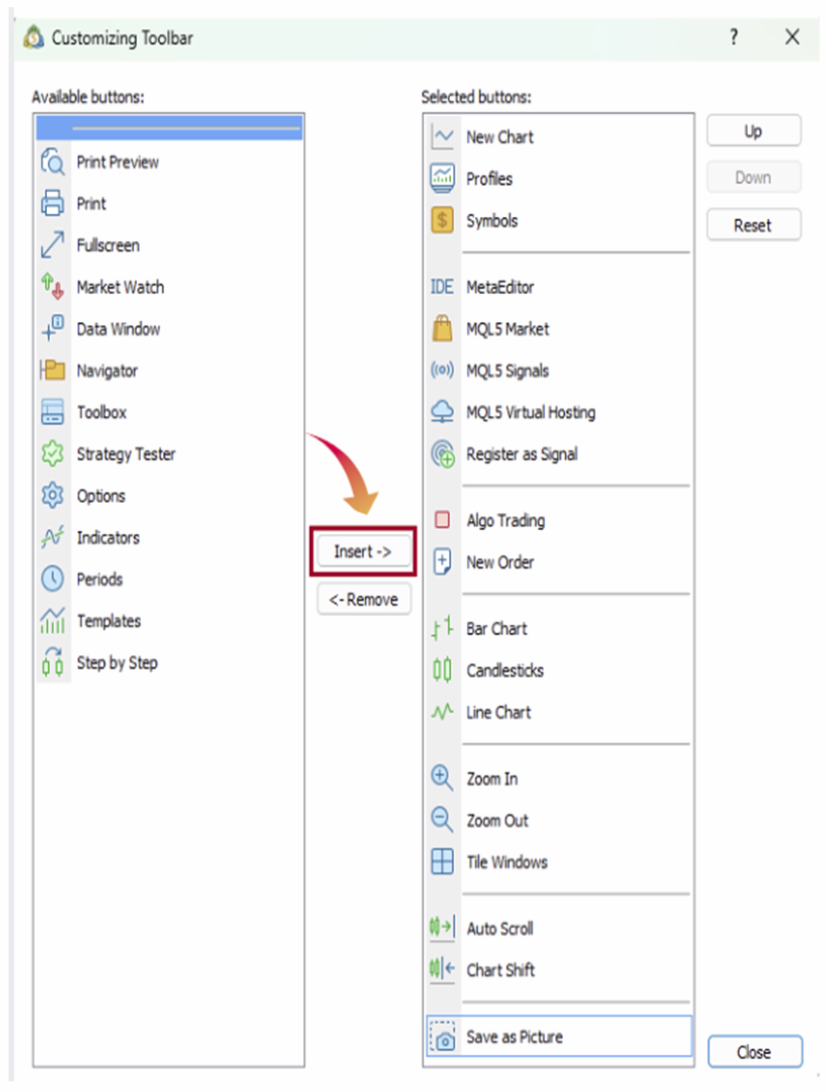
左侧的“Available buttons(可用按钮)”显示当前未显示在工具栏上的按钮。
右侧的“Selected buttons(已选按钮)”显示当前正在工具栏中显示的按钮。
左侧的“Available buttons(可用按钮)”显示当前未显示在工具栏上的按钮。
右侧的“Selected buttons(已选按钮)”显示当前正在工具栏中显示的按钮。
– 向工具栏添加按钮
在“Available buttons(可用按钮)”中选择要添加的按钮,然后点击“Insert ->(插入)”。
在“Available buttons(可用按钮)”中选择要添加的按钮,然后点击“Insert ->(插入)”。
– 从工具栏移除按钮
在“Selected buttons(已选按钮)”中选择要移除的按钮,然后点击“<- Remove(移除)”。
在“Selected buttons(已选按钮)”中选择要移除的按钮,然后点击“<- Remove(移除)”。

– 添加或移除分隔线
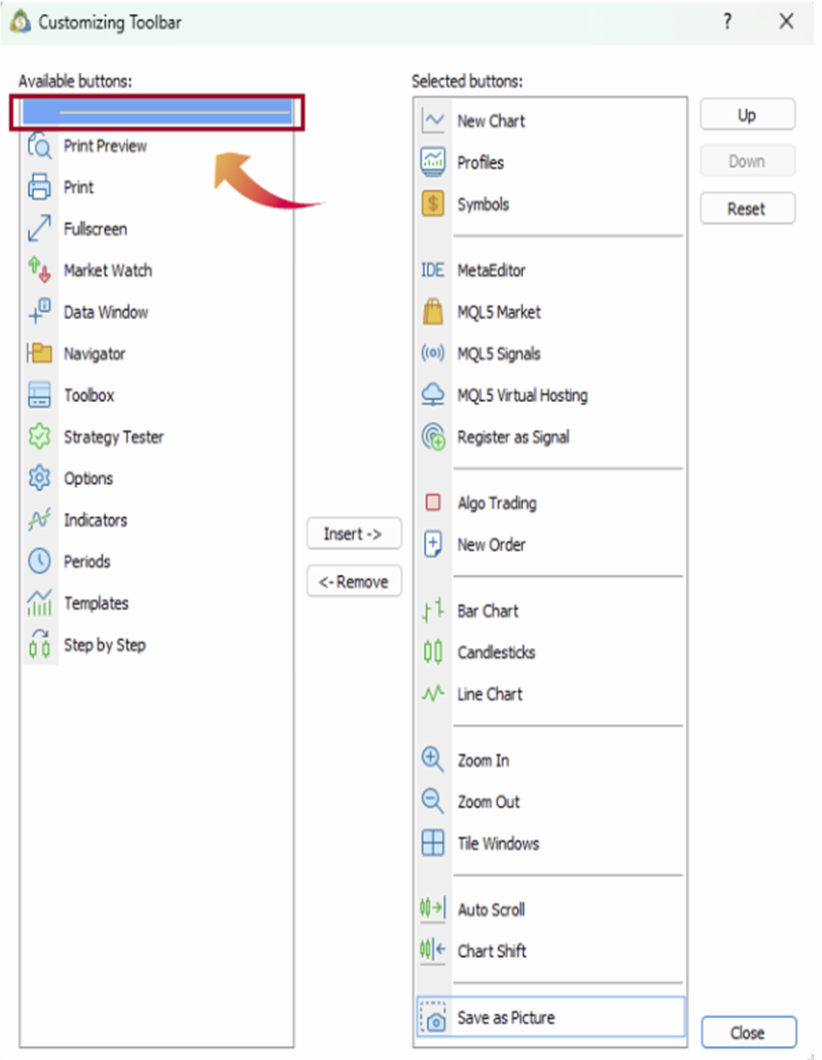
若要添加分隔线,请在“Available buttons(可用按钮)”中选择分隔线,然后点击“Insert ->(插入)”。
若要移除分隔线,请在“Selected buttons(已选按钮)”中选择分隔线,然后点击“<- Remove(移除)”。
若要添加分隔线,请在“Available buttons(可用按钮)”中选择分隔线,然后点击“Insert ->(插入)”。
若要移除分隔线,请在“Selected buttons(已选按钮)”中选择分隔线,然后点击“<- Remove(移除)”。
– 将工具栏恢复为默认设置
点击“Reset(重置)”
点击“Reset(重置)”

– 调整按钮显示顺序
在“Selected buttons(已选按钮)”中选择要移动的按钮,然后点击“Up(上移)”或“Down(下移)”来更改其位置。
在“Selected buttons(已选按钮)”中选择要移动的按钮,然后点击“Up(上移)”或“Down(下移)”来更改其位置。

在 MT5 中自定义时间周期工具栏
MetaTrader 5(MT5)允许您自定义显示在工具栏上的时间周期。通过将最常用的时间周期添加到工具栏中,您可以一键轻松切换不同时间周期。
可用时间周期
MT5 共提供21 种不同的时间周期,如下所示:
-
分钟:
M1(1 分钟)、M2(2 分钟)、M3(3 分钟)、M4(4 分钟)、
M5(5 分钟)、M6(6 分钟)、M10(10 分钟)、
M12(12 分钟)、M15(15 分钟)、M20(20 分钟)、M30(30 分钟) -
小时:
H1(1 小时)、H2(2 小时)、H3(3 小时)、H4(4 小时)、
H6(6 小时)、H8(8 小时)、H12(12 小时) -
天、周、月:
D1(1 天)、W1(1 周)、MN(1 个月)
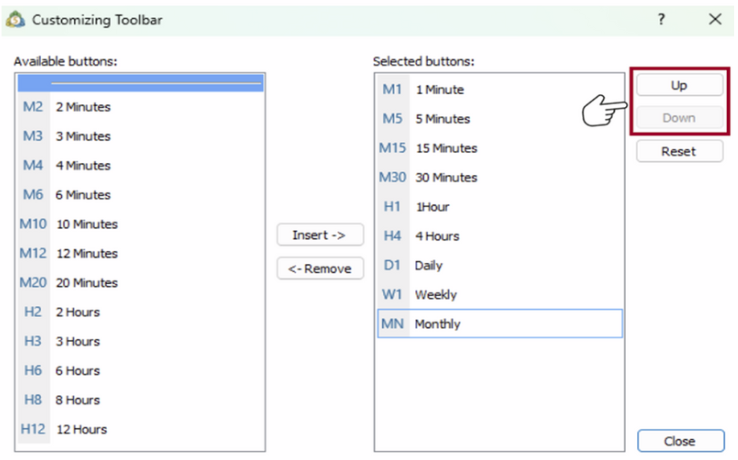
要自定义时间周期工具栏,请右键单击工具栏并选择“Customize(自定义)”。然后您可以根据需要添加或删除时间周期。
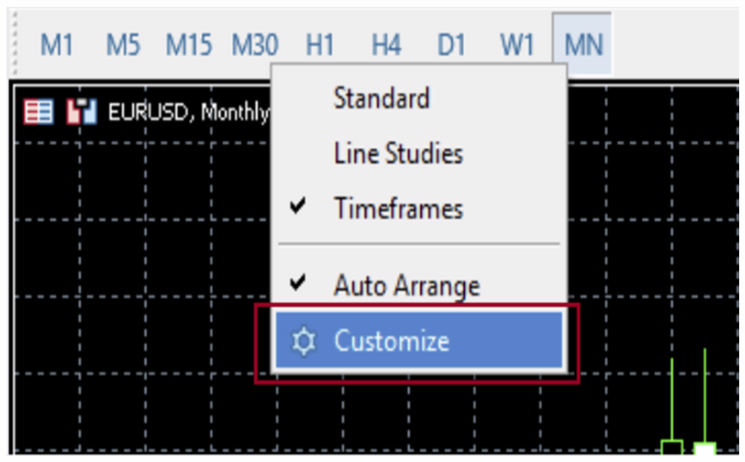
步骤 1:右键单击时间周期工具栏,然后点击“Customize(自定义)”。
步骤 2:打开工具栏自定义窗口。
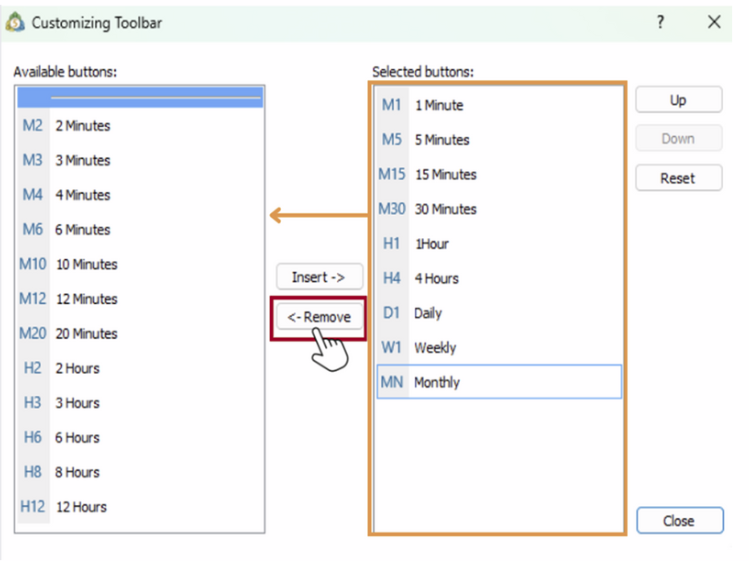
左侧的“Available buttons(可用按钮)”显示当前未显示在时间周期工具栏中的按钮。
右侧的“Selected buttons(已选按钮)”显示当前正在时间周期工具栏中显示的按钮。
左侧的“Available buttons(可用按钮)”显示当前未显示在时间周期工具栏中的按钮。
右侧的“Selected buttons(已选按钮)”显示当前正在时间周期工具栏中显示的按钮。
若要向时间周期工具栏添加新的时间周期,请在“Available buttons(可用按钮)”栏中选择所需时间周期,然后点击“Insert ->(插入)”,即可将该时间周期添加到时间周期工具栏中。

若要从时间周期工具栏中移除某个时间周期,请在“Selected buttons(已选按钮)”中点击不需要的时间周期,然后点击“<- Remove(移除)”,即可将其从时间周期工具栏中删除。
添加或移除分隔线
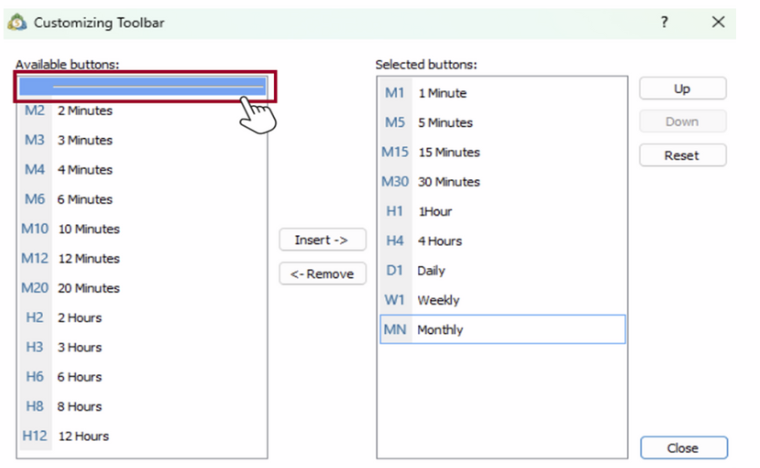
① 若要添加分隔线,请在“Available buttons(可用按钮)”中选择分隔线,然后点击“Insert ->(插入)”。
② 若要移除分隔线,请在“Selected buttons(已选按钮)”中选择分隔线,然后点击“<- Remove(移除)”。
① 若要添加分隔线,请在“Available buttons(可用按钮)”中选择分隔线,然后点击“Insert ->(插入)”。
② 若要移除分隔线,请在“Selected buttons(已选按钮)”中选择分隔线,然后点击“<- Remove(移除)”。
注意:分隔线是显示在工具栏时间周期按钮旁边的线条。您可以将其放置在分钟周期与小时周期之间,或任何您认为合适的位置,以便更好地组织时间周期按钮。
将工具栏恢复为默认设置
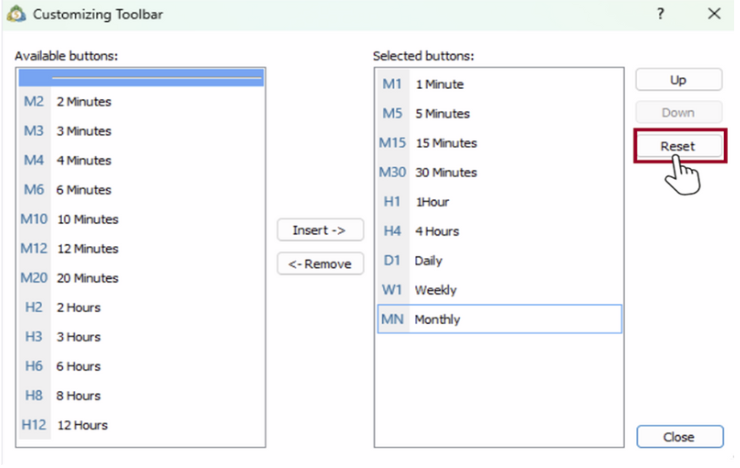
点击“Reset(重置)”。
点击“Reset(重置)”。
调整时间周期的显示顺序
在“Selected buttons(已选按钮)”中选择要移动的时间周期,然后点击“Up(上移)”或“Down(下移)”来更改其位置。
在“Selected buttons(已选按钮)”中选择要移动的时间周期,然后点击“Up(上移)”或“Down(下移)”来更改其位置。