保存、应用和删除配置文件
步骤 1
模板可通过菜单、工具栏或状态栏进行访问。
模板可通过菜单、工具栏或状态栏进行访问。
– 模板与配置文件的区别
模板(Template)用于配置图表参数,例如图表类型和颜色,并可应用于其他图表。而配置文件(Profile)则用于设置并保存图表布局,包括图表大小和交易品种等信息。
模板(Template)用于配置图表参数,例如图表类型和颜色,并可应用于其他图表。而配置文件(Profile)则用于设置并保存图表布局,包括图表大小和交易品种等信息。
– 通过菜单保存配置文件
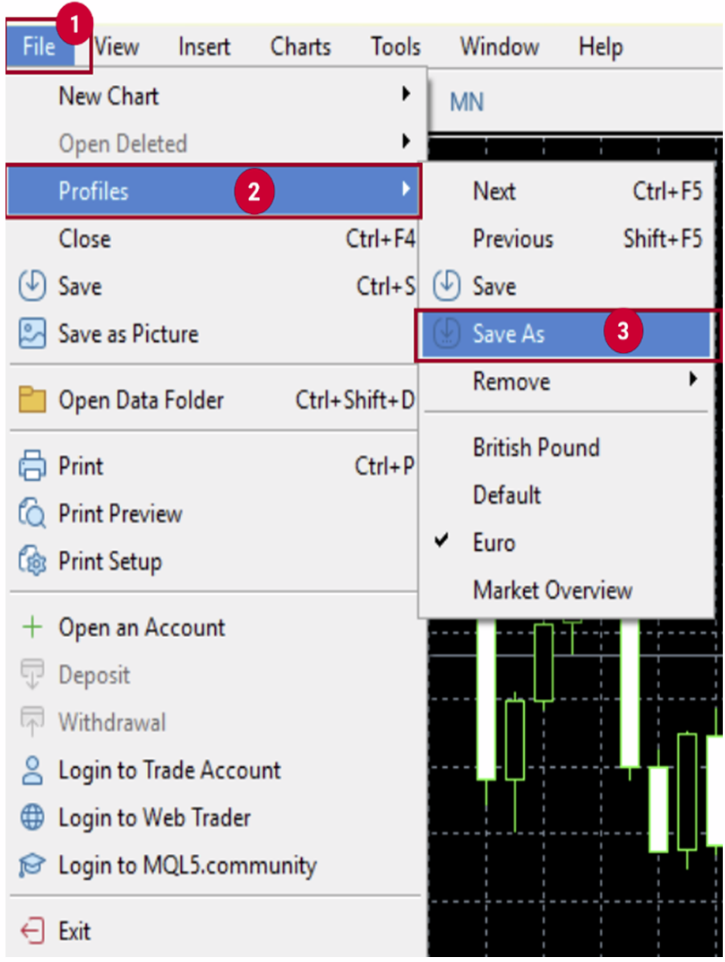
点击菜单中的“File(文件)”。将鼠标悬停在“Profiles(配置文件)”上,然后选择“Save As(另存为)”。
点击菜单中的“File(文件)”。将鼠标悬停在“Profiles(配置文件)”上,然后选择“Save As(另存为)”。
– 通过工具栏保存配置文件
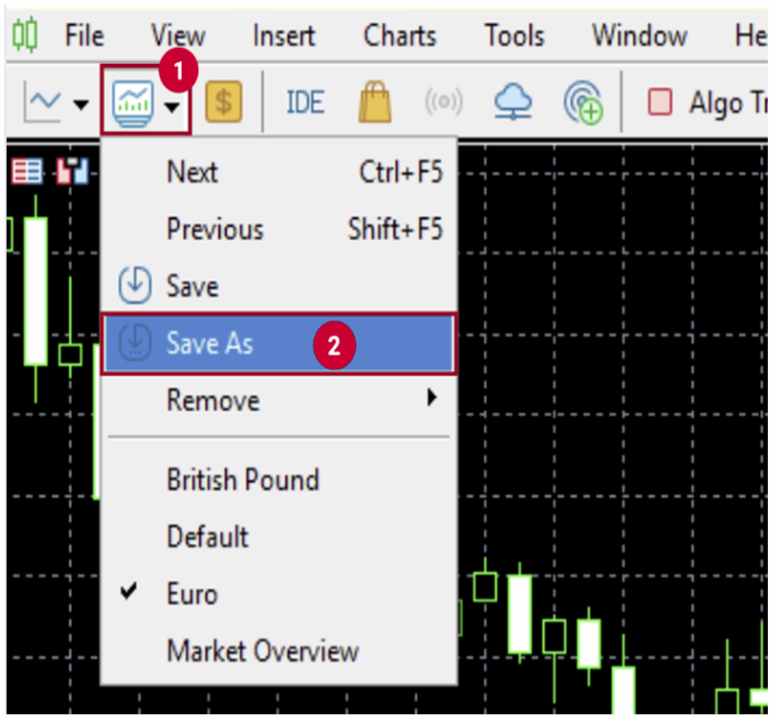
点击工具栏中的“Manage Profiles(管理配置文件)”,然后选择“Save As(另存为)”。
点击工具栏中的“Manage Profiles(管理配置文件)”,然后选择“Save As(另存为)”。
– 通过状态栏保存配置文件
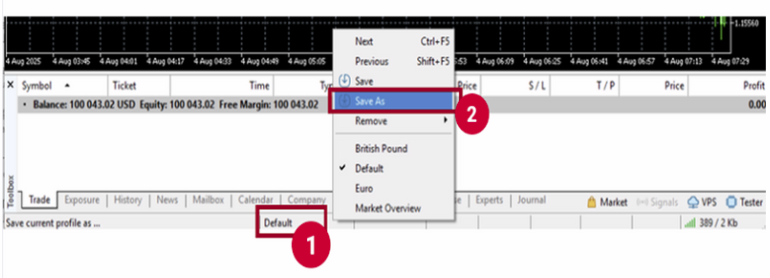
点击状态栏中的配置文件名称,然后选择“Save As(另存为)”。
点击状态栏中的配置文件名称,然后选择“Save As(另存为)”。
步骤 2
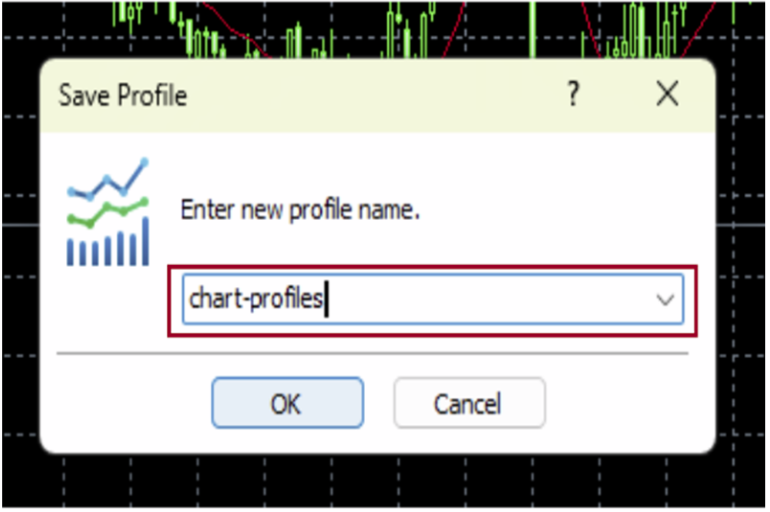
为配置文件命名,然后点击“OK(确定)”。
为配置文件命名,然后点击“OK(确定)”。
步骤 3
可通过菜单、工具栏或状态栏打开配置文件。
可通过菜单、工具栏或状态栏打开配置文件。
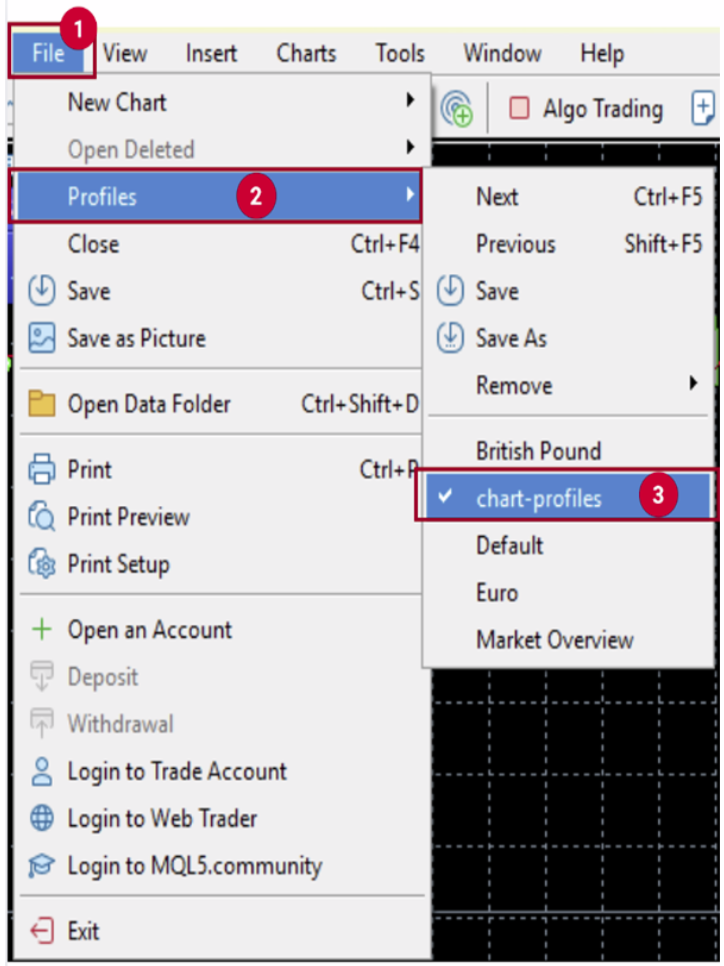
– 通过菜单应用配置文件
点击菜单中的“File(文件)”。将鼠标悬停在“Profiles(配置文件)”上,然后选择要应用的配置文件。
– 通过工具栏应用配置文件
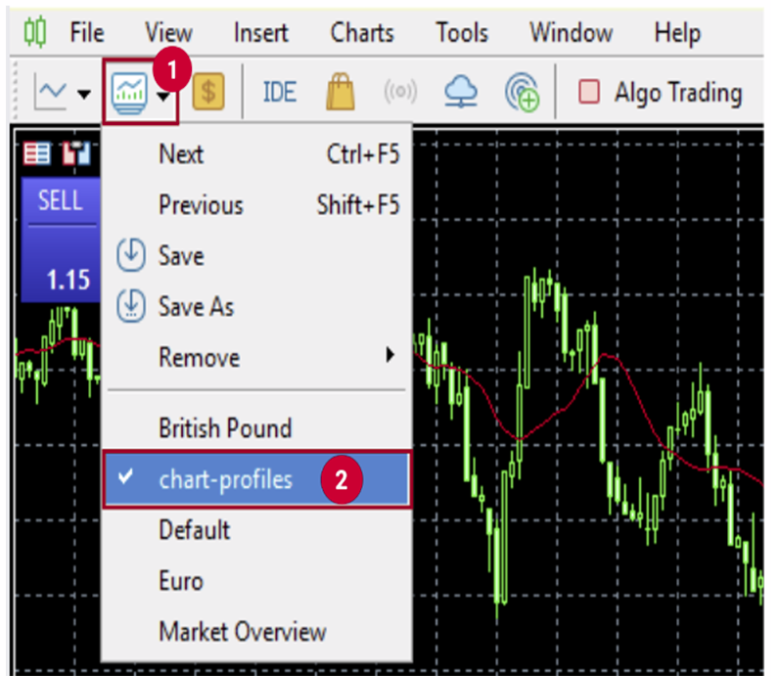
点击工具栏中的“Manage Profiles(管理配置文件)”,然后选择要应用的配置文件。
点击工具栏中的“Manage Profiles(管理配置文件)”,然后选择要应用的配置文件。
– 通过状态栏应用配置文件
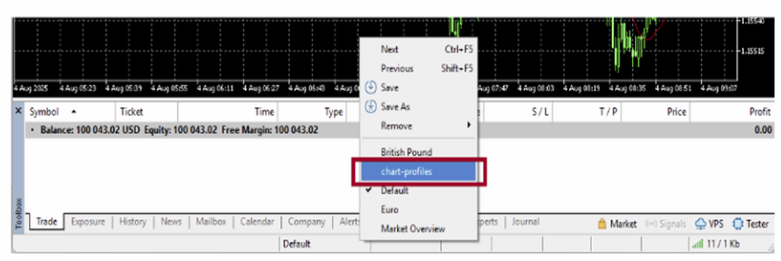
点击状态栏中的配置文件名称,然后选择要应用的配置文件。
点击状态栏中的配置文件名称,然后选择要应用的配置文件。
注意:更改将自动保存
如果当前应用的配置文件发生变更,系统会自动覆盖并保存到该配置文件中。如果您不希望覆盖原配置文件,请使用其他名称创建并保存新的配置文件。
如果当前应用的配置文件发生变更,系统会自动覆盖并保存到该配置文件中。如果您不希望覆盖原配置文件,请使用其他名称创建并保存新的配置文件。
步骤 4
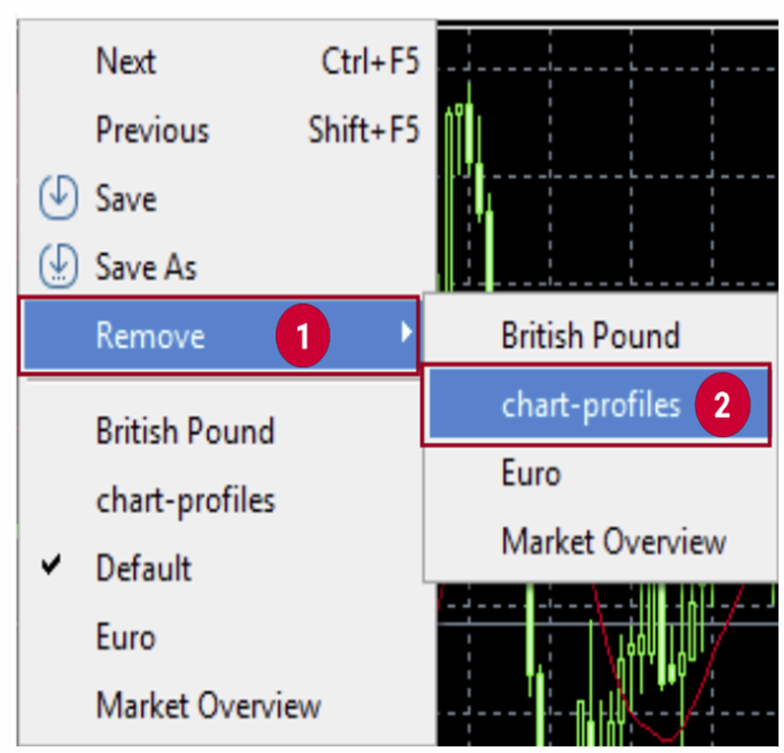
若要删除已保存的配置文件,请在配置文件菜单中将鼠标悬停在“Remove(删除)”上,然后选择要删除的配置文件。
若要删除已保存的配置文件,请在配置文件菜单中将鼠标悬停在“Remove(删除)”上,然后选择要删除的配置文件。
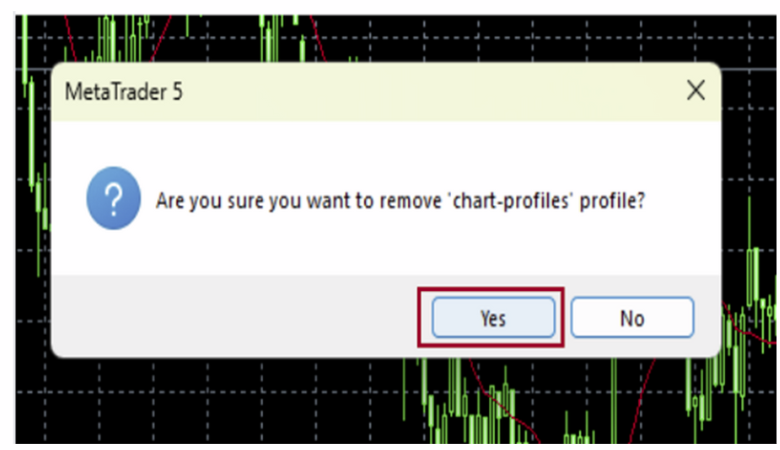
在确认弹窗中,点击“Yes(是)”。