如何在 MT5 中使用图表模板
在 MT5 图表中,您可以将某个图表的颜色设置、指标以及其他配置保存为“预设图表(模板)”,并将其应用到其他图表。本节将介绍如何使用这些预设图表。
如何保存预设图表
准备好您希望保存颜色设置和指标的图表,选中该图表,然后通过以下任意一种方式保存设置。
① 从菜单保存
在“Charts(图表)”菜单下的“Template(模板)”中选择“Save Template(保存模板)”。

② 从工具栏保存
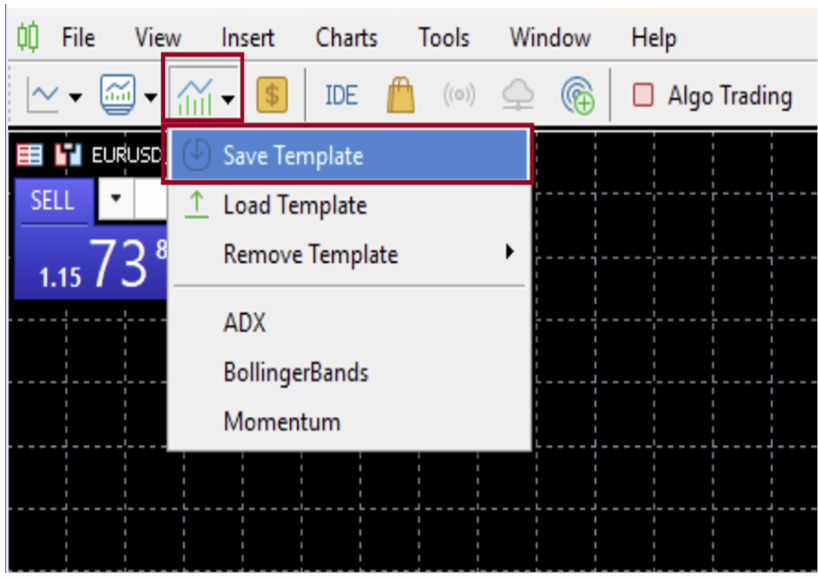
点击工具栏中的“Template(模板)”图标,然后从显示的菜单中选择“Save Template(保存模板)”。
如果未显示该图标,请在工具栏上点击鼠标右键,并在设置菜单中启用它。
点击工具栏中的“Template(模板)”图标,然后从显示的菜单中选择“Save Template(保存模板)”。
如果未显示该图标,请在工具栏上点击鼠标右键,并在设置菜单中启用它。
③ 在图表上右键保存
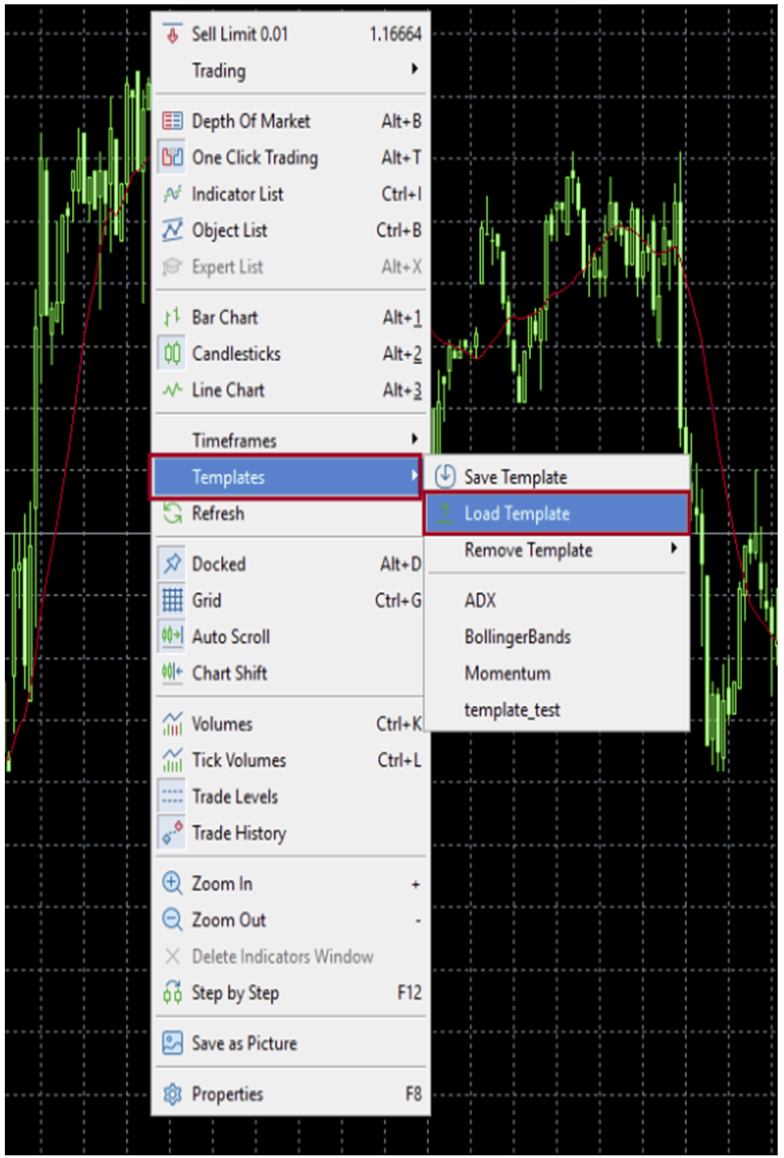
在图表上点击鼠标右键,然后从“Template(模板)”菜单中选择“Save Template(保存模板)”。
在图表上点击鼠标右键,然后从“Template(模板)”菜单中选择“Save Template(保存模板)”。

接下来会弹出“Save(保存)”对话框。输入您喜欢的文件名,然后保存模板。

如何应用预设图表
要将已保存的预设图表应用到新的图表,请使用以下任意一种方法:
① 从菜单应用
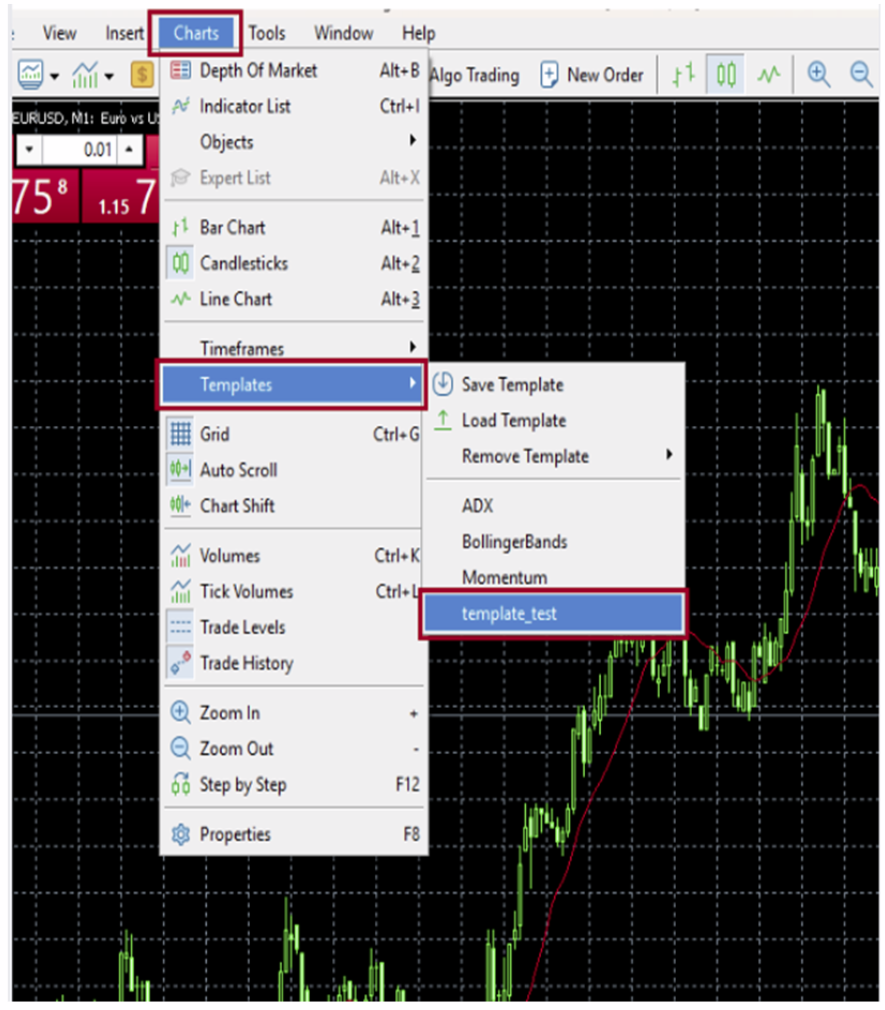
在“Charts(图表)”菜单下的“Template(模板)”中,选择您希望应用的模板名称。
② 从工具栏应用
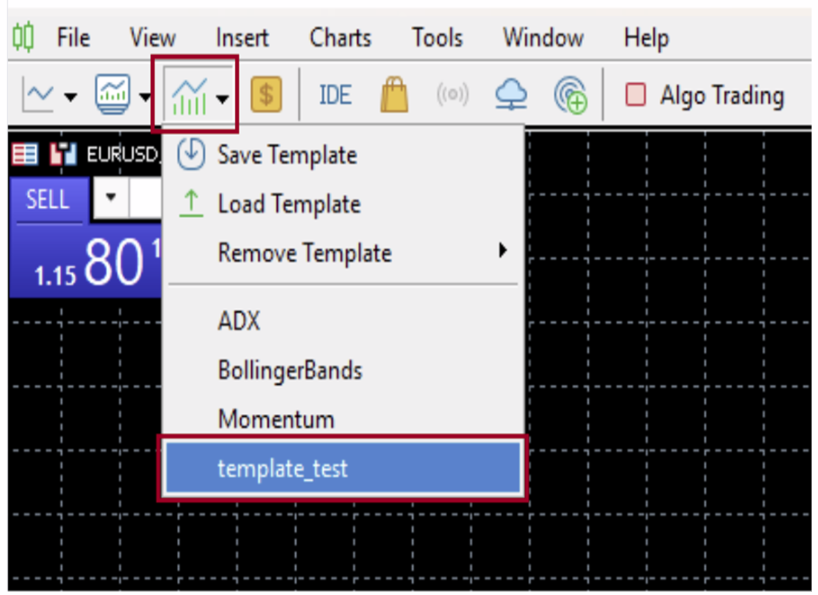
点击工具栏中的“Template(模板)”图标,然后从显示的菜单中选择您希望应用的模板名称。
点击工具栏中的“Template(模板)”图标,然后从显示的菜单中选择您希望应用的模板名称。
③ 在图表上右键应用
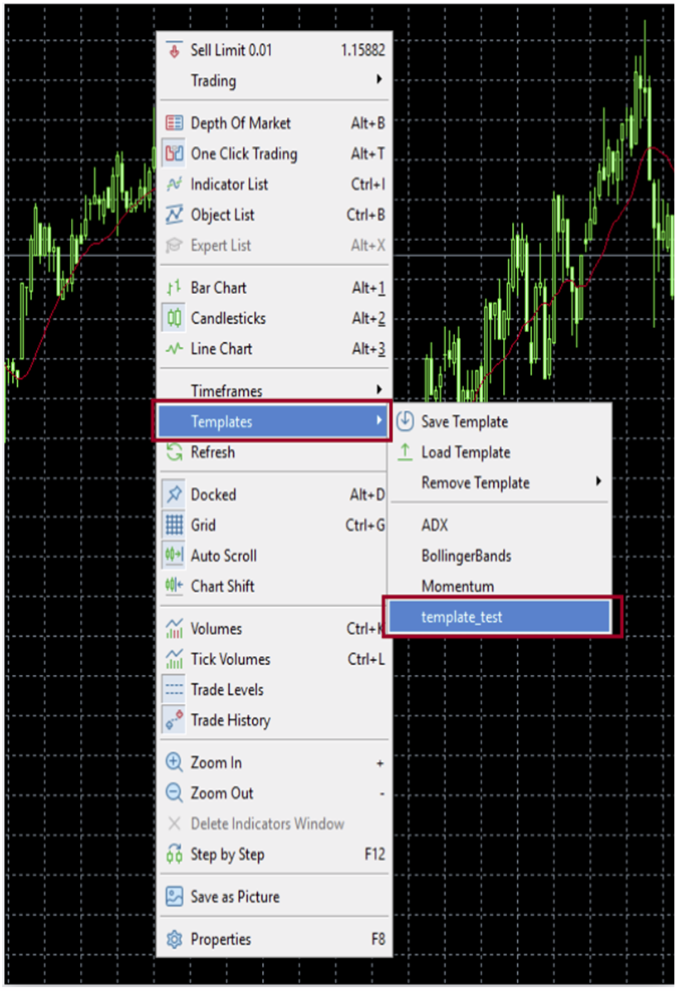
在图表上点击鼠标右键,然后从“Template(模板)”菜单中选择您希望应用的模板名称。
在图表上点击鼠标右键,然后从“Template(模板)”菜单中选择您希望应用的模板名称。
如何删除预设图表
要删除已保存的预设图表,请使用以下任意一种方法:
① 从菜单删除
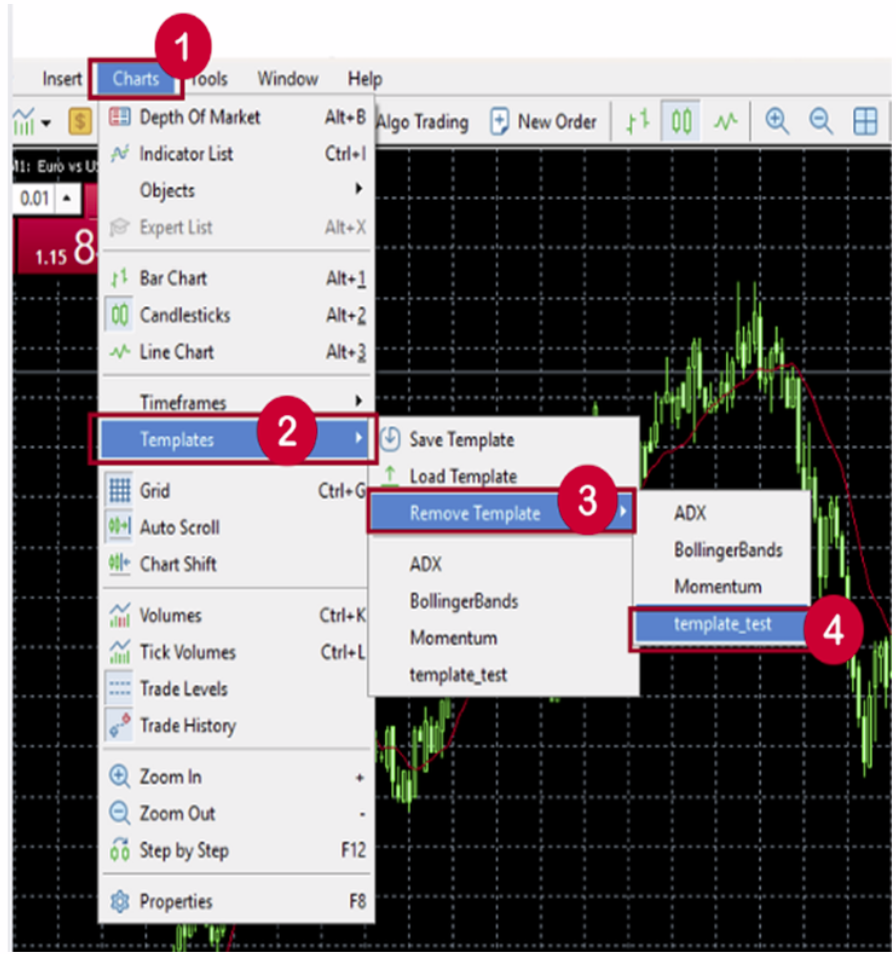
在“Charts(图表)”菜单中的“Template(模板)”下,选择“Delete Template(删除模板)”中的目标模板名称。
② 从工具栏删除
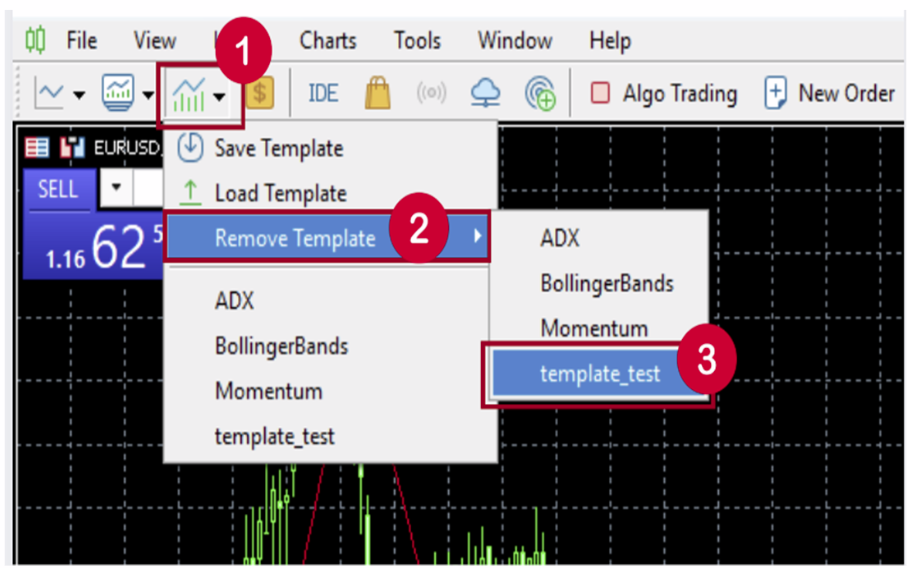
点击工具栏中的“Template(模板)”图标,然后在弹出的菜单中从“Delete Template(删除模板)”里选择要删除的模板名称。
点击工具栏中的“Template(模板)”图标,然后在弹出的菜单中从“Delete Template(删除模板)”里选择要删除的模板名称。
③ 在图表上右键删除
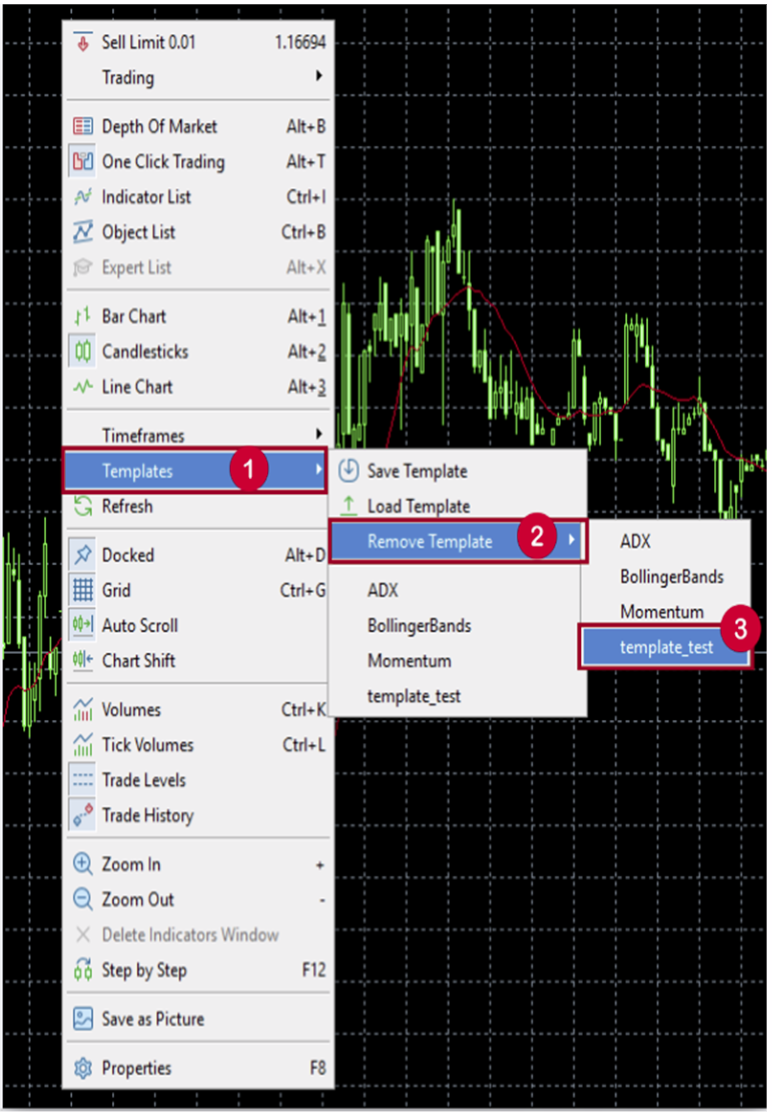
在图表上点击鼠标右键,然后在“Template(模板)”菜单中的“Delete Template(删除模板)”下选择要删除的模板名称。
在图表上点击鼠标右键,然后在“Template(模板)”菜单中的“Delete Template(删除模板)”下选择要删除的模板名称。
如何加载预设图表
在 MT5 中,您还可以加载由其他电脑或其他用户创建的模板。
要打开“Open(打开)”对话框并选择要加载的模板文件,请使用以下任意一种方法:
要打开“Open(打开)”对话框并选择要加载的模板文件,请使用以下任意一种方法:
① 从菜单加载
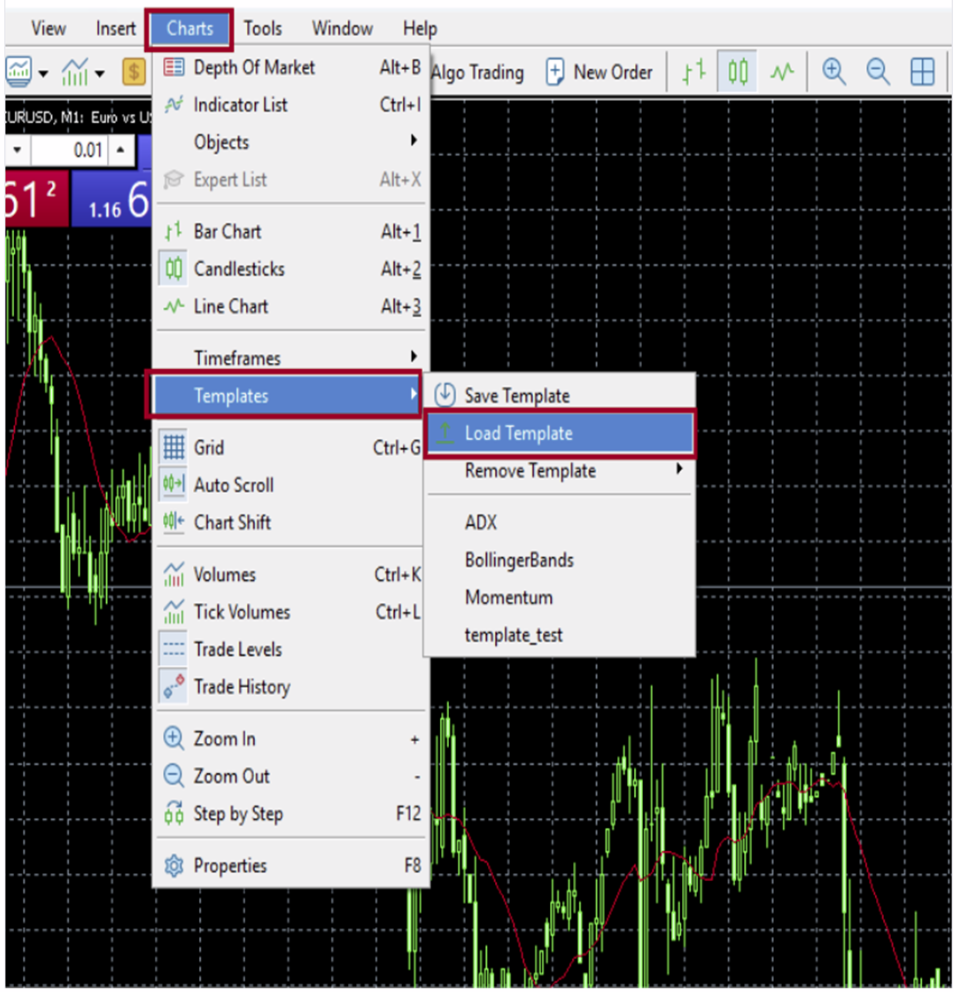
在“Charts(图表)”菜单下的“Template(模板)”中选择“Load Template(加载模板)”。
② 从工具栏加载
点击工具栏中的“Template(模板)”图标,然后从弹出的菜单中选择“Load Template(加载模板)”。
点击工具栏中的“Template(模板)”图标,然后从弹出的菜单中选择“Load Template(加载模板)”。

③ 在图表上右键加载
在图表上点击鼠标右键,然后从“Template(模板)”菜单中选择“Load Template(加载模板)”。
在图表上点击鼠标右键,然后从“Template(模板)”菜单中选择“Load Template(加载模板)”。