
MT5 绘图对象:类型列表及添加方法
MT5 PC 版可用对象类型
MT5 PC 版本提供44 种不同类型的绘图对象。
通过使用这些工具,您可以清晰识别市场趋势和关键价格水平,从而做出更精准的交易决策。
MT5 对象完整列表(全部 44 种)
| 类别 | 对象名称 | 用途 |
|---|---|---|
| 线条 | 垂直线(Vertical Line) | 在图表上显示垂直线 |
| 水平线(Horizontal Line) | 在图表上显示水平线 | |
| 趋势线(Trend Line) | 绘制趋势线 | |
| 角度趋势线(Trend Line by Angle) | 按指定角度绘制趋势线 | |
| 周期线(Cycle Lines) | 按固定间隔显示垂直线 | |
| 箭头线(Arrowed Line) | 绘制带箭头的线条 | |
| 通道 | 等距通道(Equidistant Channel) | 绘制平行通道 |
| 标准差通道(Standard Deviation Channel) | 基于标准差绘制通道 | |
| 回归通道(Regression Channel) | 基于回归分析绘制通道 | |
| 安德鲁斯干草叉(Andrews’ Pitchfork) | 用三条线绘制趋势范围 | |
| 甘氏工具 | 甘氏线(Gann Line) | 绘制甘氏线 |
| 甘氏扇形线(Gann Fan) | 绘制甘氏扇形线 | |
| 甘氏网格(Gann Grid) | 绘制甘氏网格 | |
| 斐波那契工具 | 斐波那契回调线(Fibonacci Retracement) | 绘制斐波那契回调位 |
| 斐波那契时间区域(Fibonacci Time Zones) | 显示斐波那契时间区域 | |
| 斐波那契扇形线(Fibonacci Fan) | 绘制斐波那契扇形线 | |
| 斐波那契弧线(Fibonacci Arcs) | 绘制斐波那契弧线 | |
| 斐波那契通道(Fibonacci Channel) | 绘制斐波那契通道 | |
| 斐波那契扩展(Fibonacci Expansion) | 绘制斐波那契扩展位 | |
| 艾略特波浪 | 艾略特推动浪(Elliott Impulse Wave) | 绘制艾略特推动浪 |
| 艾略特调整浪(Elliott Correction Wave) | 绘制艾略特调整浪 | |
| 图形 | 矩形(Rectangle) | 绘制矩形 |
| 三角形(Triangle) | 绘制三角形 | |
| 椭圆(Ellipse) | 绘制椭圆 | |
| 箭头与图标 | 点赞(Thumbs Up) | 显示点赞图标 |
| 点踩(Thumbs Down) | 显示点踩图标 | |
| 向上箭头(Up Arrow) | 显示向上箭头 | |
| 向下箭头(Down Arrow) | 显示向下箭头 | |
| 停止标志(Stop Sign) | 显示停止标志 | |
| 勾选标志(Check Sign) | 显示勾选标志 | |
| 左侧价格标签(Left Price Label) | 在左侧显示价格标签 | |
| 右侧价格标签(Right Price Label) | 在右侧显示价格标签 | |
| 买入标志(Buy Sign) | 显示买入标志 | |
| 卖出标志(Sell Sign) | 显示卖出标志 | |
| 箭头(Arrow) | 显示通用箭头 | |
| 图形对象 | 文本(Text) | 向图表添加文本 |
| 标签(Label) | 向图表添加标签 | |
| 按钮(Button) | 向图表添加按钮 | |
| 图表(Chart) | 添加自定义图表 | |
| 位图(Bitmap) | 插入图片 | |
| 位图标签(Bitmap Label) | 将图片关联到价格水平 | |
| 编辑(Edit) | 调整绘图对象 | |
| 事件(Event) | 记录事件 | |
| 矩形标签(Rectangle Label) | 添加矩形标签 |
如何在 MT5 中显示对象
如何在 MT5 图表中添加对象
在 MetaTrader 5 中,向图表添加对象主要有两种方式:
– 从“插入(Insert)”菜单添加
– 从工具栏快捷方式添加
下面将详细说明这两种方法。
在 MetaTrader 5 中,向图表添加对象主要有两种方式:
– 从“插入(Insert)”菜单添加
– 从工具栏快捷方式添加
下面将详细说明这两种方法。
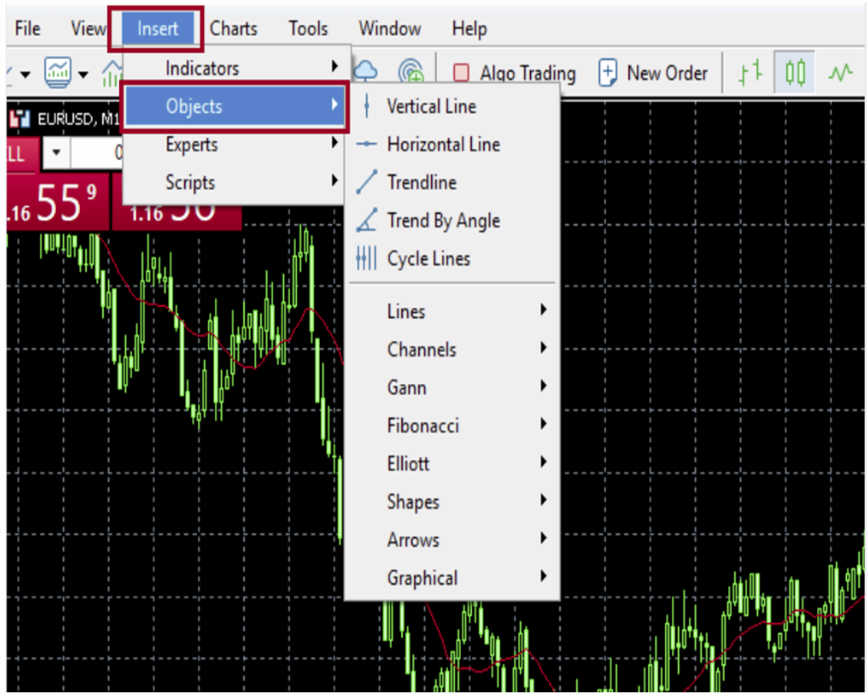
1. 从“插入(Insert)”菜单添加
通过“插入(Insert)”菜单选择对象,您可以访问所有可用对象,包括工具栏中未显示的对象。因此,您可以从更广泛的绘图工具和图形对象中自由选择。
步骤 1:在 MT5 顶部菜单栏中,选择 「Insert」→「Objects」。
步骤 2:点击您想使用的对象。
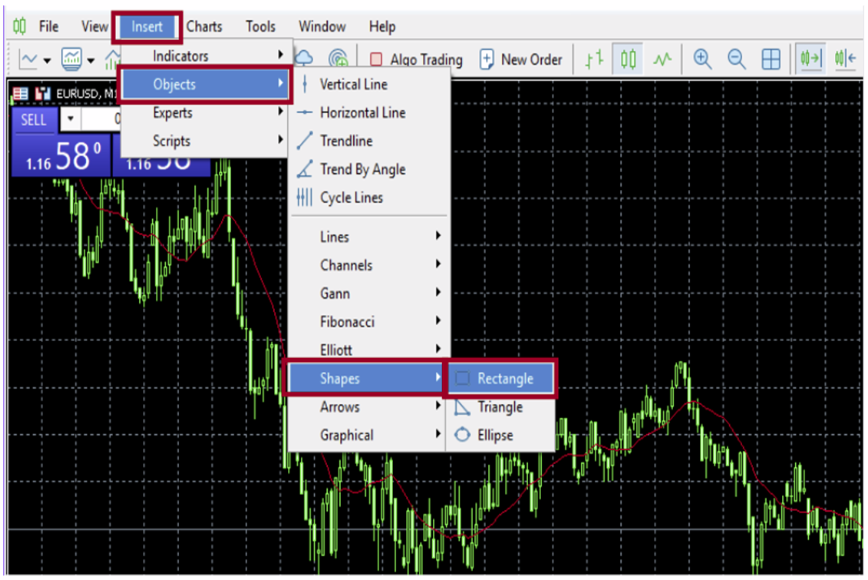
步骤 3:在图表上点击并拖动以放置对象。

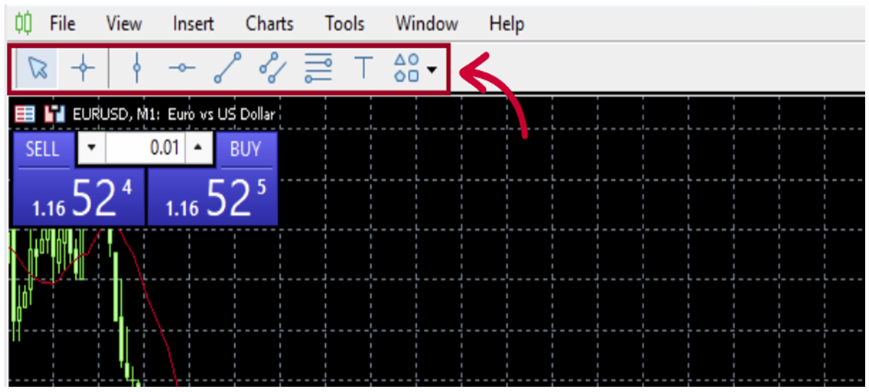
2. 从快捷工具栏添加
通过快捷工具栏添加对象,您可以快速显示最常使用的对象。
通过快捷工具栏添加对象,您可以快速显示最常使用的对象。
如何在 MT5 中删除对象
删除对象有两种方式:双击对象删除或通过对象列表删除。下面分别介绍。
通过双击删除对象
这种方法适用于快速删除对象。
步骤 1:双击对象进入编辑模式(会出现白色控制点)。

步骤 2:按下键盘上的 「Delete」 键。
按下键盘上的 [Delete] 键即可删除对象。
除了 [Delete] 键外,您也可以使用 [Backspace] 键删除。
– 在多重编辑模式下,按住按键不放可删除所有已选对象。
– 如果想恢复已删除对象,可以使用 [Ctrl] + [Z](撤销)进行恢复。
通过对象列表删除
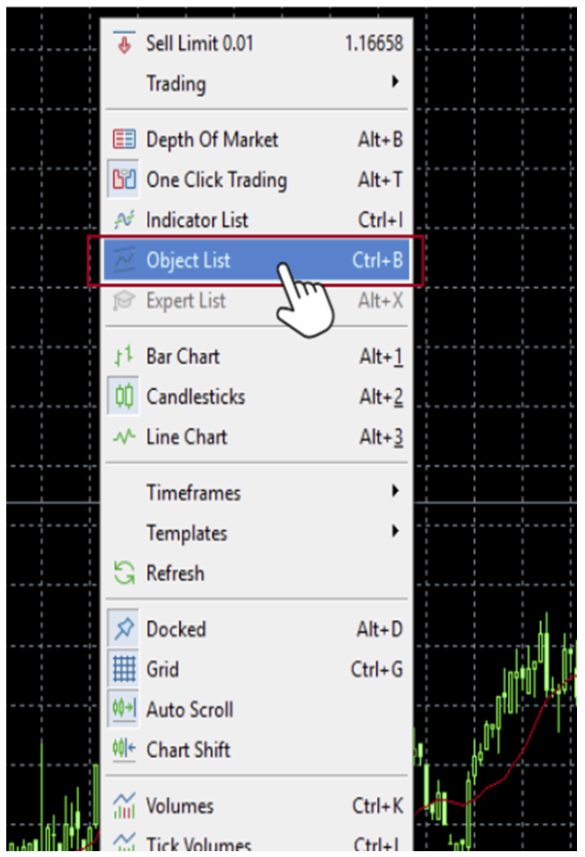
选择通过对象列表删除时,您可以查看当前显示的所有对象,并从列表中删除。
步骤 1:右键点击图表 → 选择 “对象列表(Object List)”
选择通过对象列表删除时,您可以查看当前显示的所有对象,并从列表中删除。
步骤 1:右键点击图表 → 选择 “对象列表(Object List)”
步骤 2:选择要删除的对象,然后点击 “Delete(删除)”。
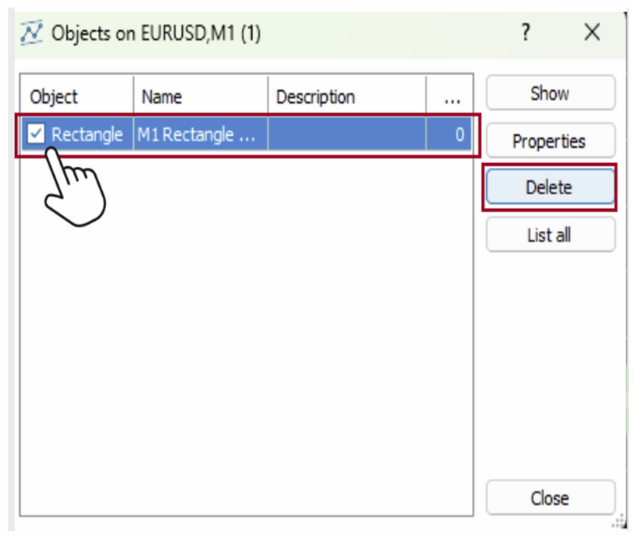
提示:如果勾选所有想删除的对象,您可以连续点击“Delete(删除)”来依次将其移除。