
MT5 iOS 登录问题手册
1. 检查网络连接
– 确保 Wi-Fi 或移动数据稳定。
– 尝试切换网络或开启/关闭飞行模式。
– 确保 Wi-Fi 或移动数据稳定。
– 尝试切换网络或开启/关闭飞行模式。
2. 确认登录信息
请确保:
– 登录账号正确
– 密码正确(区分大小写)
– 服务器正确
🔑 服务器错误是最常见的登录失败原因。
请确保:
– 登录账号正确
– 密码正确(区分大小写)
– 服务器正确
🔑 服务器错误是最常见的登录失败原因。
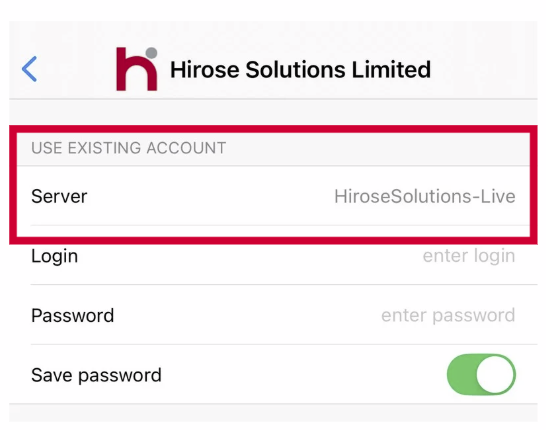
3. 选择正确服务器
– 打开 MT5 应用。
– 点击右下角 设置。
– 点击 新账户。
– 输入 Hirose Solution Limited.。
– 选择正确的服务器名称。
– 重新输入账号和密码。
– 打开 MT5 应用。
– 点击右下角 设置。
– 点击 新账户。
– 输入 Hirose Solution Limited.。
– 选择正确的服务器名称。
– 重新输入账号和密码。
4. 重置密码
如果仍无法登录:
进入 客户后台
– 选择 修改密码
– 设置新的 MT5 交易密码
– 等待 1–2 分钟后再尝试登录
如果仍无法登录:
进入 客户后台
– 选择 修改密码
– 设置新的 MT5 交易密码
– 等待 1–2 分钟后再尝试登录
5. 更新应用
– 打开 App Store
– 搜索 MetaTrader 5
– 点击 更新
– 旧版本可能无法连接服务器
– 打开 App Store
– 搜索 MetaTrader 5
– 点击 更新
– 旧版本可能无法连接服务器
6. 如果仍无法解决
请准备:
– MT5 登录账号
– 错误截图
然后联系 Hirose 客户支持
请准备:
– MT5 登录账号
– 错误截图
然后联系 Hirose 客户支持
| 错误 | 含义 | 解决方法 |
|---|---|---|
| Invalid account | 账号或服务器错误 | 重新输入并选择服务器 |
| Authorization failed | 密码错误 | 重置密码 |
| Account disabled | 账户已被停用 | 联系经纪商支持 |
| No connection | 网络或服务器问题 | 检查网络,稍后重试 |