MT5 对象(绘图工具)列表及添加方法
MT5 移动端可用对象类型
在 MT5 移动端中,共提供 25 种对象。
相比电脑端,工具更为简化,但非常适合在外出时快速进行图表分析。
| 类别 | 对象名称 | 用途 |
|---|---|---|
| 线条 | 垂直线 | 在图表上显示垂直线 |
| 水平线 | 在图表上显示水平线 | |
| 趋势线 | 绘制趋势线 | |
| 角度趋势线 | 考虑角度的趋势线绘制 | |
| 周期线 | 按固定间隔显示垂直线 | |
| 带箭头线 | 绘制带箭头的线 | |
| 通道 | 等距通道 | 绘制两条等距平行线形成通道 |
| 标准差通道 | 基于标准差绘制通道 | |
| 回归通道 | 基于回归分析绘制通道 | |
| 安德鲁斯分叉线 | 使用三条线绘制趋势范围 | |
| 江恩 | 江恩线 | 绘制江恩线 |
| 江恩角度线 | 绘制江恩扇形角度线 | |
| 江恩网格 | 绘制江恩网格 | |
| 斐波那契比率 | 斐波那契回撤 | 绘制斐波那契回撤水平 |
| 斐波那契时间周期 | 显示斐波那契时间区间 | |
| 斐波那契扇形 | 绘制斐波那契扇形 | |
| 斐波那契弧线 | 绘制斐波那契弧线 | |
| 斐波那契通道 | 绘制斐波那契通道 | |
| 斐波那契扩展 | 绘制斐波那契扩展水平 | |
| 艾略特波浪 | 艾略特推动浪 | 绘制艾略特推动浪 |
| 艾略特调整浪 | 绘制艾略特调整浪 | |
| 形状 | 矩形 | 绘制矩形 |
| 三角形 | 绘制三角形 | |
| 椭圆 | 绘制椭圆 |
如何绘制线条及其他对象
要绘制线条等对象,请点击屏幕右上角的图标,然后点击 “添加对象”。在显示的对象列表中选择您要绘制的对象。
您也可以通过点击屏幕底部显示的对象图标进行绘制。
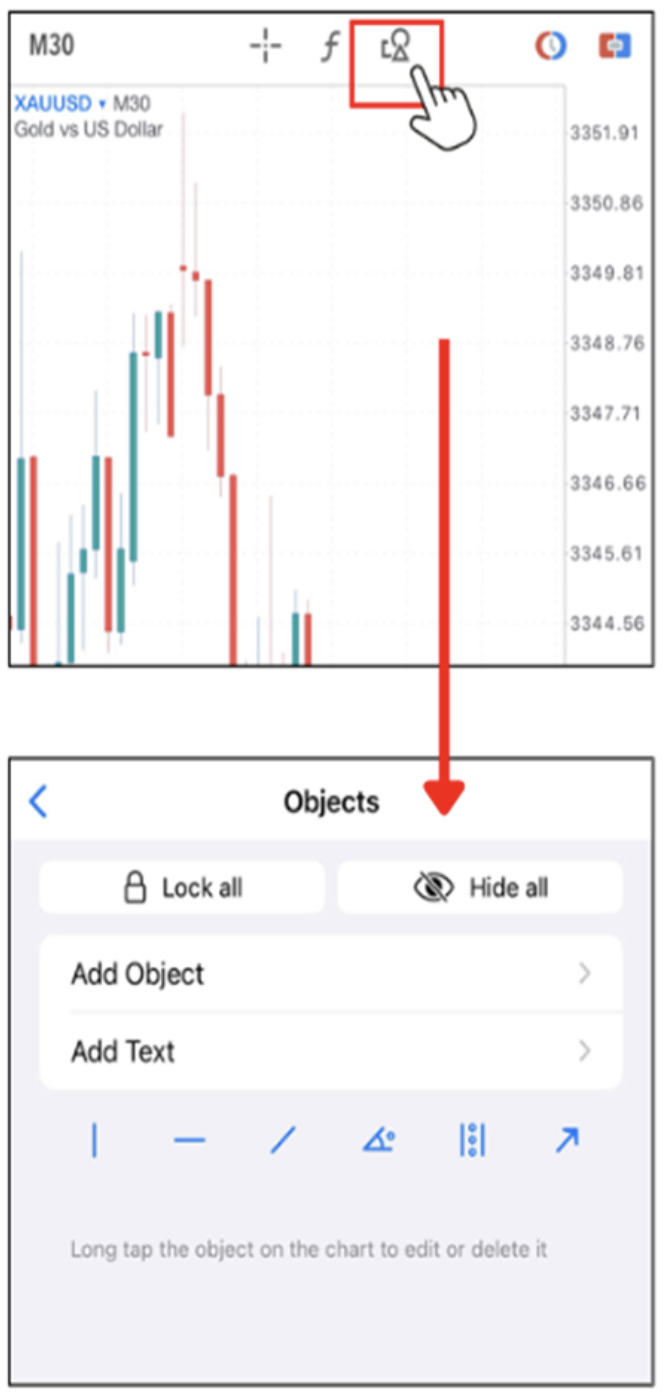
对于水平线和垂直线,请在想要绘制的位置点击。
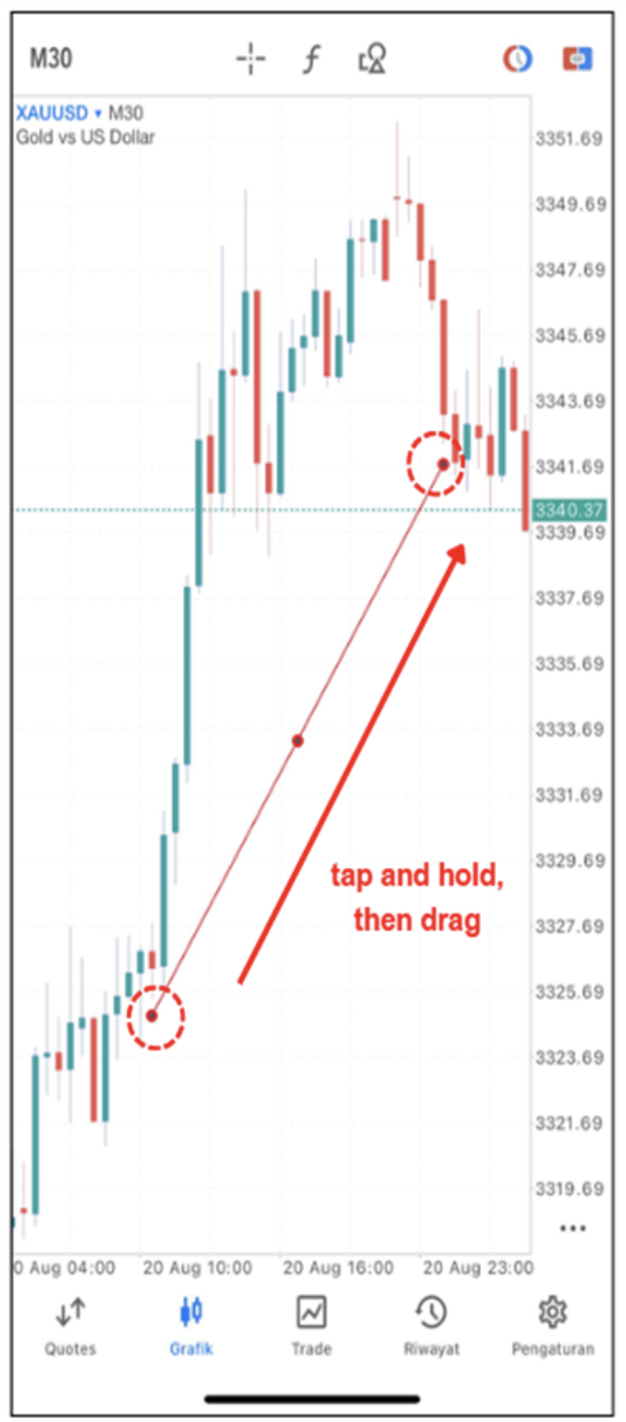
对于趋势线等对象,请在图表上点击起点并拖动到所需终点进行绘制。
对于趋势线等对象,请在图表上点击起点并拖动到所需终点进行绘制。
如何修改对象(如线条等绘图)
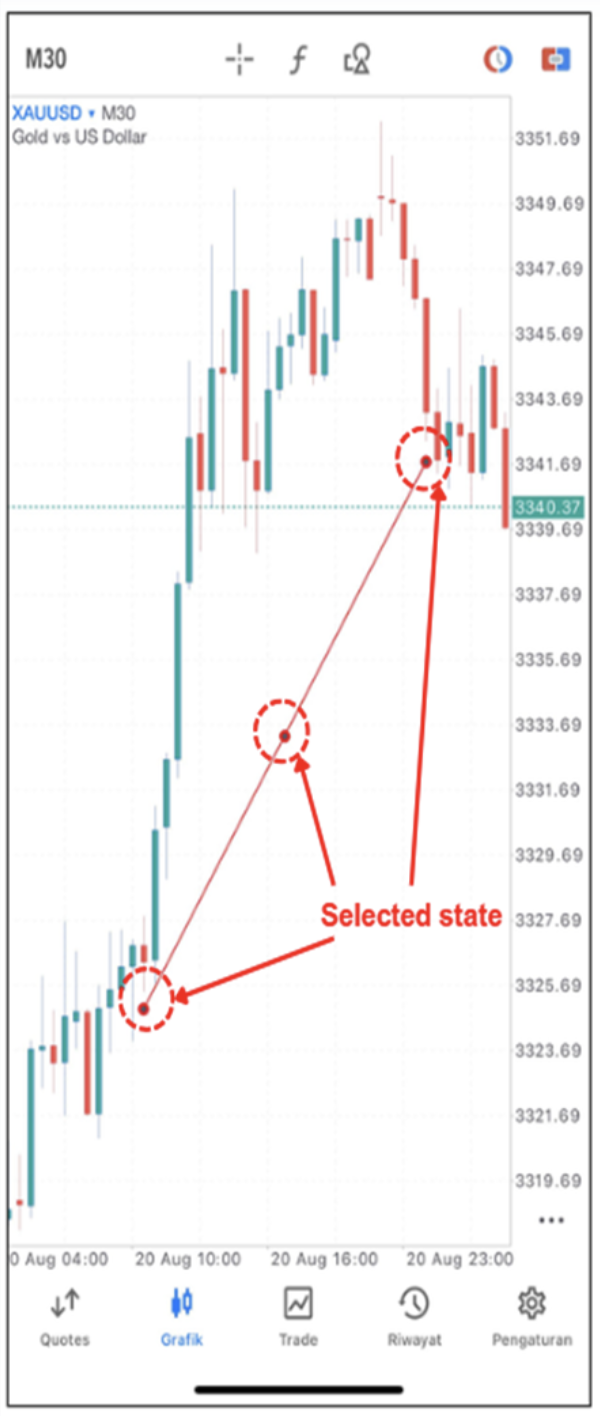
点击对象可以在选中与取消选中之间切换。
当对象处于选中状态时,可以拖动圆形控制点来修改对象。
当对象处于选中状态时,可以拖动圆形控制点来修改对象。
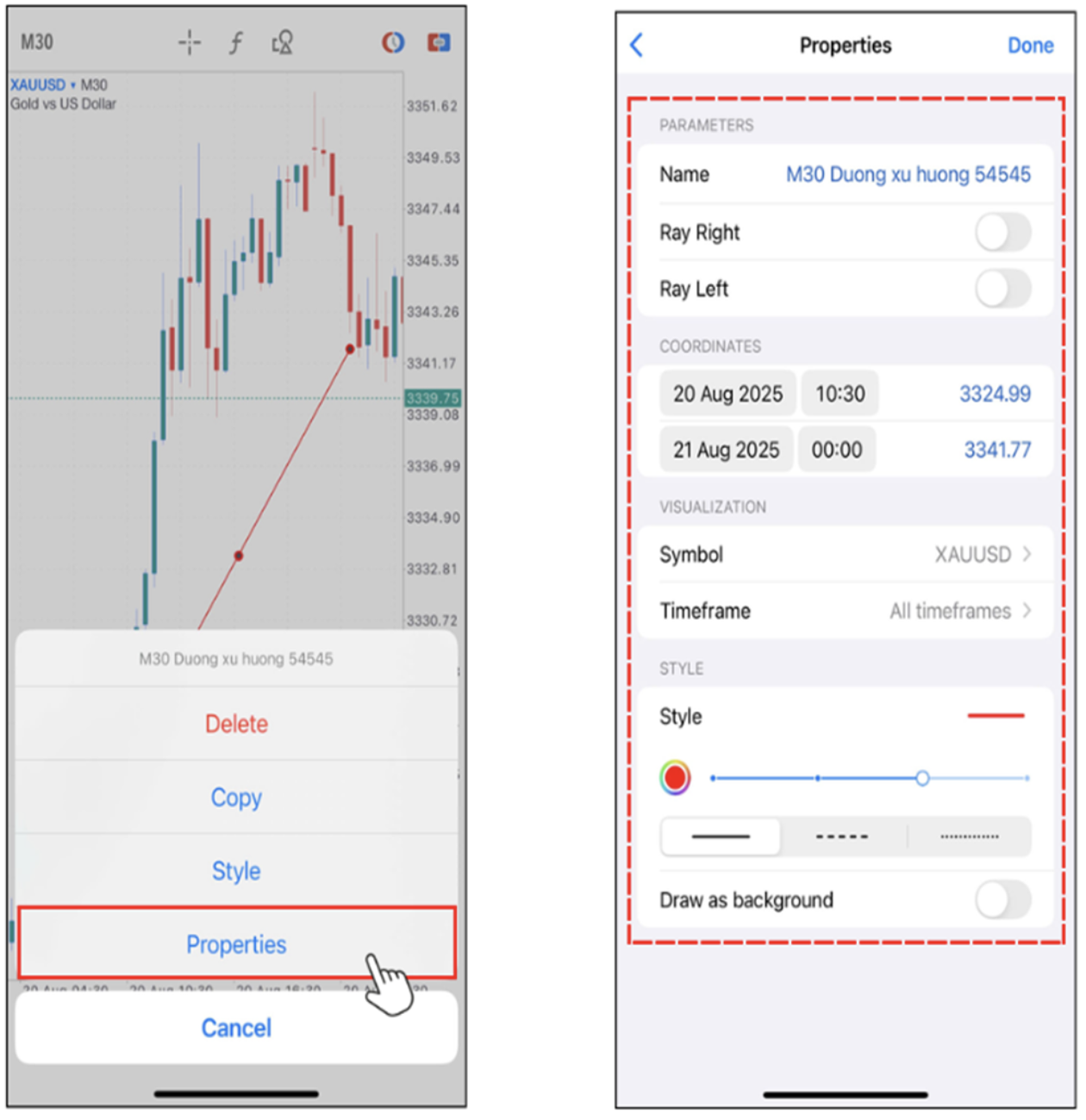
长按对象,然后在弹出的菜单中选择 “设置”。
在设置页面中,您可以调整如向左/向右延伸、精确位置、显示图表、颜色和样式等参数。
点击右上角的 “完成” 以应用设置。
如何删除对象(如线条或绘图)
在图表中删除
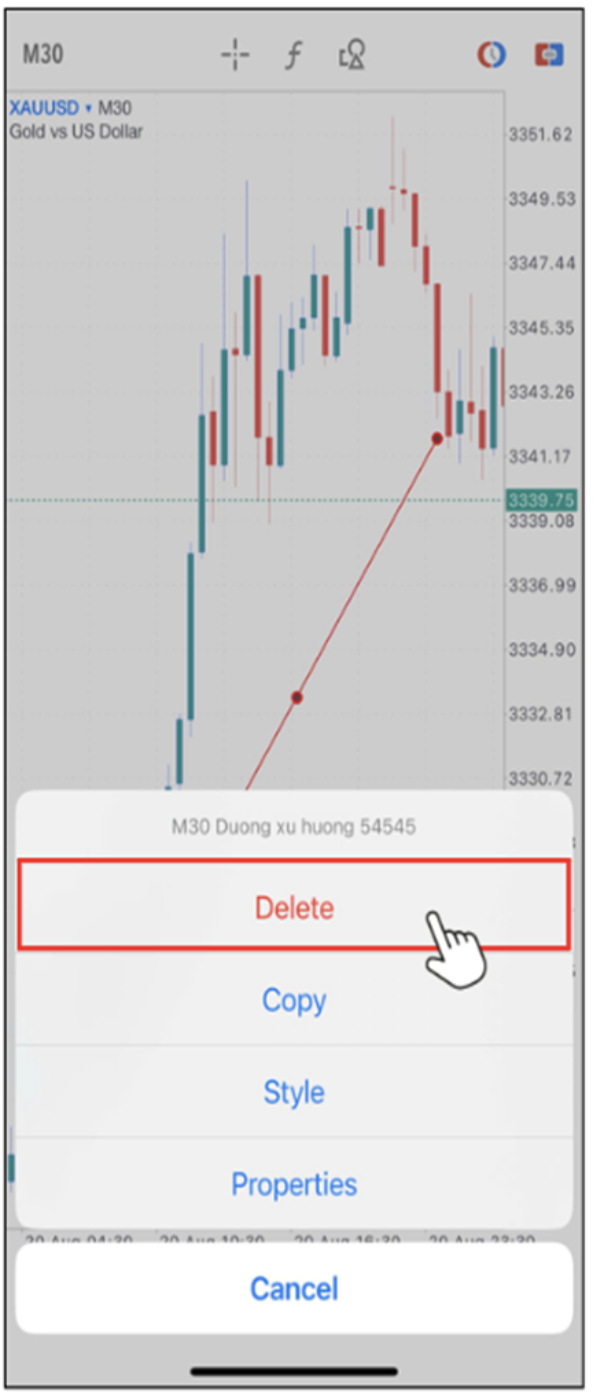
长按对象,然后在弹出菜单中选择 “删除” 即可移除对象。
长按对象,然后在弹出菜单中选择 “删除” 即可移除对象。
从对象列表中删除
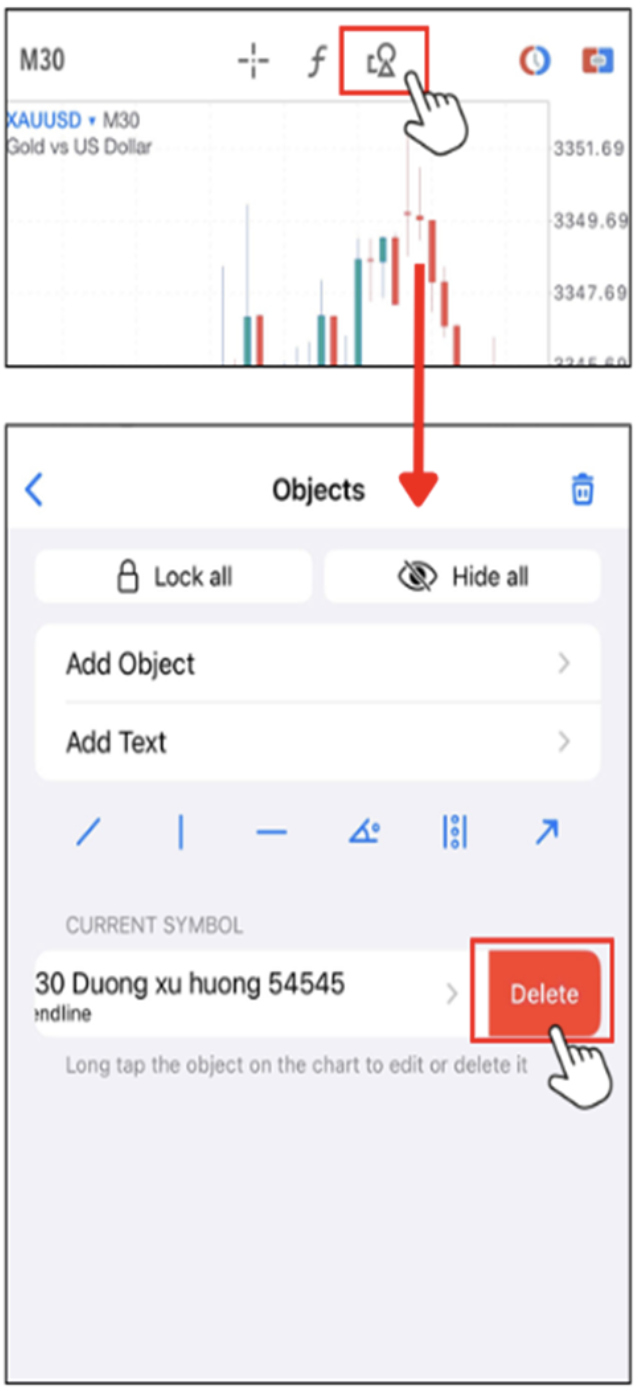
要删除线条等对象,请点击屏幕左上角的 对象 图标,或点击图表并在弹出菜单中选择 对象。
随后将显示对象列表。
向左滑动要删除的对象,然后点击出现的 “删除” 按钮即可移除。