
如何解决 MT5 iOS 应用的服务器连接问题
1. 检查网络连接
– 确保 Wi-Fi 或移动数据稳定。
– 尝试在 Wi-Fi 和移动数据之间切换。
– 打开飞行模式,等待 10 秒后再关闭。
– 确保 Wi-Fi 或移动数据稳定。
– 尝试在 Wi-Fi 和移动数据之间切换。
– 打开飞行模式,等待 10 秒后再关闭。
2. 检查连接状态
– 查看顶部的连接状态:
Access Server 1 = 已连接
No Connection = 未连接
– 如果未连接,请重新登录。
– 查看顶部的连接状态:
Access Server 1 = 已连接
No Connection = 未连接
– 如果未连接,请重新登录。

3. 确认服务器是否正确
– 选择错误服务器是常见原因之一。
– 进入 设置 → 新账户。
– 输入你的 Hirose Solution Limited. 账户信息。
– 选择正确的服务器名称。
– 重新输入账号和密码。
– 选择错误服务器是常见原因之一。
– 进入 设置 → 新账户。
– 输入你的 Hirose Solution Limited. 账户信息。
– 选择正确的服务器名称。
– 重新输入账号和密码。
4. 更新 MT5 应用
– 打开 App Store
– 搜索 MetaTrader 5
– 点击 更新(如果可用)
– 旧版本应用可能无法连接服务器。
– 打开 App Store
– 搜索 MetaTrader 5
– 点击 更新(如果可用)
– 旧版本应用可能无法连接服务器。
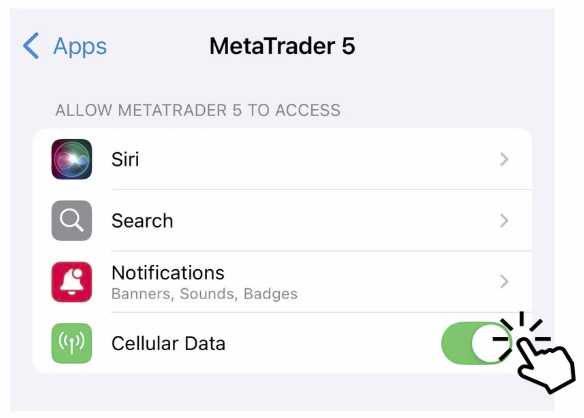
5. 检查 iOS 网络权限
– 进入 iPhone 设置。
– 进入 应用。
– 点击 MetaTrader 5。
– 确认:
蜂窝数据已开启
– 进入 iPhone 设置。
– 进入 应用。
– 点击 MetaTrader 5。
– 确认:
蜂窝数据已开启
6. 临时服务器问题
有时问题来自经纪商端:
– 服务器维护
– 流量过高
– 系统升级
👉 请等待几分钟后重试。
有时问题来自经纪商端:
– 服务器维护
– 流量过高
– 系统升级
👉 请等待几分钟后重试。
7. 如果问题仍然存在
– 请准备以下信息:
– MT5 登录账号
– 错误信息截图
– 然后联系 Hirose 客户支持获取帮助。
– 请准备以下信息:
– MT5 登录账号
– 错误信息截图
– 然后联系 Hirose 客户支持获取帮助。