
Cara Mengatur Autentikasi Dua Faktor
dengan Kode Sekali Pakai di MT5
Mulai 13 November 2026, autentikasi multi-faktor untuk MT5 akan diwajibkan di seluruh perusahaan kami.
Saat masuk (login), Anda wajib memasukkan kode sekali pakai sebagai tambahan terhadap ID login dan kata sandi Anda.
Kode sekali pakai dapat dibuat menggunakan aplikasi Google Authenticator atau aplikasi MT5 di ponsel pintar Anda.
Mengonfigurasi Google Authenticator untuk MT5
Langkah 1
Kode QR akan muncul saat Anda masuk ke MT5 di PC Anda.
Pindai kode QR menggunakan Google Authenticator di ponsel pintar Anda.
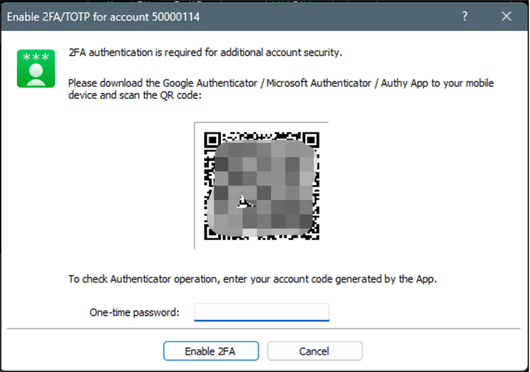
Pindai kode QR yang ditampilkan menggunakan Google Authenticator di ponsel pintar Anda.
Harap pindai kode QR menggunakan aplikasi autentikasi, bukan aplikasi kamera ponsel pintar Anda.
Setelah proses memuat selesai, akun baru (nama akun: HiroseSolutions-Live [xxxxxxxx]) akan ditambahkan ke Google Authenticator.
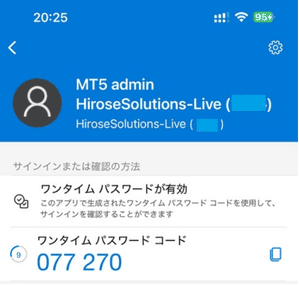
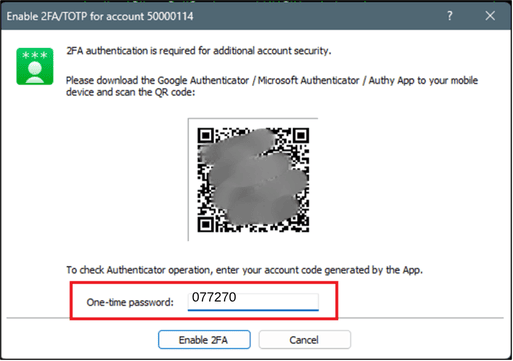
Masukkan kode kata sandi enam digit yang ditampilkan ke dalam kolom “Kata sandi sekali pakai”.
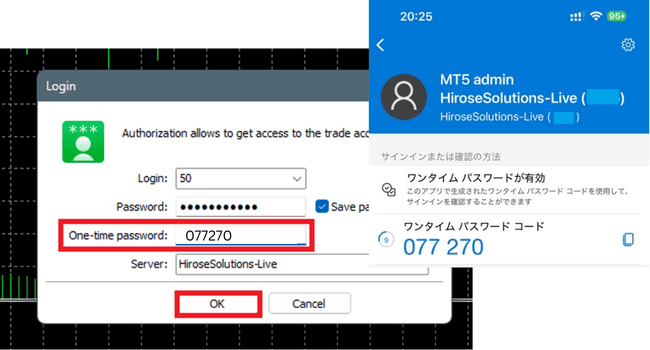
Jendela pop-up login akan muncul. Masukkan kembali kode enam digit yang ditampilkan di Authenticator, lalu klik [OK].
[Pertimbangan penting saat menggunakan layanan]
Pengaturan khusus akun: Jika Anda memiliki beberapa sub-akun, Anda tidak dapat mengonfigurasinya sekaligus demi alasan keamanan. Setiap akun harus dikonfigurasi secara individual.
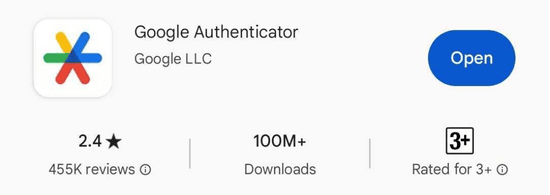
Persiapan aplikasi: Untuk mengatur dan masuk, Anda harus menginstal “Google Authenticator” di ponsel pintar Anda.
Autentikasi melalui aplikasi seluler MT5
Autentikasi menggunakan kode sekali pakai yang dihasilkan oleh aplikasi MT5 di ponsel pintar Anda juga didukung.
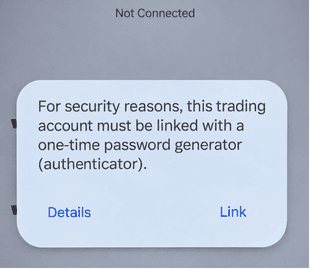
[Cara Mengaturnya] Jika Anda masuk ke aplikasi MT5 di ponsel pintar Anda sebelum mengatur Google Authenticator di komputer Anda, pesan berikut akan muncul.
▼iPhone / iPad
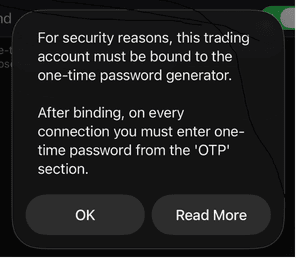
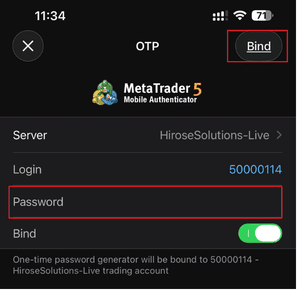
Klik “OK”, masukkan kata sandi Anda, dan dengan opsi [Bind] diaktifkan, klik [Bind].
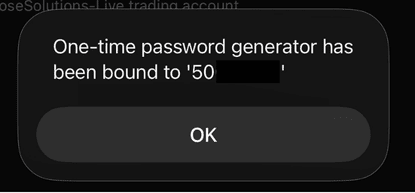
Pengaturan selesai.
▼Android
Klik “Hubungkan”.
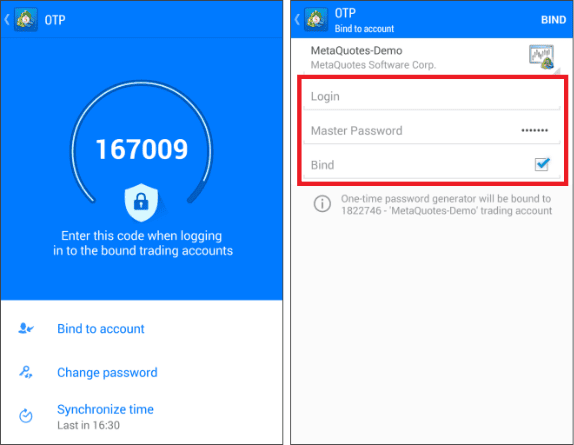
Selanjutnya, masukkan nama server, nomor akun, dan kata sandi utama yang terkait dengan akun perdagangan Anda. Harap biarkan opsi “Bind” tetap diaktifkan.
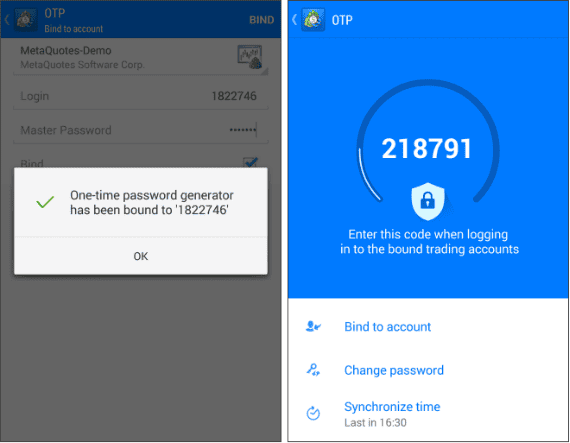
Mengetuk tombol **“Bind”** di bagian atas layar akan menghubungkan akun perdagangan Anda ke fungsi pembuat kata sandi sekali pakai. Setelah penghubungan selesai, pesan konfirmasi akan muncul di layar.
[Pertimbangan penting saat menggunakan layanan]
Pengaturan khusus akun: Demi alasan keamanan, beberapa sub-akun tidak dapat dikonfigurasi secara bersamaan. Kami mohon maaf atas ketidaknyamanannya; setiap akun harus dikonfigurasi secara individual.
Kode verifikasi berubah sekitar setiap 30 detik. Jika kode kedaluwarsa, silakan masukkan kode baru.
Setiap akun MT5 terhubung ke satu pembuat OTP. Jika Anda telah mendaftarkan MT5 versi ponsel pintar, gunakan kode dari aplikasi tersebut di MT5 versi PC.
Jika Anda mendaftarkan Google Authenticator atau autentikator serupa di MT5 versi PC terlebih dahulu, Anda mungkin akan diminta untuk memasukkan OTP saat menggunakan MT5 versi seluler.
Jika Anda tidak dapat masuk karena kehilangan ponsel pintar, mengganti perangkat, atau mengalami ketidakcocokan OTP, silakan hubungi Dukungan Hirose.
Ini bukan panduan untuk mengonfigurasi dua aplikasi terpisah sebagai pembuat OTP independen secara bersamaan dalam akun MT5 yang sama. Harap pilih salah satu metode.
Jika Anda mendaftarkan Metode B terlebih dahulu di versi PC, Anda mungkin diminta untuk memasukkan OTP saat menghubungkan kembali ke MT5 versi ponsel pintar.
Jika Anda kehilangan ponsel pintar, berganti model perangkat, atau perlu menyetel ulang OTP Anda, silakan hubungi Dukungan Hirose.
Jika Anda telah mengatur autentikasi dua faktor di MT5 versi PC
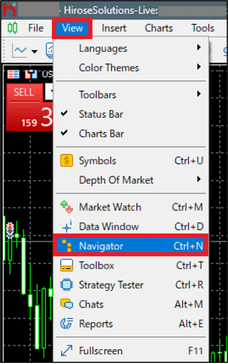
Jika Anda telah menghapus kode QR atau mengalami masalah seperti kode QR tidak ditampilkan, buka Navigator dengan memilih “Tampilan” → “Navigator”. Kemudian, klik kanan pada akun yang relevan dan hapus.
Setelah menghapusnya, silakan masukkan kembali ID login dan kata sandi Anda untuk menampilkan kode QR lagi.
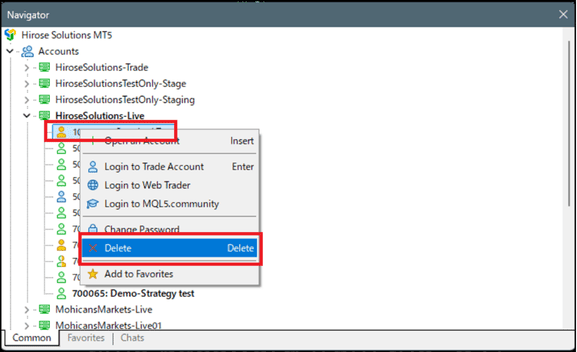
Jika masalah berlanjut, silakan hubungi dukungan pelanggan daripada meyakinkannya berulang kali.
Dukungan Pelanggan: [email protected]