Cara Memindahkan Dana Antara Dompet dan Akun Perdagangan Anda
Panduan ini menjelaskan cara memindahkan dana antara Dompet, Akun Perdagangan USD, dan Akun Perdagangan USC Anda. Panduan ini mencakup skenario berikut:
• Bagian 1: Memindahkan dana dari Dompet ke Akun Perdagangan
• Bagian 2: Memindahkan Dana: Akun Standar ke Akun Cent
• Bagian 3: Memindahkan Dana: Akun Cent ke Akun Standar
Harap pastikan Anda memiliki saldo yang cukup pada akun sumber sebelum memulai pemindahan dana.
Bagian 1: Memindahkan dana dari Dompet ke Akun Perdagangan
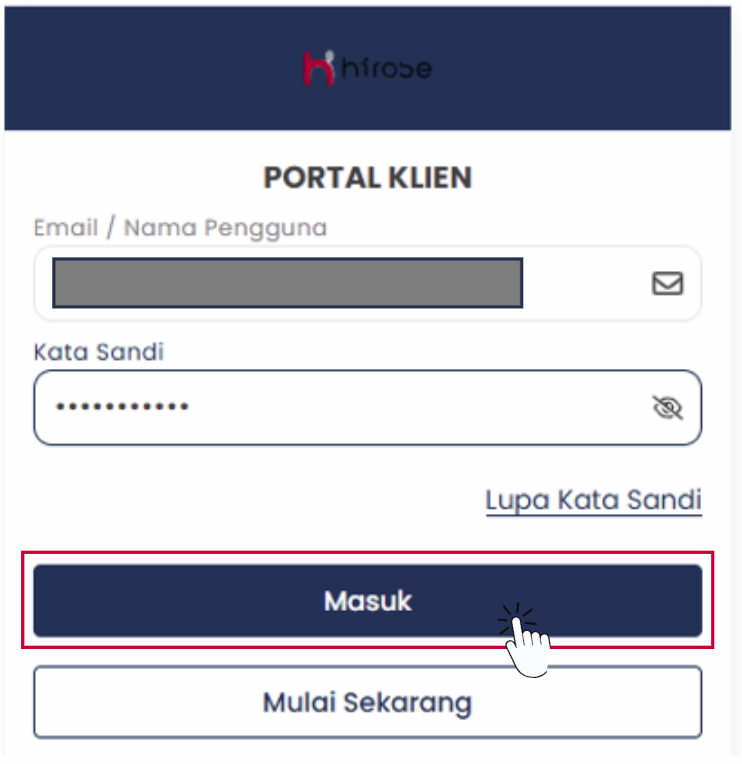
Langkah 1: Masuk ke Portal Klien
Masukkan Email dan Kata Sandi Anda (sama dengan yang digunakan saat pendaftaran).
Klik 
Langkah 2: Buka Menu Transfer Dana
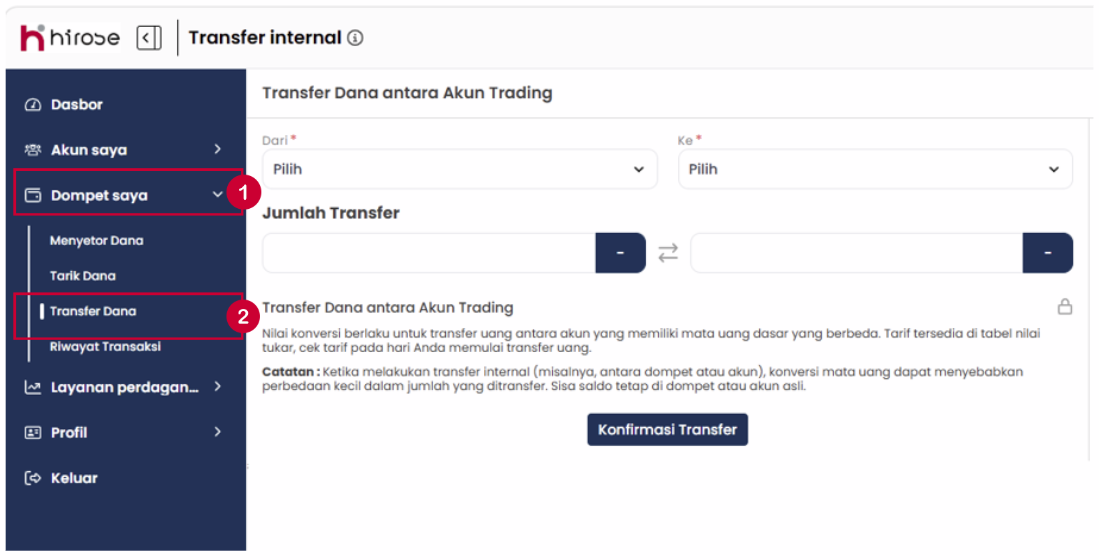
Dari menu di sebelah kiri, klik Dompet Saya, lalu pilih Transfer Dana
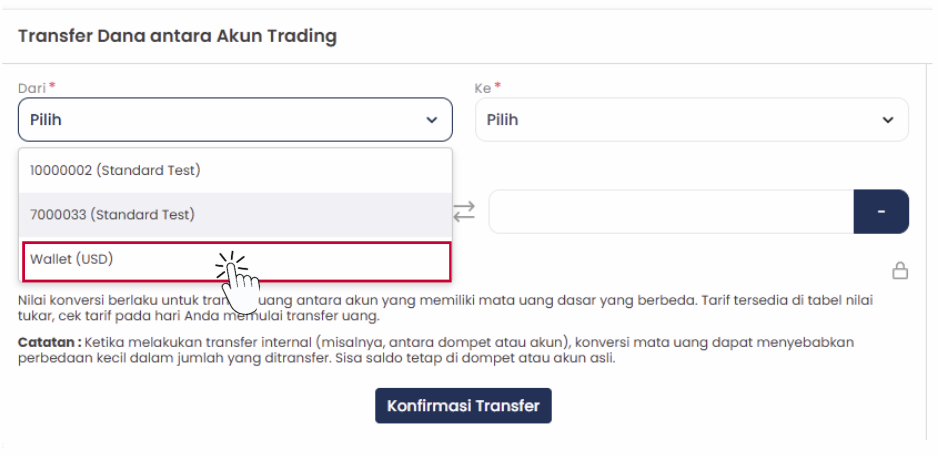
Langkah 3: Pilih Dari*
Pada kolom Dari*, pilih Dompet (USD) Anda sebagai akun sumber asal pemindahan dana.
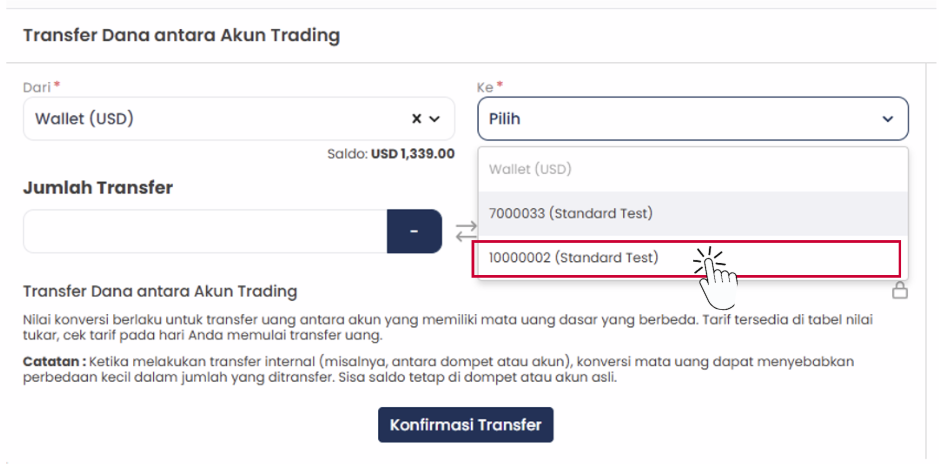
Langkah 4: Pilih Ke*
Pada kolom Ke*, pilih akun perdagangan tujuan pemindahan dana Anda.
Catatan: – Harap pastikan Anda memilih akun tujuan yang benar sebelum mengonfirmasi pemindahan dana. Dana akan dikreditkan ke akun yang dipilih setelah pemindahan dana berhasil diproses.
– Semua nomor akun yang diawali dengan angka 7 adalah Akun Cent.
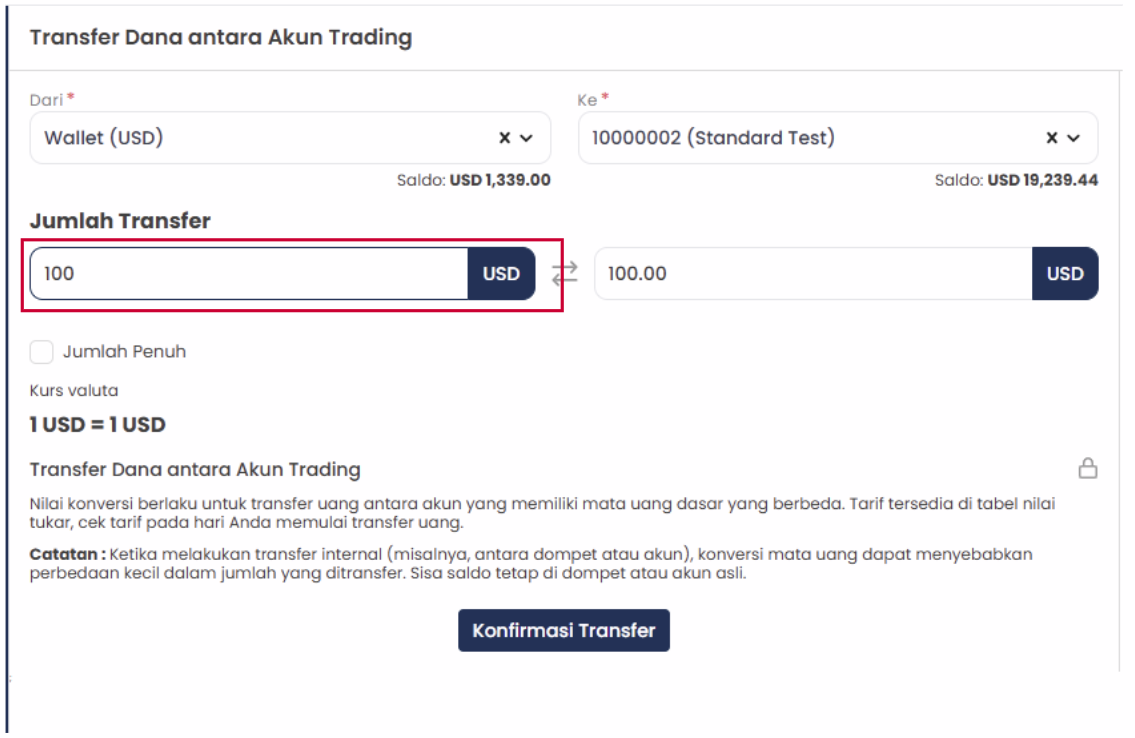
Langkah 5: Masukkan Jumlah Transfer
Pada kolom Jumlah Transfer, masukkan jumlah dana yang ingin Anda pindahkan.
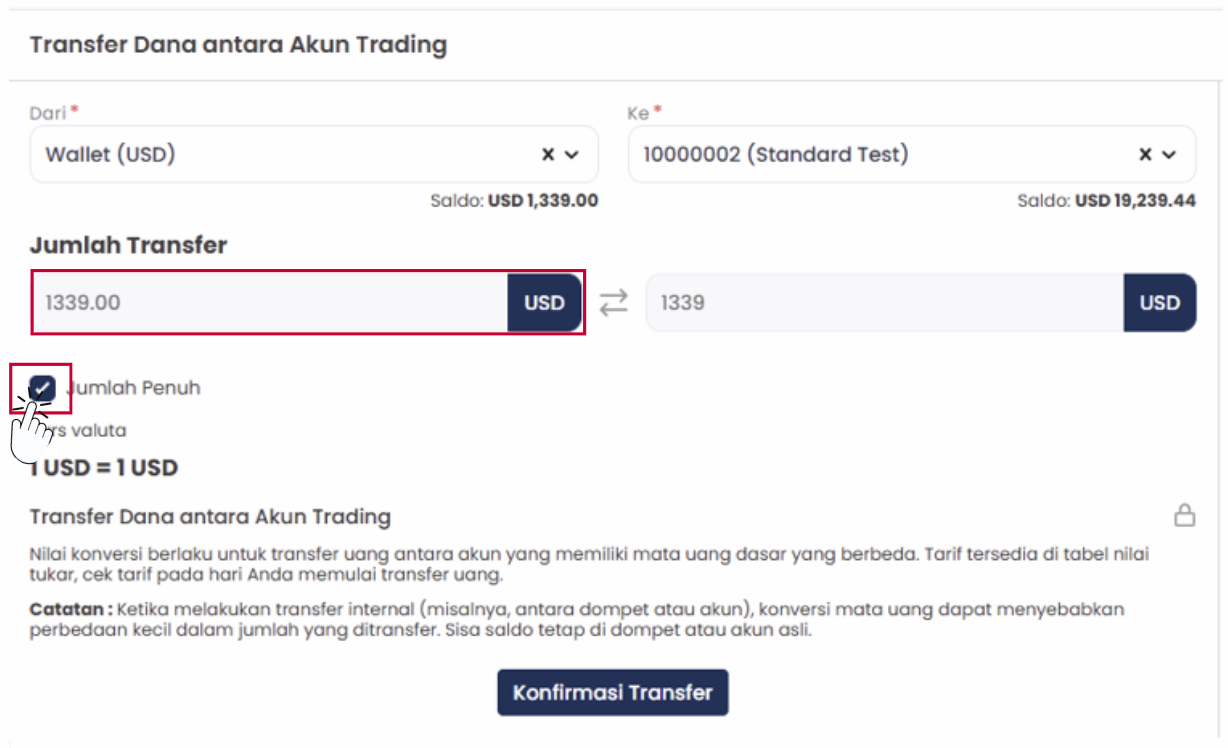
Catatan: Jika Anda mencentang Jumlah Penuh, sistem akan secara otomatis mengisi saldo maksimum yang tersedia dari akun sumber yang dipilih.
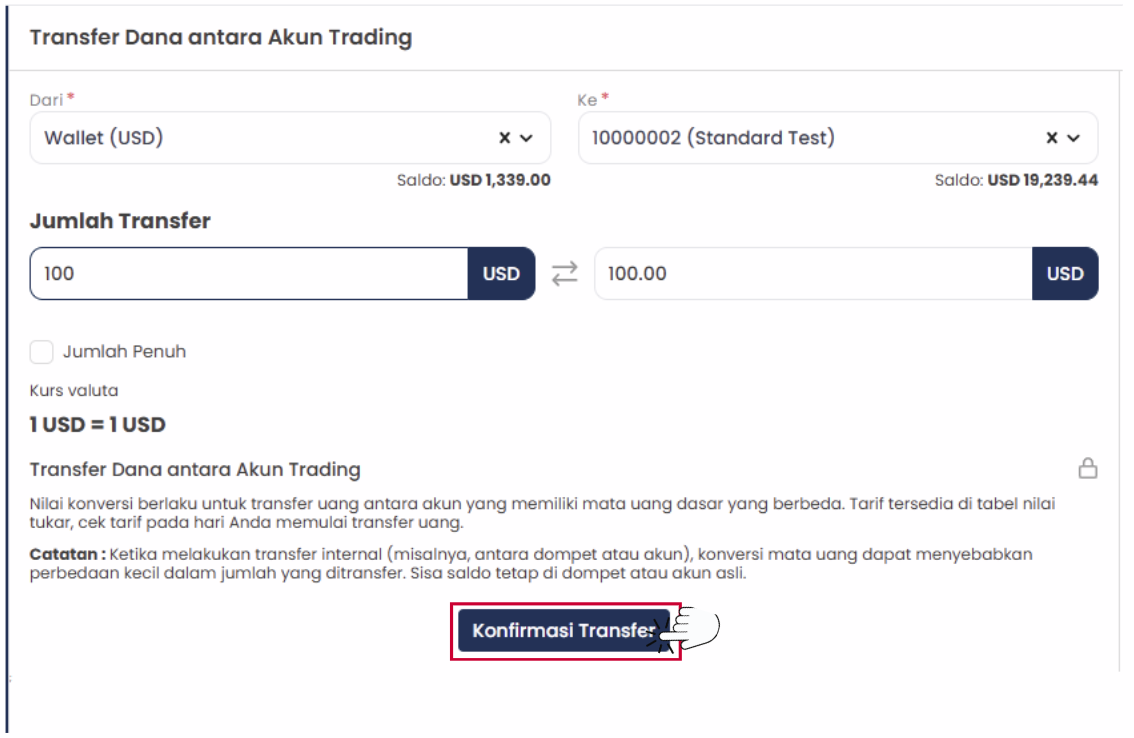
Langkah 6: Konfirmasi Transfer
Klik Konfirmasi Transfer untuk melanjutkan pemindahan dana.
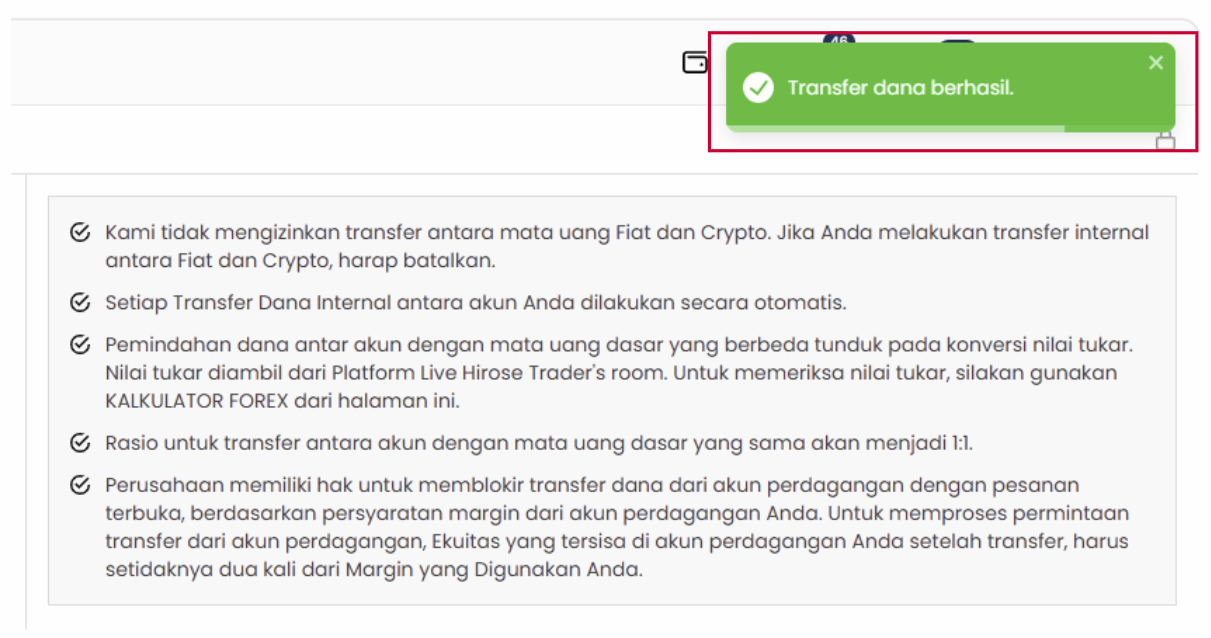
Langkah 7: Transfer Berhasil
Panel di sebelah kanan akan menampilkan pesan Transfer Berhasil setelah pemindahan dana selesai diproses.
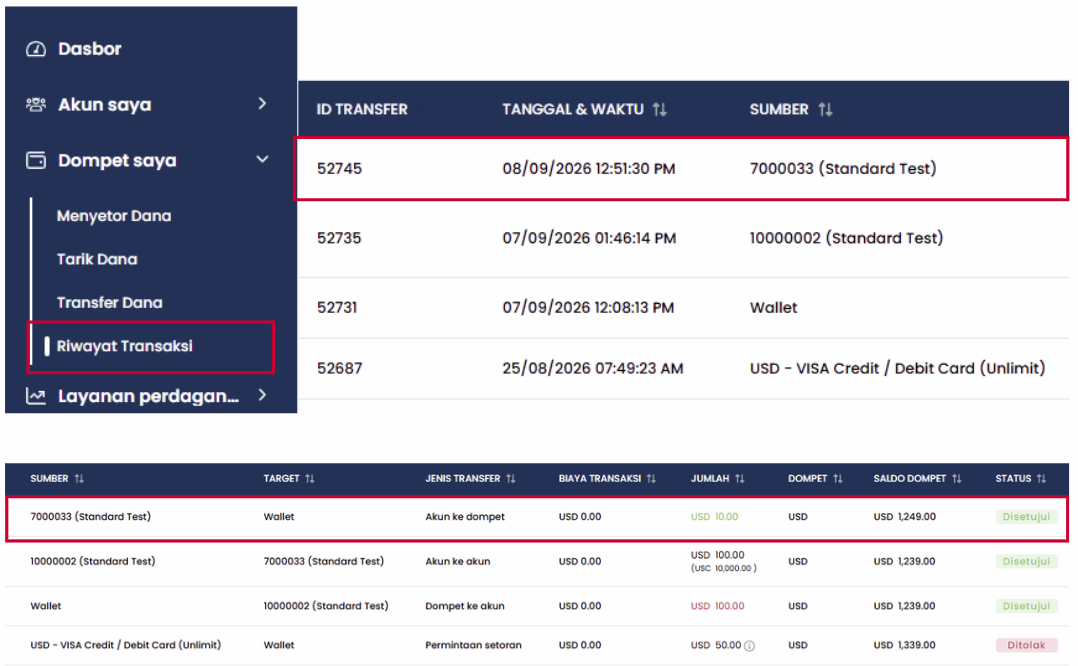
Langkah 8: Lihat Riwayat Transaksi
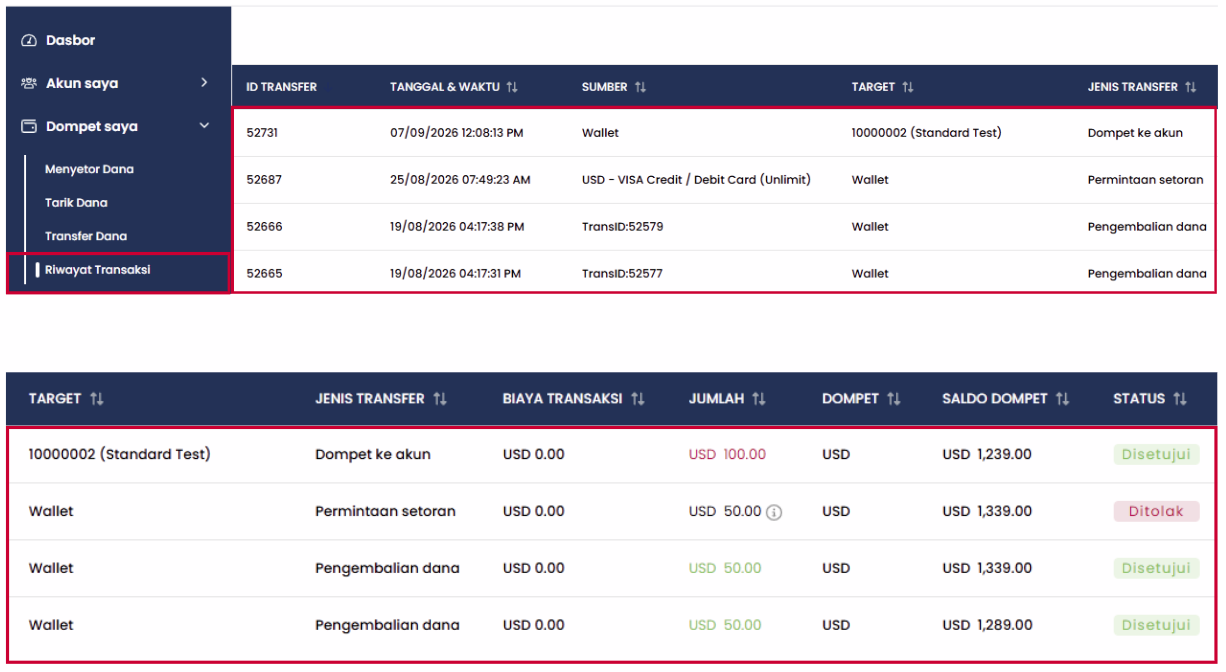
Buka menu Riwayat Transaksi untuk melihat rincian dan status transfer dana Anda.
Catatan: Anda dapat meninjau informasi seperti jumlah transfer, akun sumber, akun tujuan, tanggal transaksi, dan status transaksi di bagian Riwayat Transaksi.
Bagian 2: Memindahkan Dana:
Akun Standar ke Akun Cent
Langkah 1: Buka Menu Transfer Dana
Dari menu di sebelah kiri, klik Dompet Saya, lalu pilih Transfer Dana
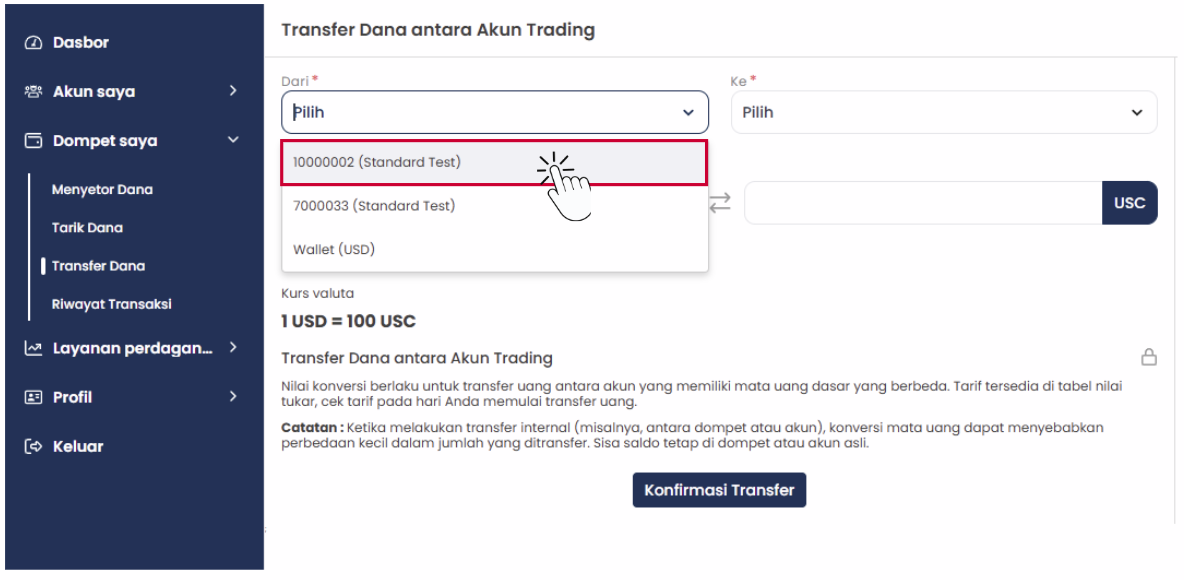
Langkah 2: Pilih Dari*
Pilih Akun Standar pada kolom Dari* sebagai akun sumber pemindahan dana.
*Catatan: Semua nomor akun yang diawali dengan angka 7 adalah Akun Cent.
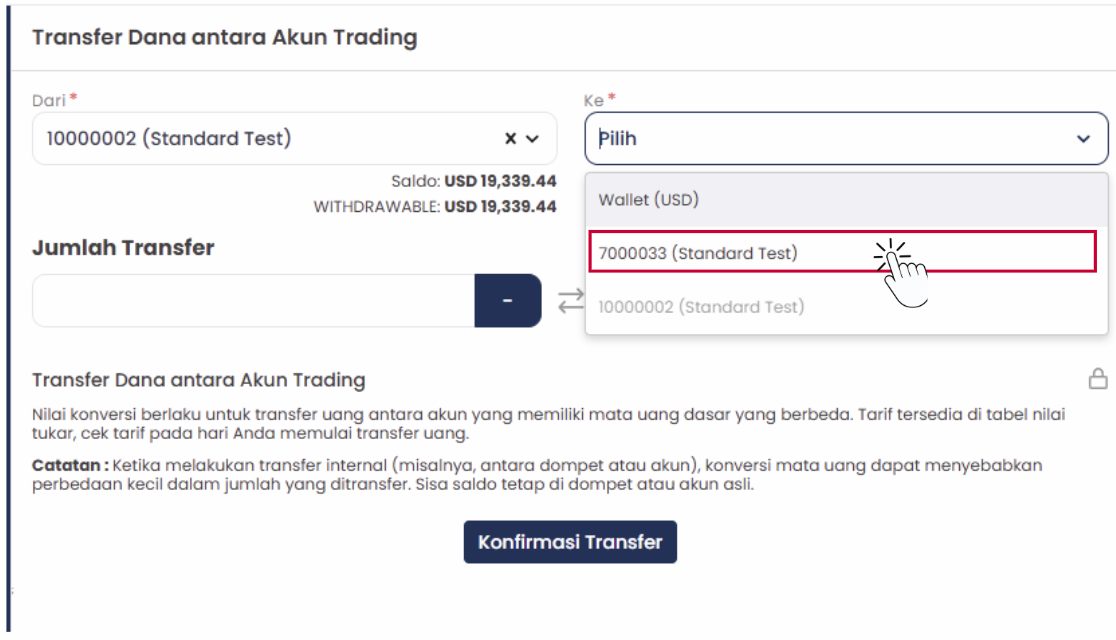
Langkah 3: Pilih Ke*
Pada kolom Ke*, pilih Akun Cent sebagai akun penerima pemindahan dana.
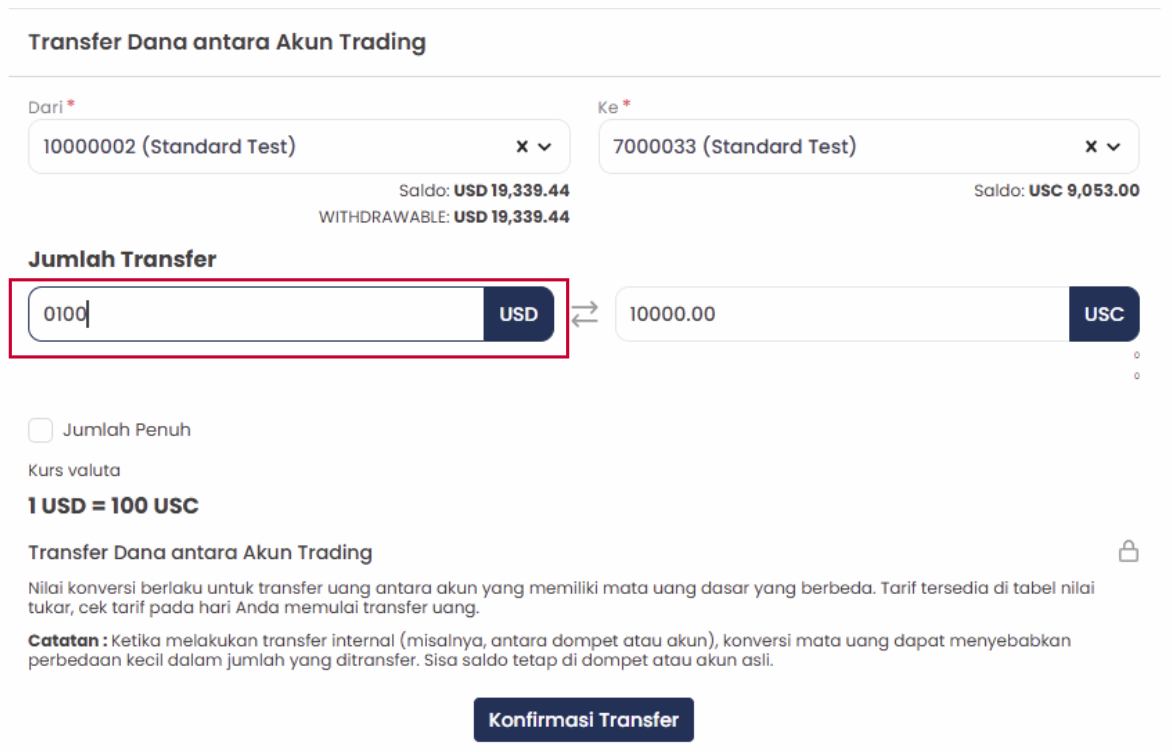
Langkah 4: Masukkan Jumlah Transfer
Pada kolom Jumlah Transfer, masukkan jumlah dana yang ingin Anda pindahkan.
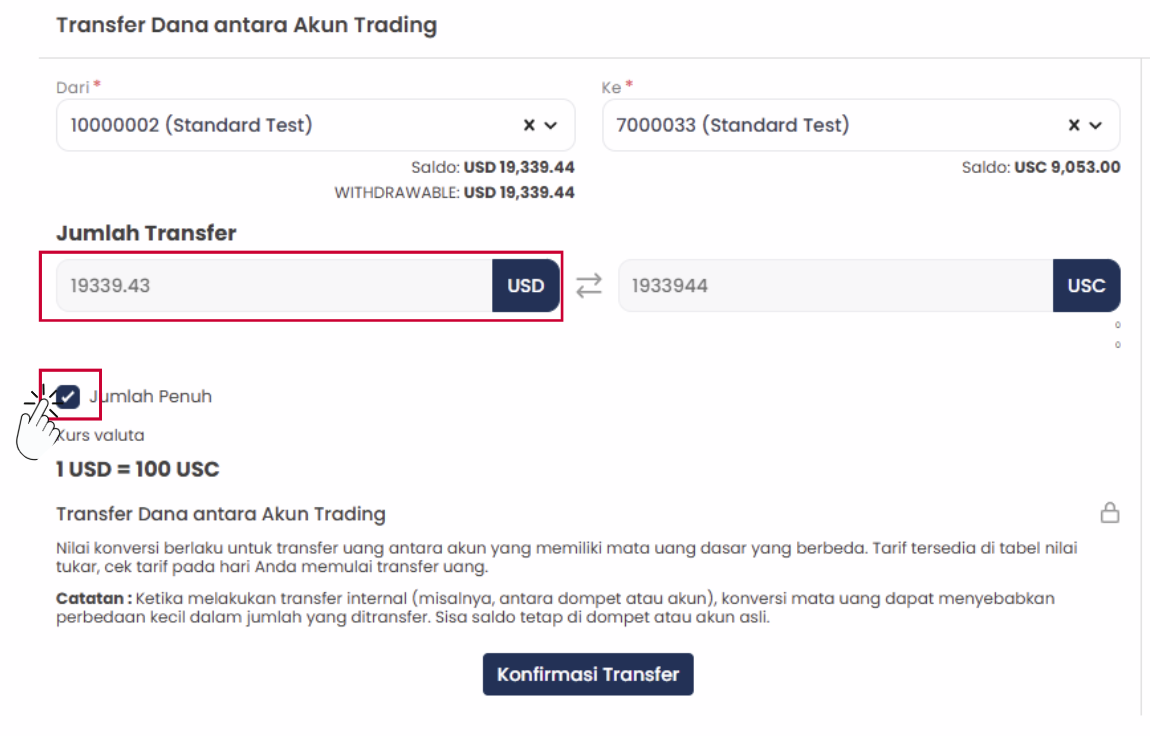
Catatan: Jika Anda mencentang Jumlah Penuh, sistem akan secara otomatis mengisi saldo maksimum yang tersedia dari akun sumber yang dipilih.
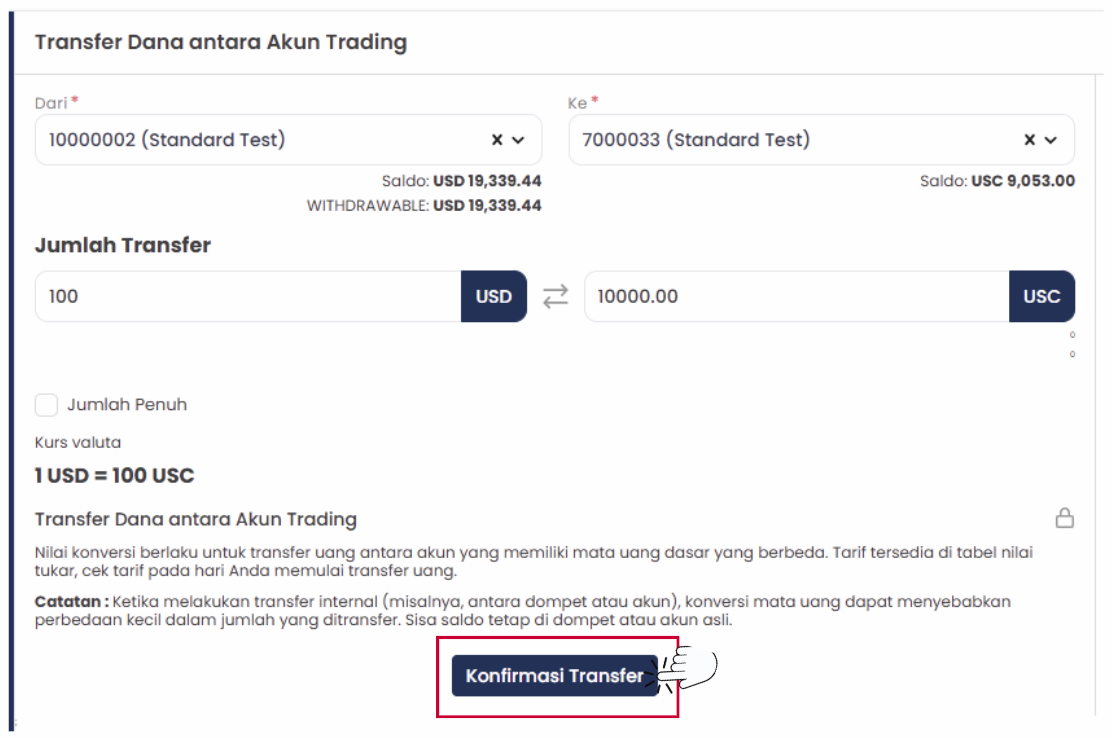
Langkah 5: Konfirmasi Transfer
Klik Konfirmasi Transfer untuk melanjutkan pemindahan dana.
Langkah 6: Transfer Berhasil
Panel di sebelah kanan akan menampilkan pesan Transfer Berhasil setelah pemindahan dana selesai diproses.
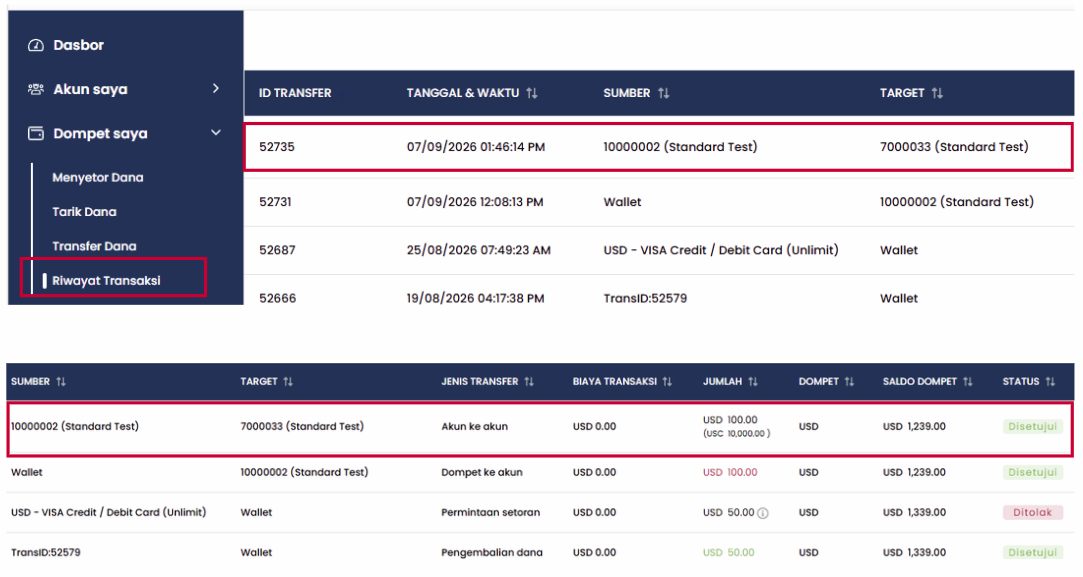
Langkah 7: Lihat Riwayat Transaksi
Buka menu Riwayat Transaksi untuk melihat rincian dan status transfer dana Anda.
Catatan: Anda dapat meninjau informasi seperti jumlah transfer, akun sumber, akun tujuan, tanggal transaksi, dan status transaksi di bagian Riwayat Transaksi.
Bagian 3: Memindahkan Dana:
dari Akun Cent ke Akun Standar
Akun Cent → Dompet → Akun Standar (USD).
Bagian 3.1: Akun Cent ke Dompet
Langkah 1: Buka Menu Transfer Dana
Dari menu di sebelah kiri, klik Dompet Saya, lalu pilih Transfer Dana
Langkah 2: Pilih Dari*
Pilih Akun Cent pada kolom Dari* sebagai akun sumber pemindahan dana.
*Catatan: Semua nomor akun yang diawali dengan angka 7 adalah Akun Cent.
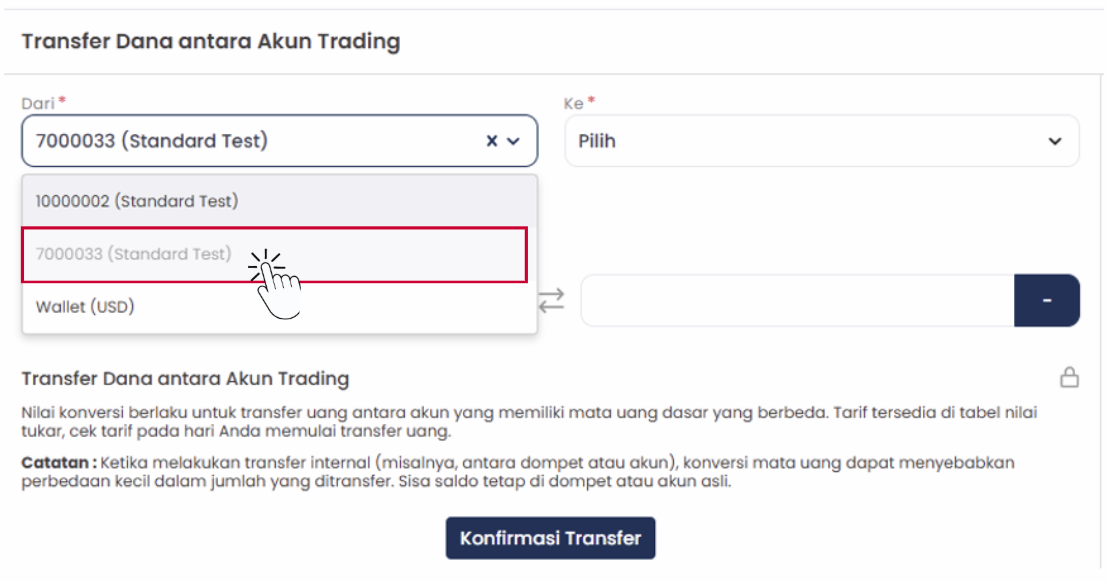
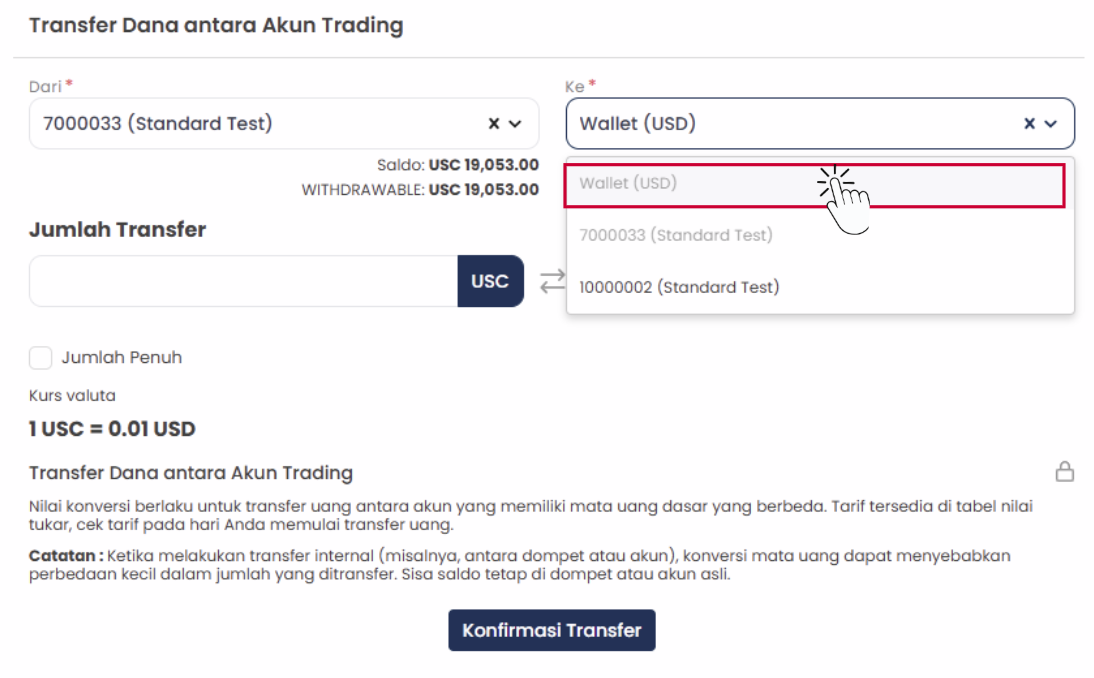
Langkah 3: Pilih Ke*, Pilih Dompet sebagai akun tujuan.
Catatan: Dana tidak dapat dipindahkan secara langsung dari Akun Cent (USC) ke Akun Standar (USD). Silakan gunakan alur pemindahan dana berikut:
Akun Cent → Dompet → Akun Standar (USD).
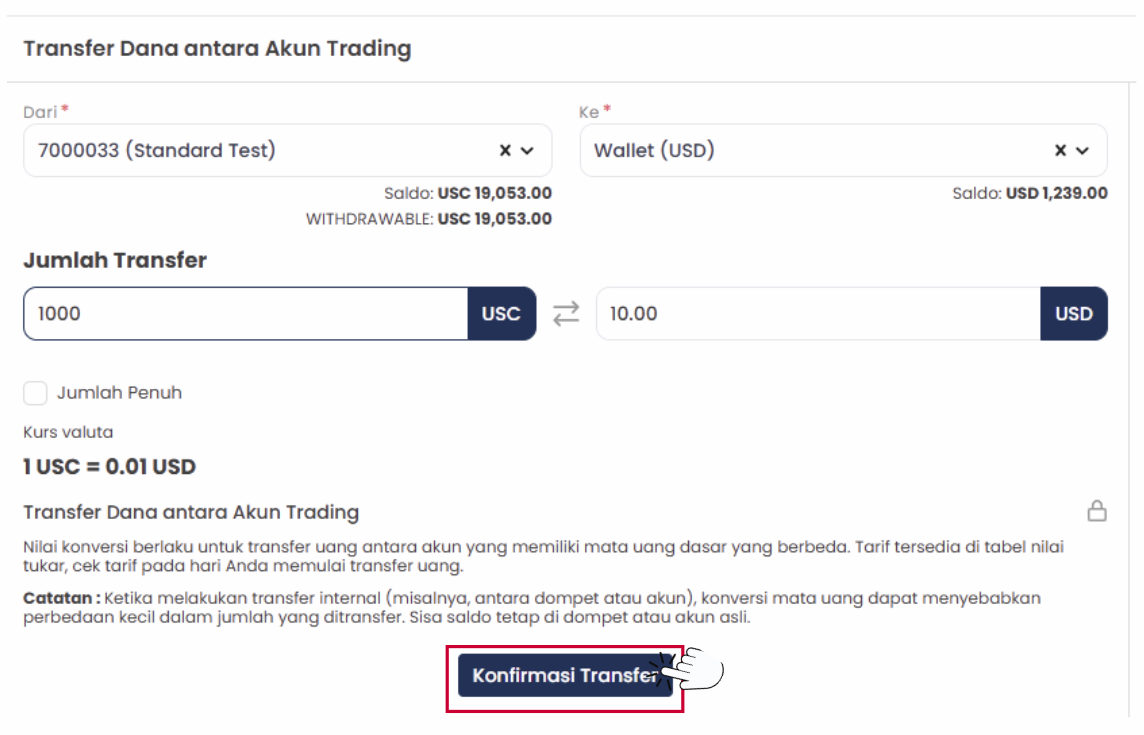
Langkah 4: Masukkan Jumlah Transfer
Pada kolom Jumlah Transfer, masukkan jumlah dana yang ingin Anda pindahkan.
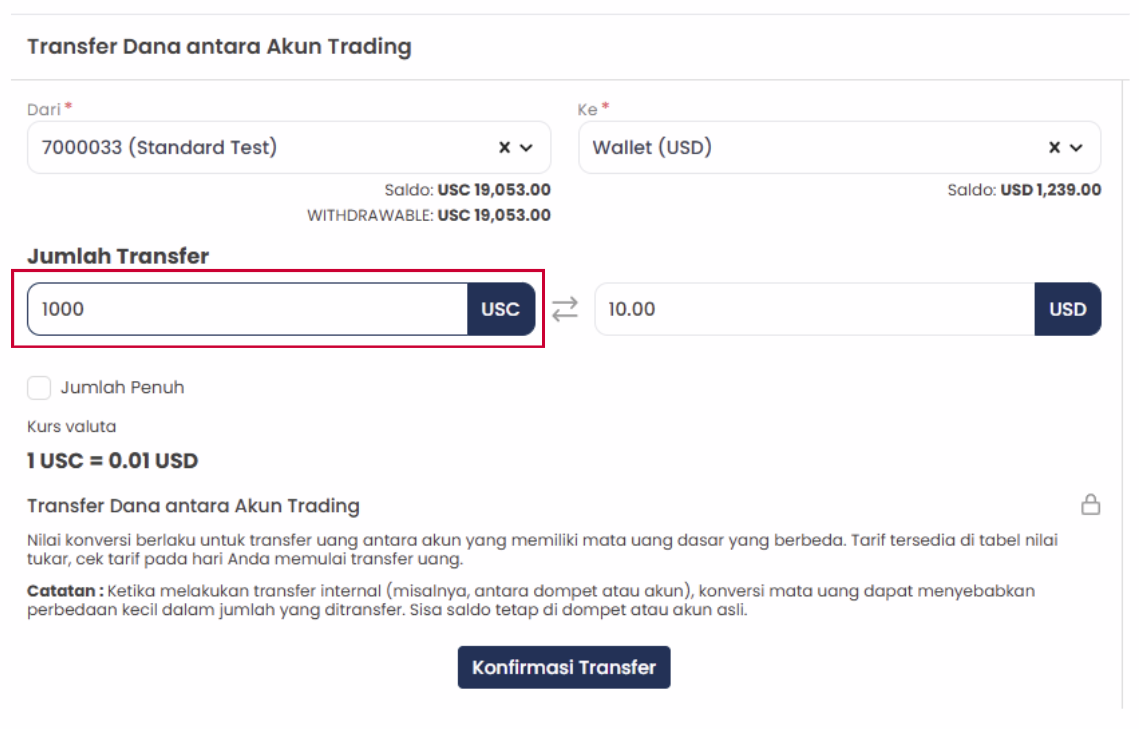
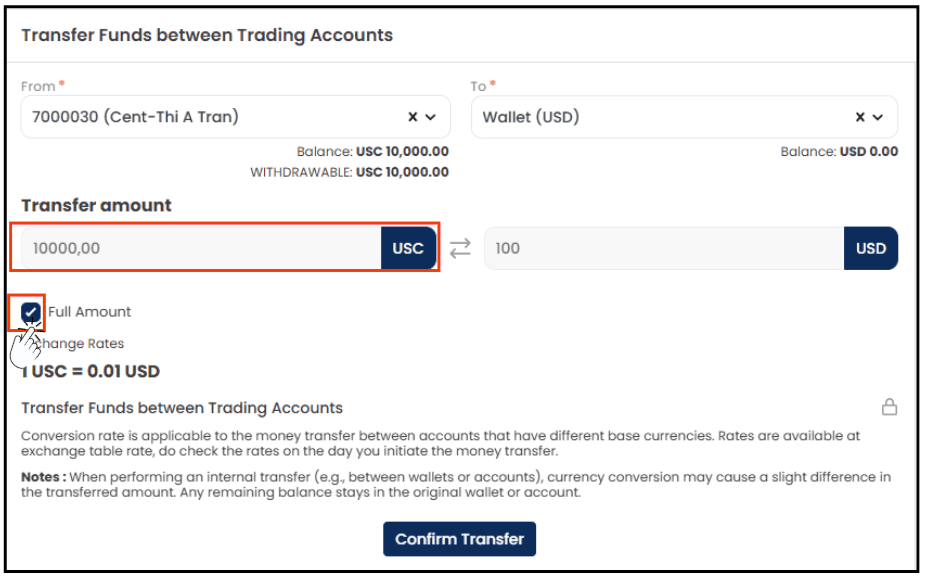
Catatan: Jika Anda mencentang Jumlah Penuh, sistem akan secara otomatis mengisi saldo maksimum yang tersedia dari akun sumber yang dipilih.
Langkah 5: Konfirmasi Transfer
Klik Konfirmasi Transfer untuk melanjutkan pemindahan dana.
Langkah 6: Transfer Berhasil
Panel di sebelah kanan akan menampilkan pesan Transfer Berhasil setelah pemindahan dana selesai diproses.
Langkah 7: Lihat Riwayat Transaksi
Buka menu Riwayat Transaksi untuk melihat rincian dan status transfer dana Anda.
Catatan: Anda dapat meninjau informasi seperti jumlah transfer, akun sumber, akun tujuan, tanggal transaksi, dan status transaksi di bagian Riwayat Transaksi.