Cara Penarikan Komisi IB
https://ib.hiroseag.com
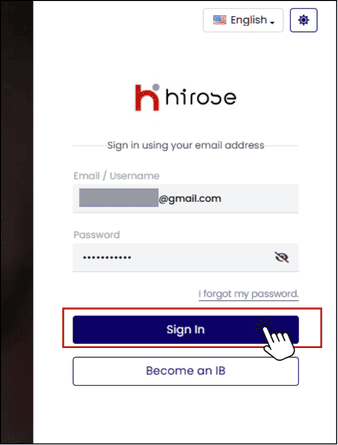
Setelah Anda berhasil masuk ke Portal IB, Anda akan diarahkan ke Dasbor.
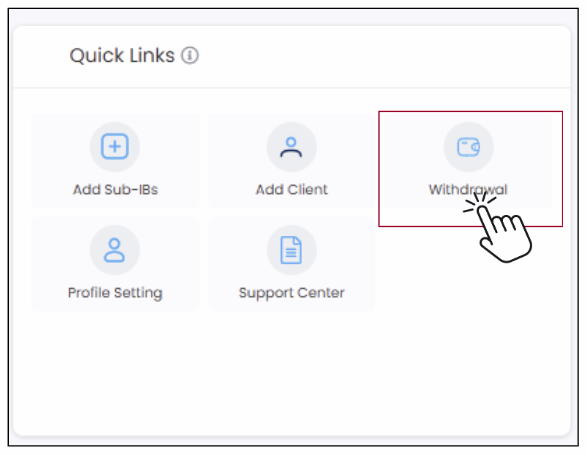
Anda dapat menemukan fitur Penarikan di bagian Tautan cepat pada Dasbor.
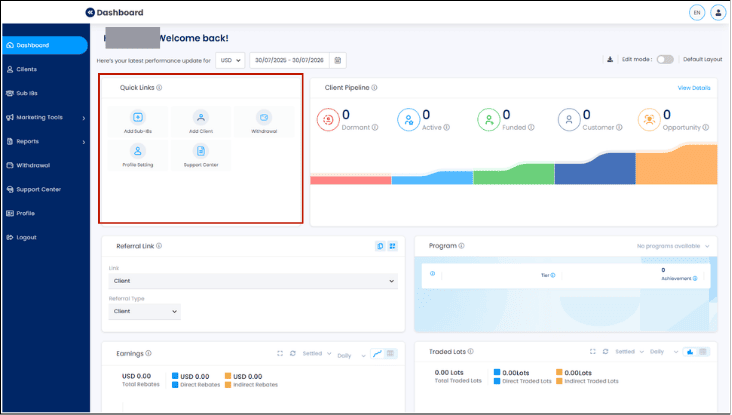
Langkah 3: Klik [Penarikan] untuk mengakses Halaman Dompet Tunai
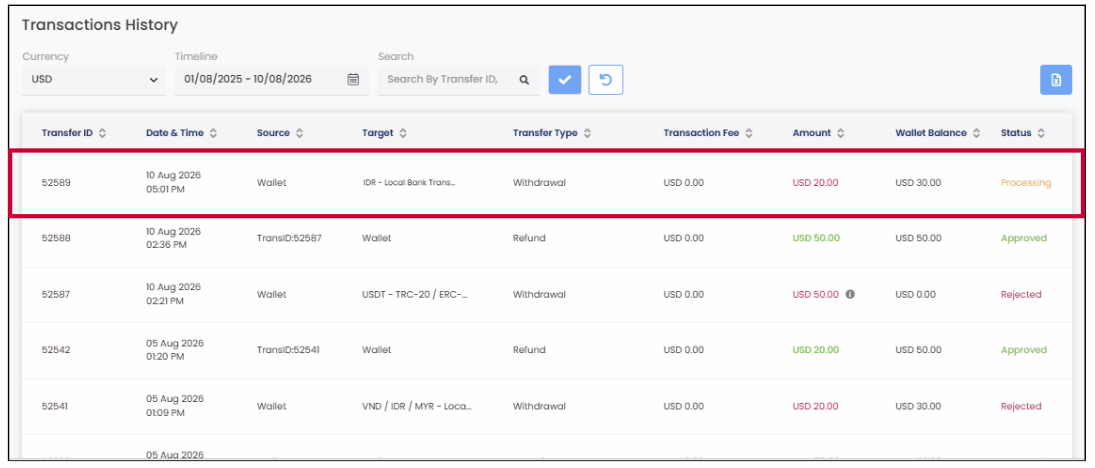
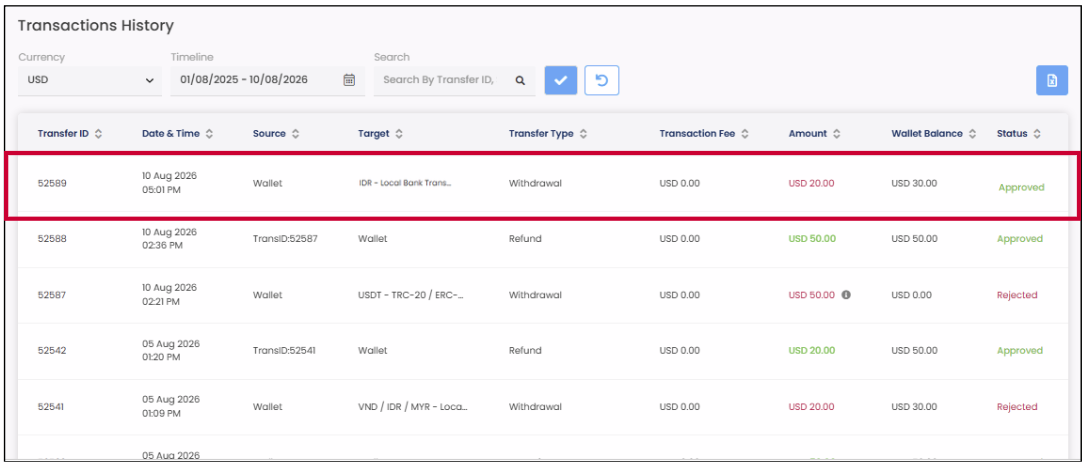
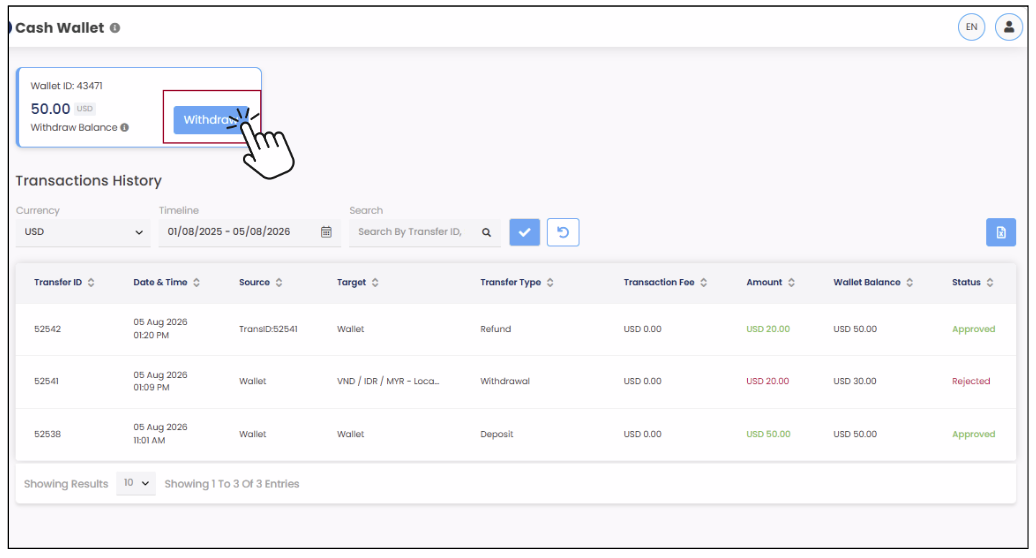
Langkah 4: Anda akan diarahkan ke halaman Dompet Tunai. Di halaman ini, Anda dapat melihat saldo dan riwayat transaksi Anda.
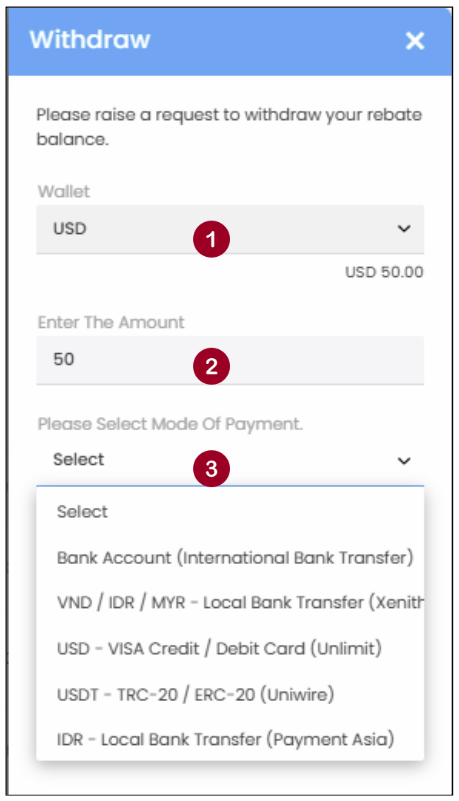
Langkah 5: Jendela penarikan akan muncul bergeser dari sisi kanan halaman. Lengkapi formulir untuk mengajukan permintaan penarikan Anda.
1Pilih Dompet Anda
2Masukkan jumlah penarikan Anda
3Pilih Metode Pembayaran Anda dari daftar pilihan (dropdown)
METODE PEMBAYARAN
Tersedia lima metode pembayaran dalam daftar pilihan (dropdown).
Cara Penarikan Komisi IB
https://ib.hiroseag.com
Setelah Anda berhasil masuk ke Portal IB, Anda akan diarahkan ke Dasbor.
Anda dapat menemukan fitur Penarikan di bagian Tautan cepat pada Dasbor.
Langkah 3: Klik [Penarikan] untuk mengakses Halaman Dompet Tunai
Langkah 4: Anda akan diarahkan ke halaman Dompet Tunai. Di halaman ini, Anda dapat melihat saldo dan riwayat transaksi Anda.
Langkah 5: Jendela penarikan akan muncul bergeser dari sisi kanan halaman. Lengkapi formulir untuk mengajukan permintaan penarikan Anda.
1Pilih Dompet Anda
2Masukkan jumlah penarikan Anda
3Pilih Metode Pembayaran Anda dari daftar pilihan (dropdown)
METODE PEMBAYARAN
Tersedia lima metode pembayaran dalam daftar pilihan (dropdown).
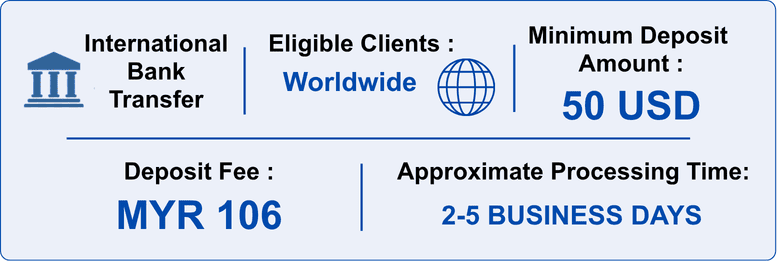
METODE 2: VND/IDR/MYR –
Transfer Bank Lokal (Xenith Pay)
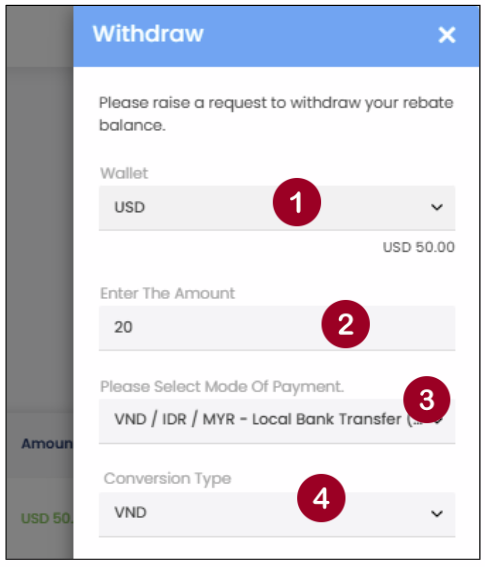
- Dompet: Pilih USD
- Masukkan jumlah penarikan Anda
- Pilih Metode Pembayaran: VND/ IDR / MYR – Transfer Bank Lokal (XenithPay)
- Jenis Konversi: Pilih IDR, VND, atau MYR
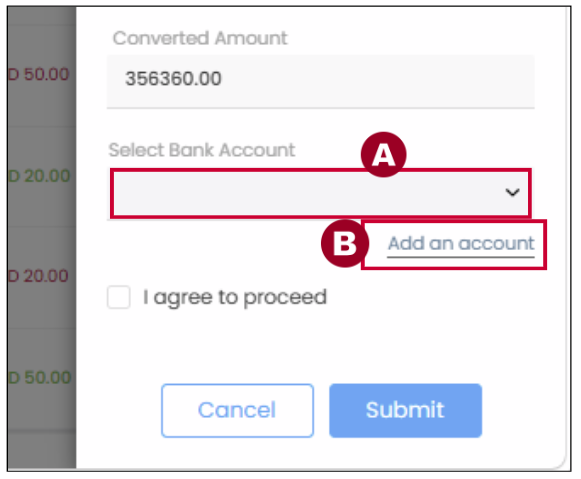
Langkah 2: Kolom Pilih Rekening Bank akan muncul pada formulir.
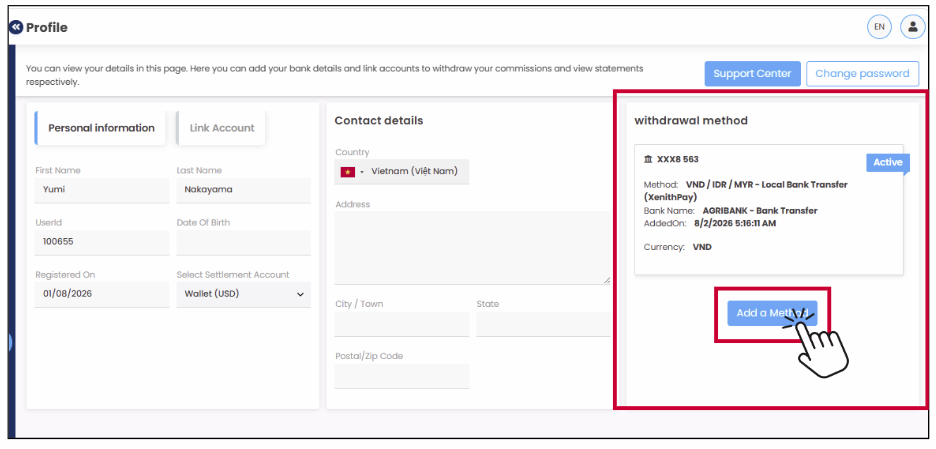
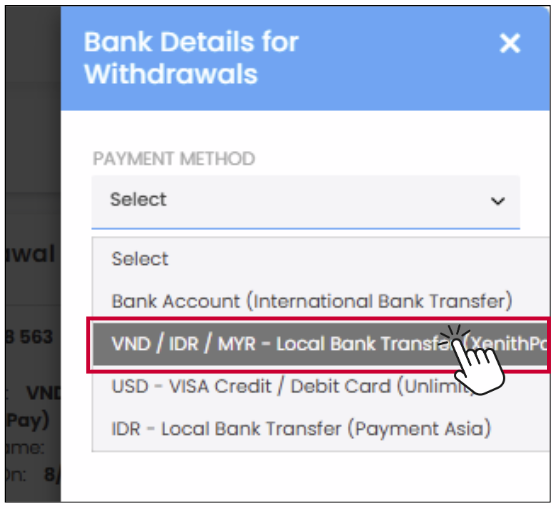
Panel Rincian Bank untuk Penarikan akan muncul bergeser dari sisi kanan.
Pada kolom Metode Pembayaran, pilih VND/ IDR / MYR – Transfer Bank Lokal (XenithPay)
Langkah 5: Lengkapi informasi rekening bank yang diperlukan:
- Negara: Pilih negara tempat rekening bank Anda terdaftar.
- Nama Penerima: Masukkan nama lengkap pemilik rekening. Nama harus sesuai dengan nama yang terdaftar di akun IB Anda.
- Nomor Rekening / IBAN: Masukkan nomor rekening bank Anda.
- Mata Uang: Pilih mata uang rekening bank Anda:
- IDR – Rupiah Indonesia
- MYR – Ringgit Malaysia
- VND – Dong Vietnam
- Nama Bank: Pilih nama bank Anda dari daftar yang tersedia.
- Klik tombol [Kirim] untuk menambahkan rekening bank Anda.
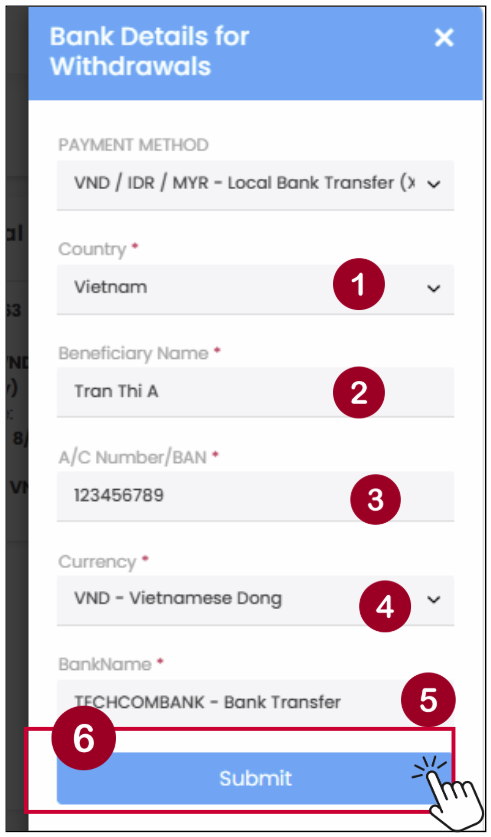
Catatan: Pastikan semua rincian rekening bank dimasukkan dengan akurat untuk menghindari penundaan atau penolakan permintaan penarikan Anda.
Langkah 6: Rekening bank akan ditampilkan pada bagian Metode Penarikan dengan status Dalam Persetujuan
Silakan tunggu tim Hirose untuk meninjau dan menyetujui rekening bank Anda.
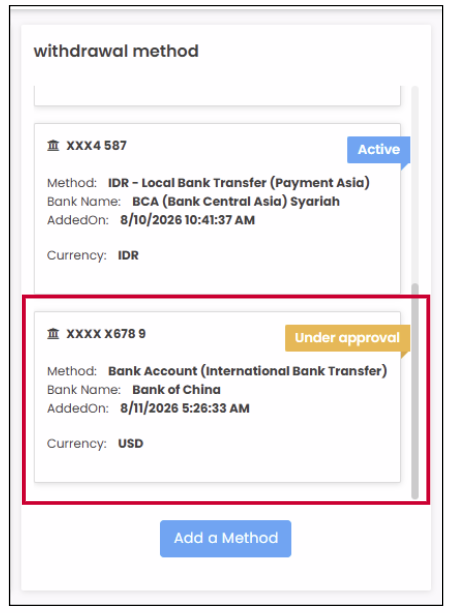
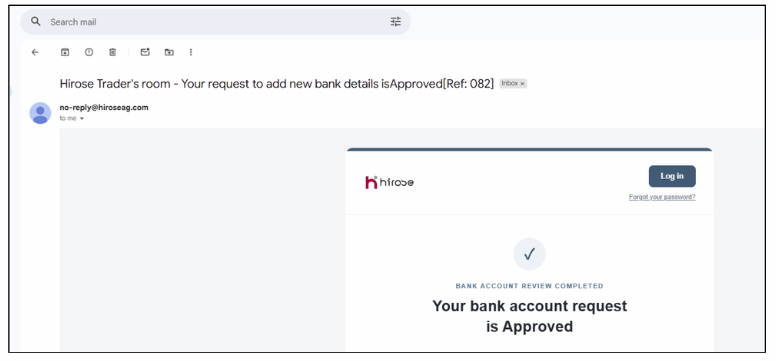
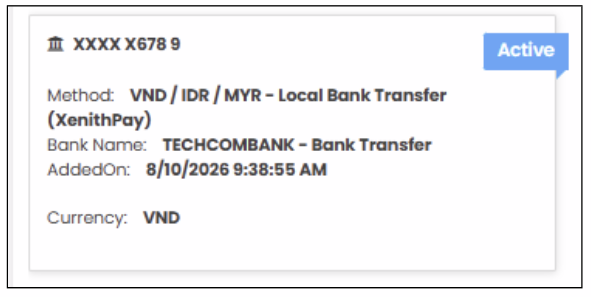
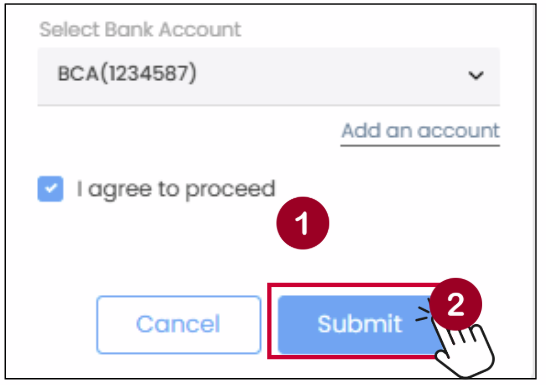
Rekening Bank baru Anda telah ditambahkan ke daftar pilihan (dropdown). Pilih Rekening Bank Anda untuk melanjutkan ke langkah berikutnya.
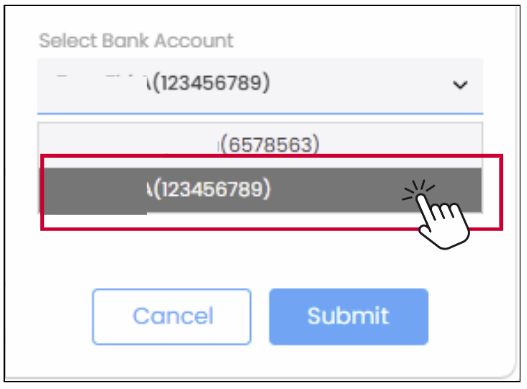
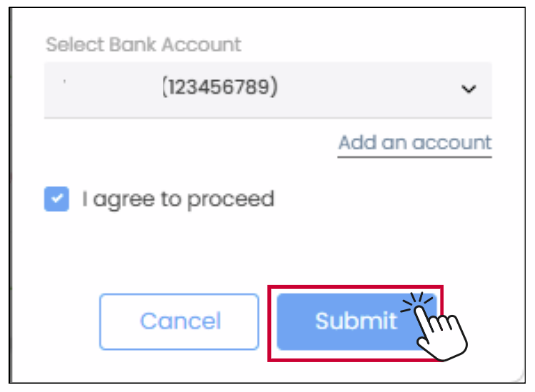
- Centang kotak untuk menyetujui “Saya setuju untuk melanjutkan”
- Klik tombol [Kirim]
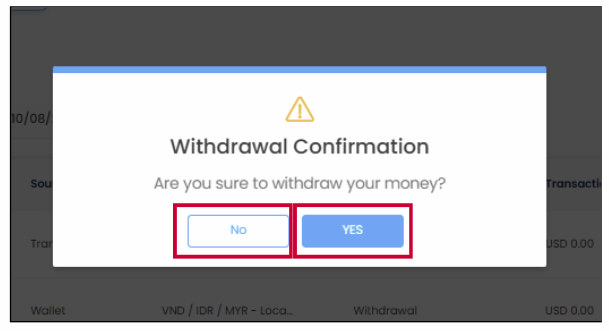
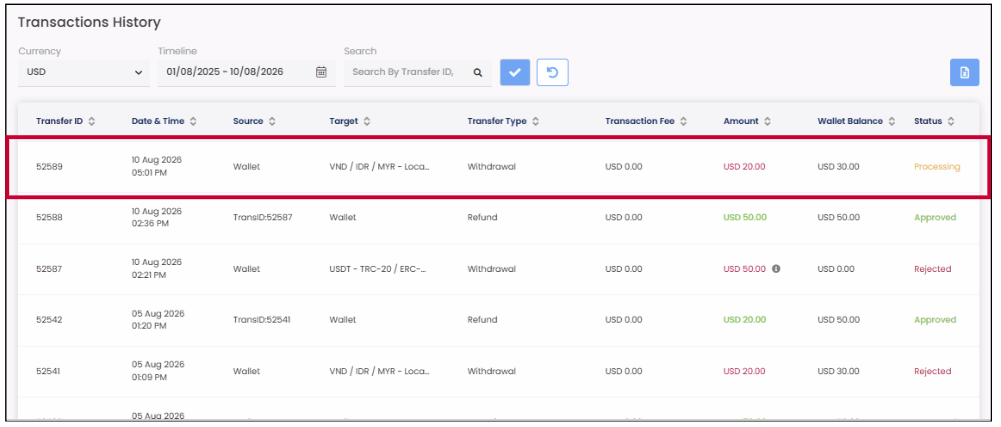
Jendela Konfirmasi Penarikan akan muncul. Silakan tinjau dan konfirmasi permintaan penarikan Anda.
- Jika Anda ingin melanjutkan penarikan, klik tombol [YA].
- Jika Anda ingin mengubah permintaan Anda atau belum siap untuk melanjutkan, klik tombol [TIDAK] untuk kembali ke Langkah 1.
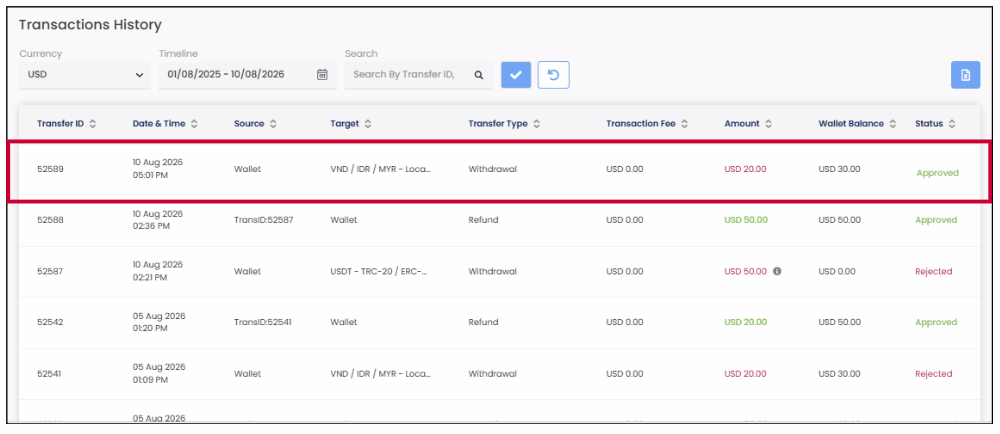
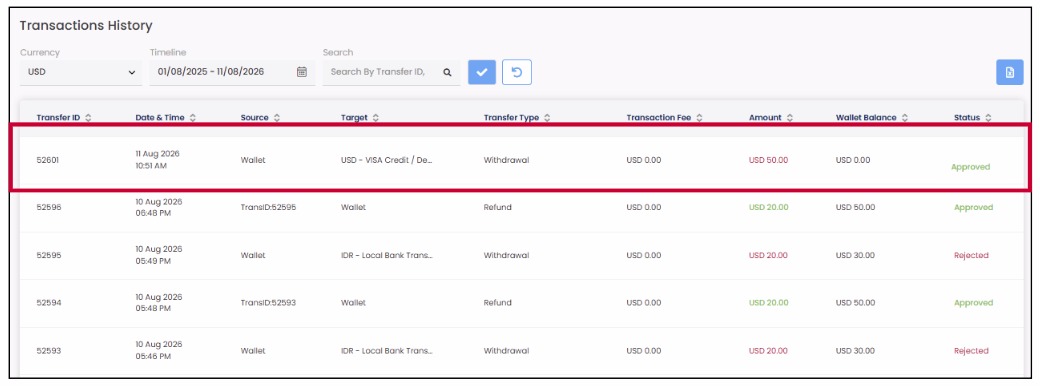
METODE 3: USD –
Kartu Kredit / Debit VISA (Unlimit)
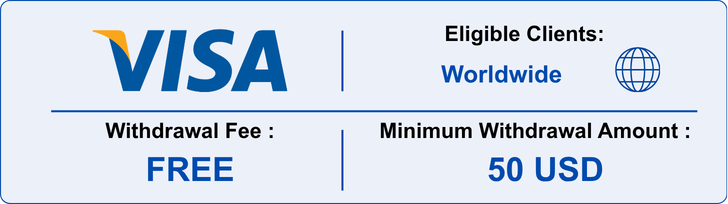
Bagian 1: Mengajukan Permintaan Penarikan
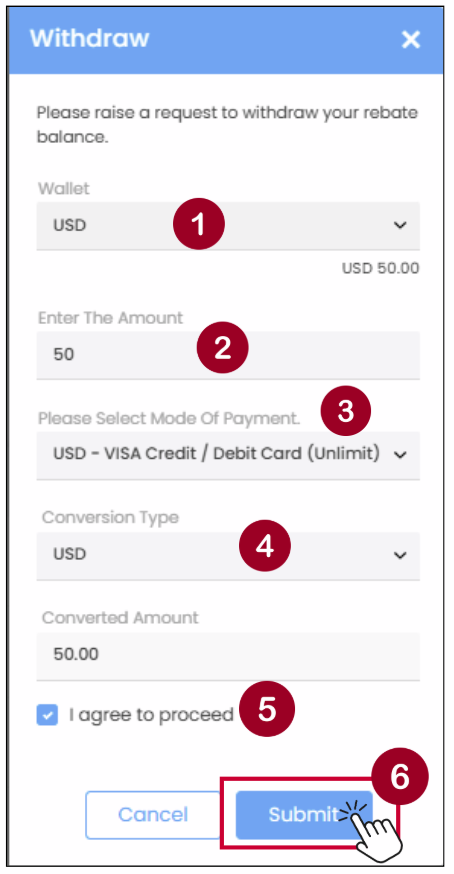
- Dompet: Pilih USD
- Masukkan jumlah penarikan Anda
- Pilih Metode Pembayaran: USD – VISA Credit / Debit Card (Unlimit)
- Jenis Konversi: Pilih USD
- Centang kotak untuk menyetujui “Saya setuju untuk melanjutkan”
- Klik tombol [Kirim]
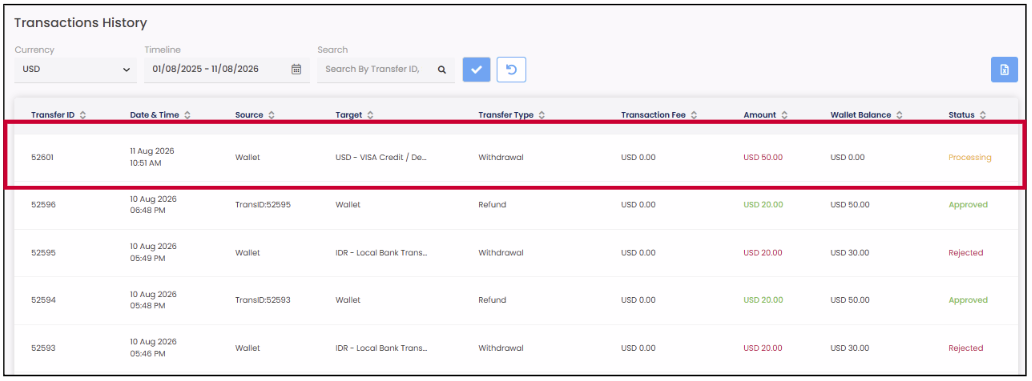
Jendela Konfirmasi Penarikan akan muncul. Silakan tinjau dan konfirmasi permintaan penarikan Anda.
- Jika Anda ingin melanjutkan penarikan, klik tombol [YA].
- Jika Anda ingin mengubah permintaan Anda atau belum siap untuk melanjutkan, klik tombol [TIDAK] untuk kembali ke Langkah 1.
Bagian 2: Mengunggah Dokumen Pendukung
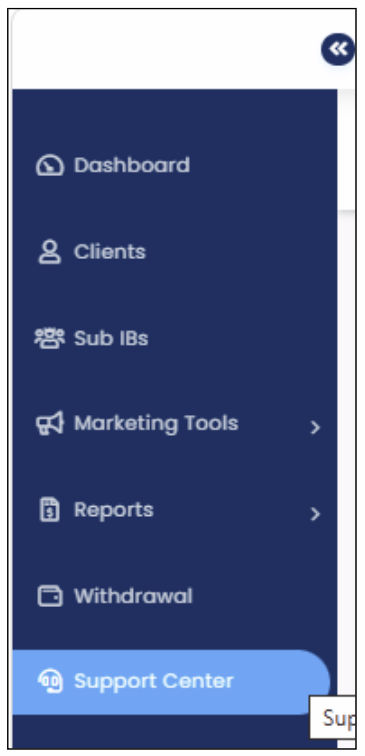
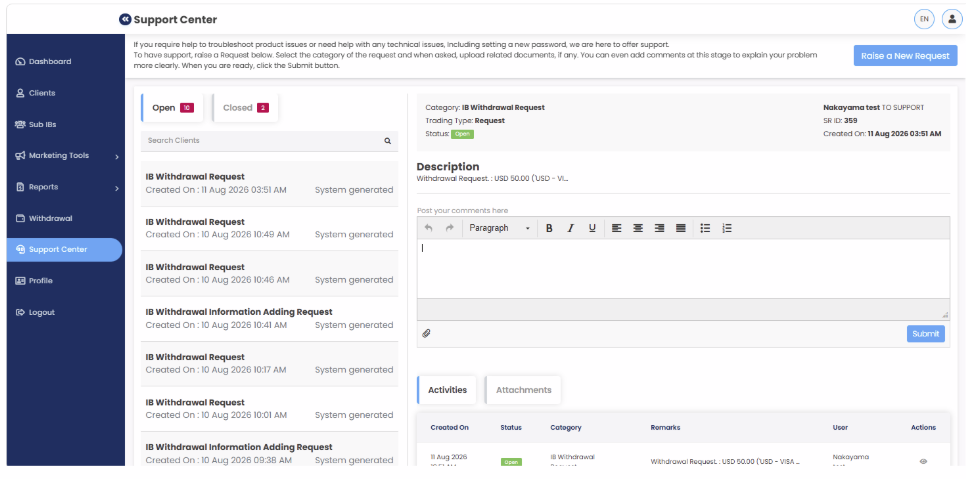
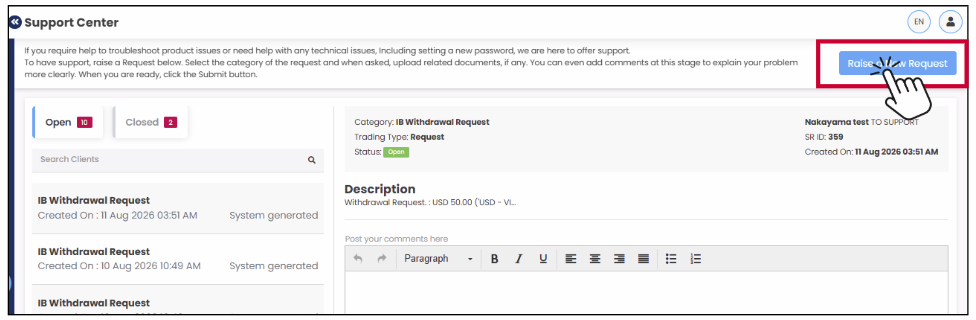
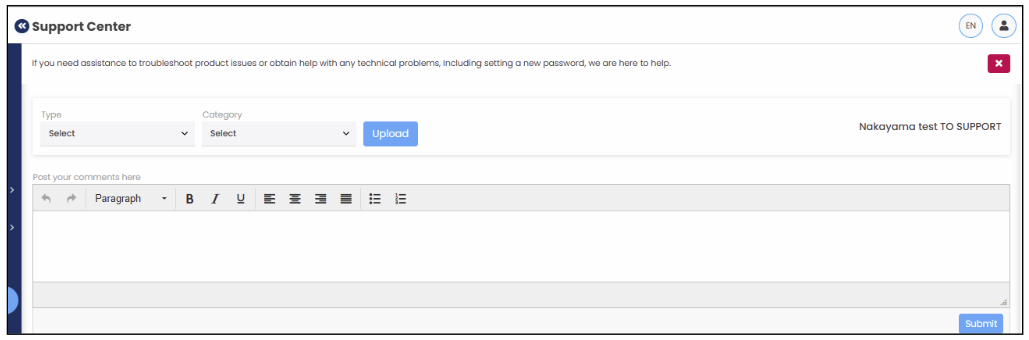
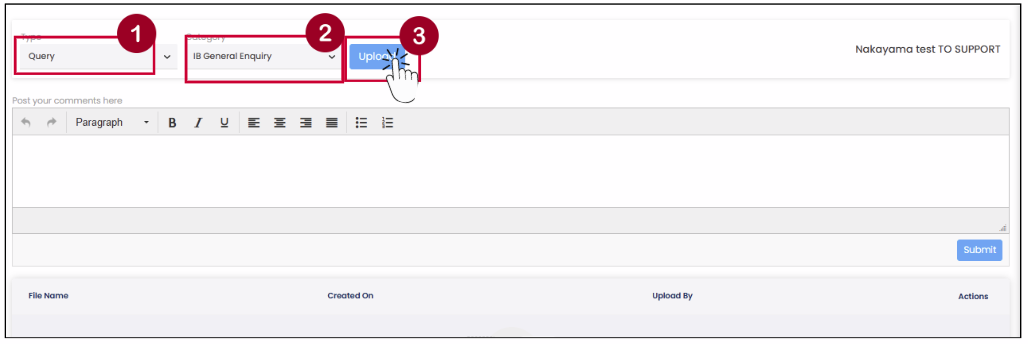
Langkah 4:
- Pada bagian Jenis, pilih Pertanyaan.
- Pada bagian Kategori, pilih Pertanyaan Umum IB.
- Klik [Unggah] dan unggah foto bagian depan dan belakang kartu kredit/debit VISA Anda secara jelas.
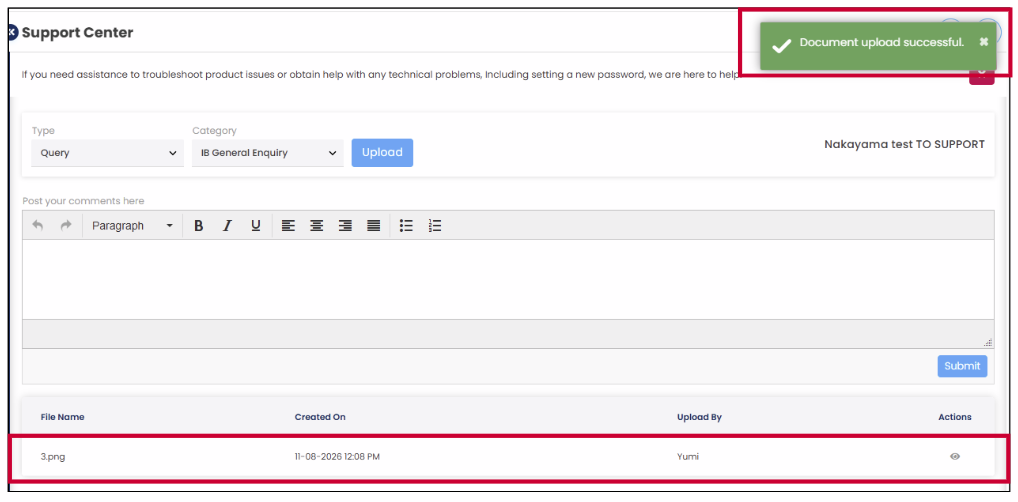
Setelah unggahan selesai, notifikasi pop-up akan muncul, dan dokumen akan ditampilkan di bagian Berkas.
Kolom ini opsional. Anda dapat memasukkan deskripsi singkat jika diperlukan.
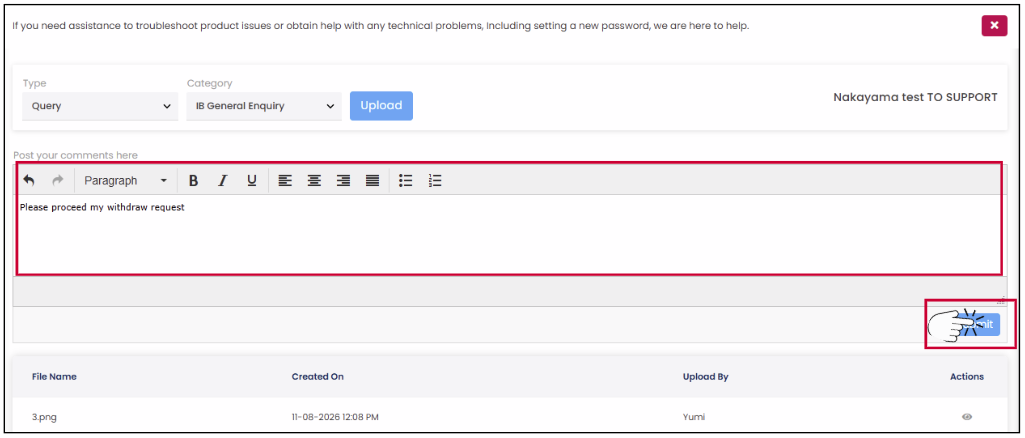
Klik [Kirim]
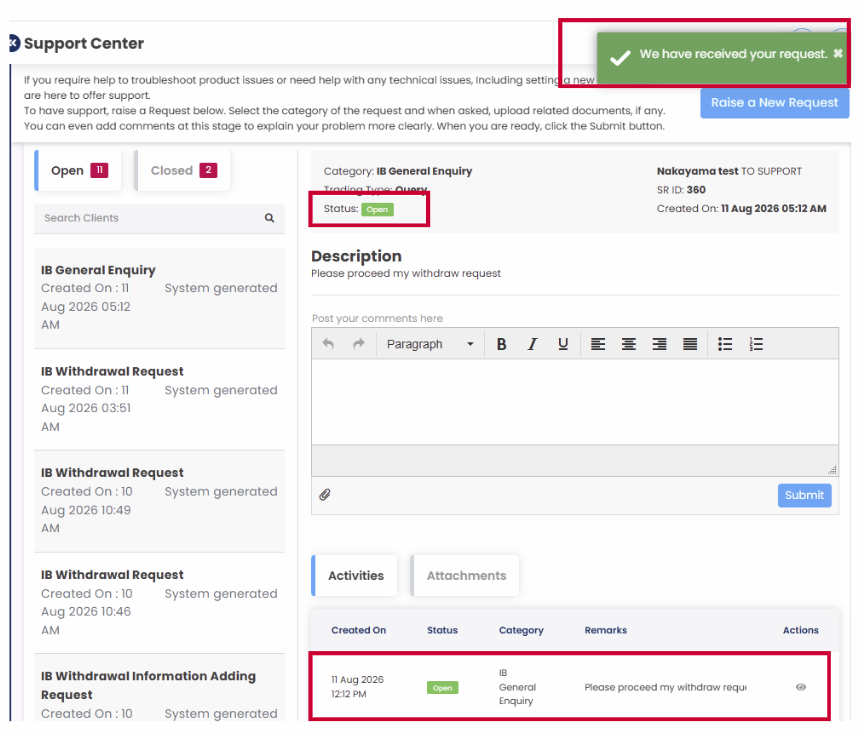
Setelah mengajukan permintaan, pesan konfirmasi akan muncul yang menunjukkan bahwa permintaan Anda telah berhasil diterima. Anda dapat melihat permintaan yang dikirimkan beserta statusnya di bagian Pusat Bantuan di bawah.
Catatan: Tim kami akan meninjau dan memproses permintaan Anda sesegera mungkin. Silakan periksa bagian Pusat Bantuan untuk pembaruan status.
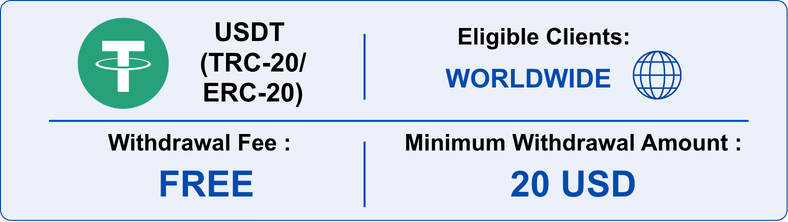
METODE 4: USDT –
TRC-20/ ERC-20 (Uniwire)
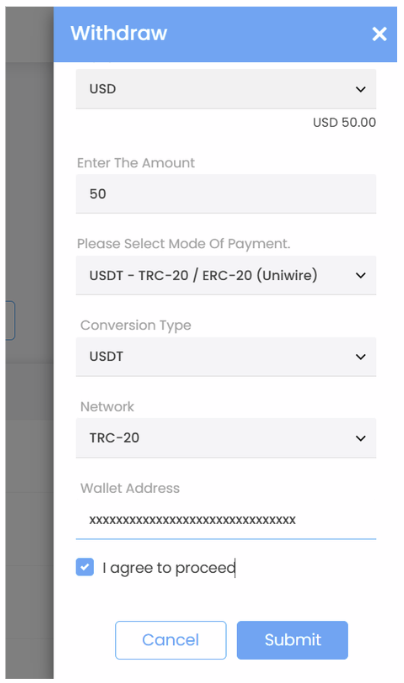
- Dompet: Pilih USD
- Masukkan jumlah penarikan Anda
- Pilih Metode Pembayaran: USDT (TRC-20/ERC-20)
- Jenis Konversi: Pilih USD
- Jaringan: Pilih TRC-20 atau ERC-20, tergantung pada jenis dompet kripto Anda.
- Alamat Dompet: Masukkan Alamat Dompet Anda, pastikan sudah benar
- Centang kotak untuk menyetujui “Saya setuju untuk melanjutkan”
- Klik tombol [Kirim]
Penting: Alamat dompet yang Anda berikan harus milik Anda sendiri. Setiap permintaan penarikan yang diajukan menggunakan alamat dompet yang berbeda mungkin memerlukan verifikasi tambahan dan dapat ditolak jika kepemilikan alamat dompet tidak dapat diverifikasi.
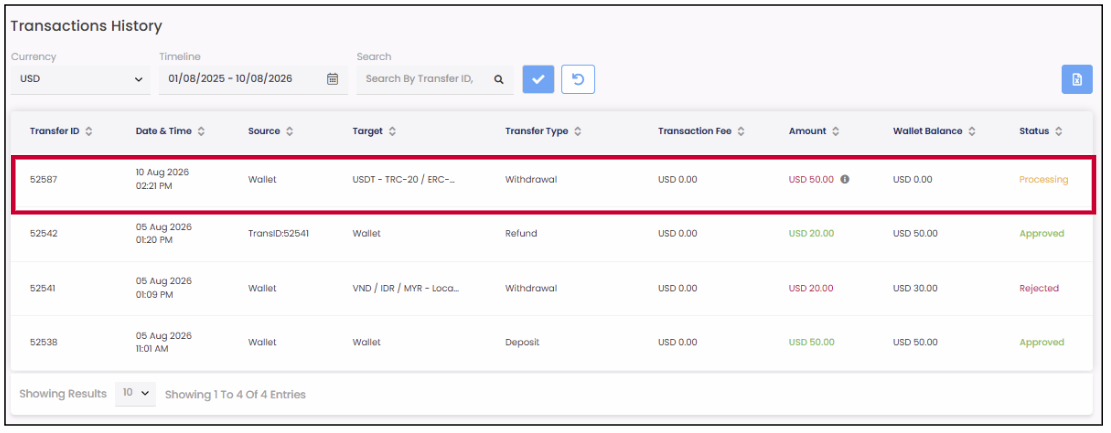
Jendela Konfirmasi Penarikan akan muncul. Silakan tinjau dan konfirmasi permintaan penarikan Anda.
- Jika Anda ingin melanjutkan penarikan, klik tombol [YA].
- Jika Anda ingin mengubah permintaan Anda atau belum siap untuk melanjutkan, klik tombol [TIDAK] untuk kembali ke Langkah 1.
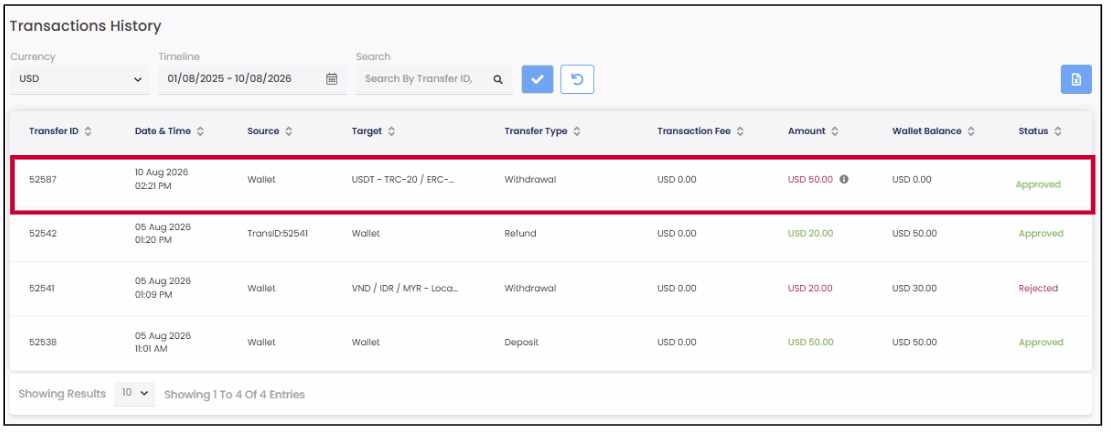
METODE 5: IDR – Transfer Bank Lokal (Payment Asia)
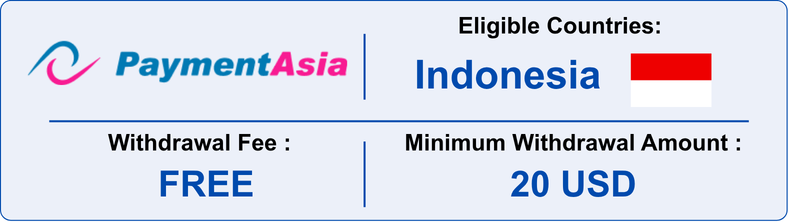
- Dompet: Pilih USD
- Masukkan jumlah penarikan Anda
- Pilih Metode Pembayaran: IDR-Local Bank Transfer (Payment Asia)
- Jenis Konversi: Pilih IDR
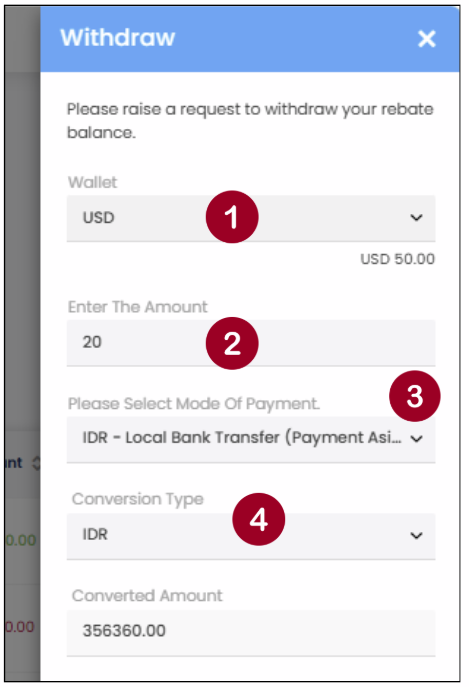
Langkah 2: Kolom Pilih Rekening Bank akan muncul pada formulir.
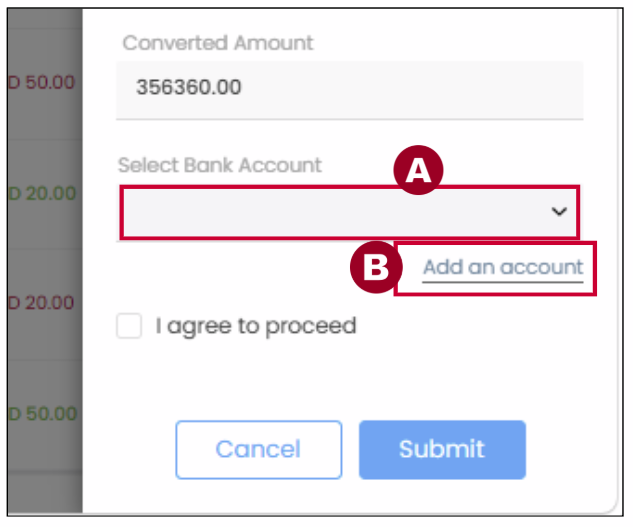
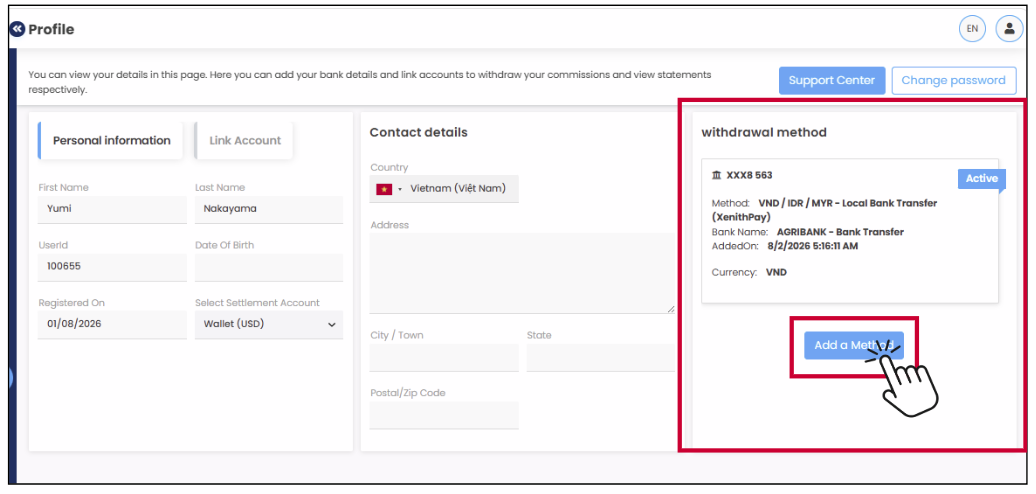
Langkah 4: Tambahkan Rekening Bank Anda
Panel Rincian Bank untuk Penarikan akan muncul bergeser dari sisi kanan.
Pada kolom Metode Pembayaran, pilih IDR-Local Bank Transfer (Payment Asia)
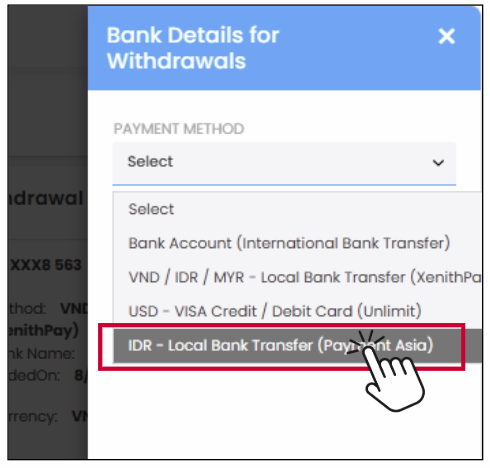
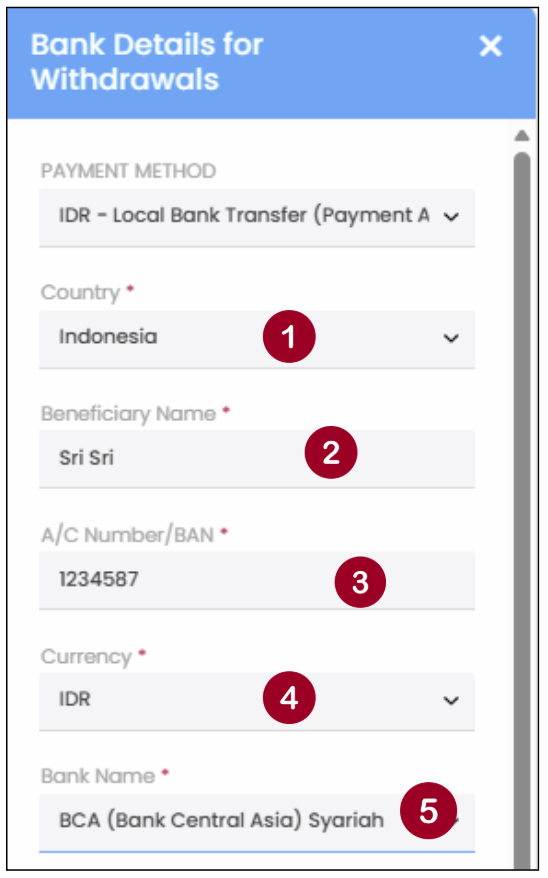
Langkah 5: Tambahkan Rekening Bank Anda (2)
Silakan isi informasi yang diperlukan untuk melanjutkan penarikan Anda.
- Negara: Pilih Indonesia
- Nama Penerima: Masukkan nama lengkap Anda sesuai yang tertera pada rekening bank Anda.
- Nomor Rekening/IBAN: Masukkan Nomor Rekening Anda
- Mata Uang: Pilih IDR
- Nama Bank: Pilih nama bank Anda dari daftar pilihan (dropdown)
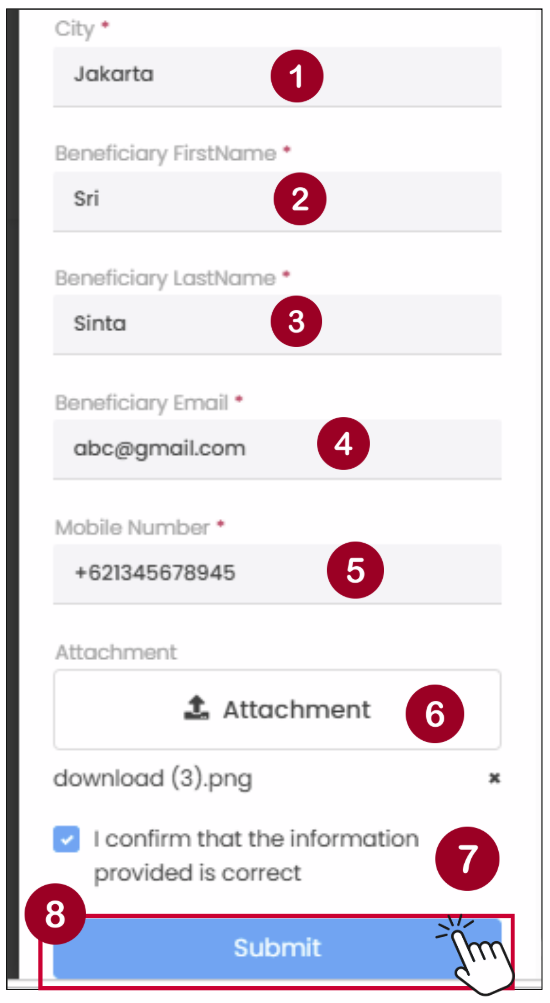
Langkah 6: Tambahkan Rekening Bank Anda (3)
Silakan isi informasi yang diperlukan untuk melanjutkan penarikan Anda.
- Kota: Masukkan kota tempat Anda tinggal saat ini.
- Nama Depan Penerima: Masukkan nama depan Anda.
- Nama Belakang Penerima: Masukkan nama belakang (nama keluarga) Anda.
- Email Penerima: Masukkan alamat email Anda.
- Nomor Ponsel: Masukkan nomor ponsel Anda
- Lampiran: Unggah rekening koran atau bukti kepemilikan rekening bank lainnya. Dokumen harus diterbitkan dalam 6 bulan terakhir.
- Centang kotak untuk mengonfirmasi bahwa semua informasi yang diberikan di atas adalah benar.
- Klik tombol [Kirim] untuk menambahkan rekening bank Anda.
Catatan: Pastikan semua rincian rekening bank dimasukkan dengan akurat untuk menghindari penundaan atau penolakan permintaan penarikan Anda.
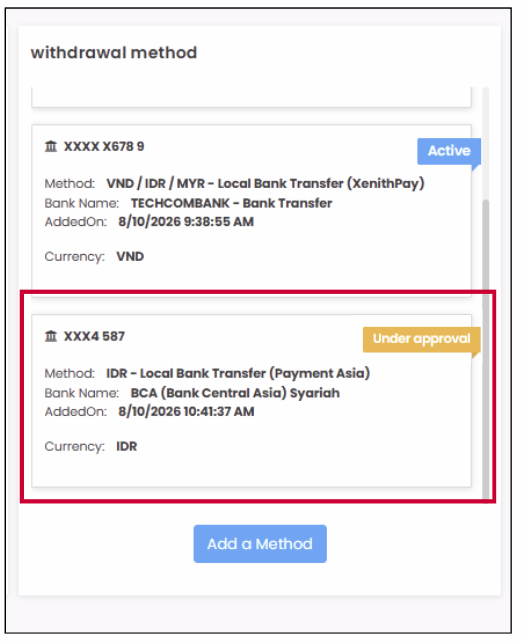
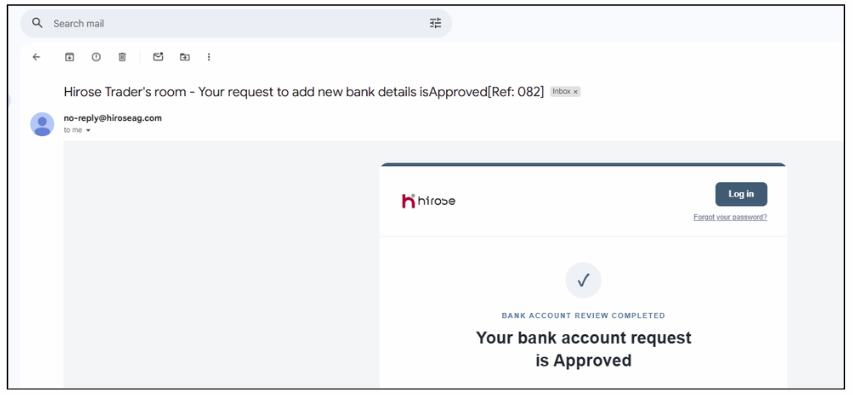
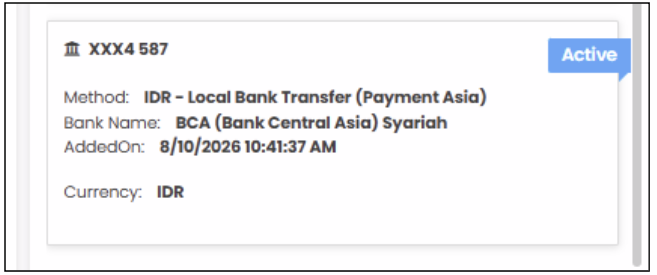
Langkah 7: Rekening bank akan ditampilkan pada bagian Metode Penarikan dengan status Dalam Persetujuan
Silakan tunggu tim Hirose untuk meninjau dan menyetujui rekening bank Anda.
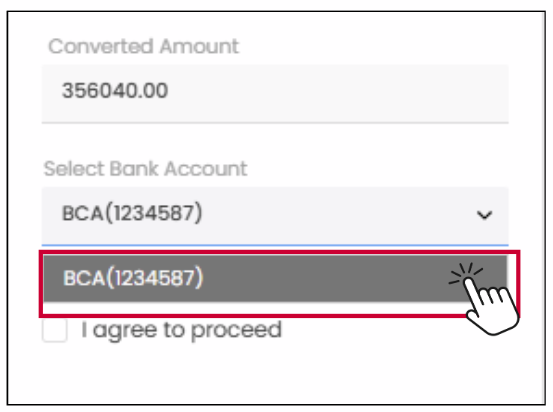
- Centang kotak untuk menyetujui “Saya setuju untuk melanjutkan”
- Klik tombol [Kirim]
Jendela Konfirmasi Penarikan akan muncul. Silakan tinjau dan konfirmasi permintaan penarikan Anda.
- Jika Anda ingin melanjutkan penarikan, klik tombol [YA].
- Jika Anda ingin mengubah permintaan Anda atau belum siap untuk melanjutkan, klik tombol [TIDAK] untuk kembali ke Langkah 1.