Cara Membuka Akun Trading Tambahan
- Jika ini adalah pertama kalinya Anda membuka akun, silakan lihat Panduan 4. Cara Membuat Akun Trading Live.
- Jika Anda sudah memiliki akun dan ingin membuka akun trading tambahan, silakan ikuti langkah-langkah di bawah ini.
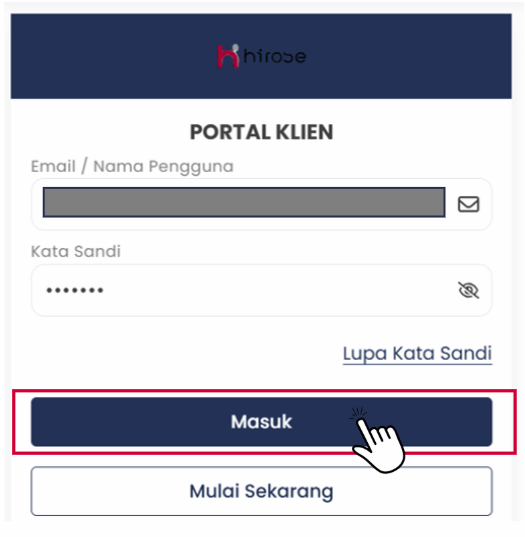
Masukkan Email dan Kata Sandi Anda (yang sama seperti saat Anda mendaftar).
Klik 
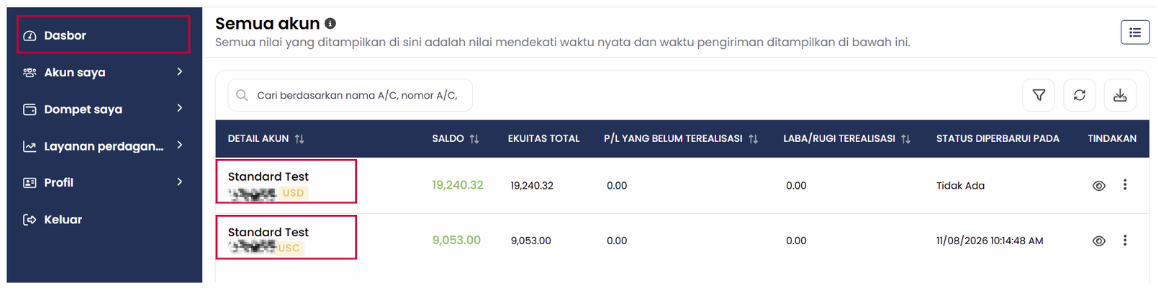
Setiap pelanggan dapat membuka hingga 3 akun. Anda dapat melihat semua akun Anda di bagian Your Trading Accounts pada menu Dasbor.
Dengan memeriksa Jenis Akun, Anda dapat mengetahui apakah akun tersebut adalah akun Standard atau Cent.
- USD = Akun Standard
- USC = Akun Cent
Untuk membuat Akun Tambahan, buka Akun saya ➡ Buat Akun
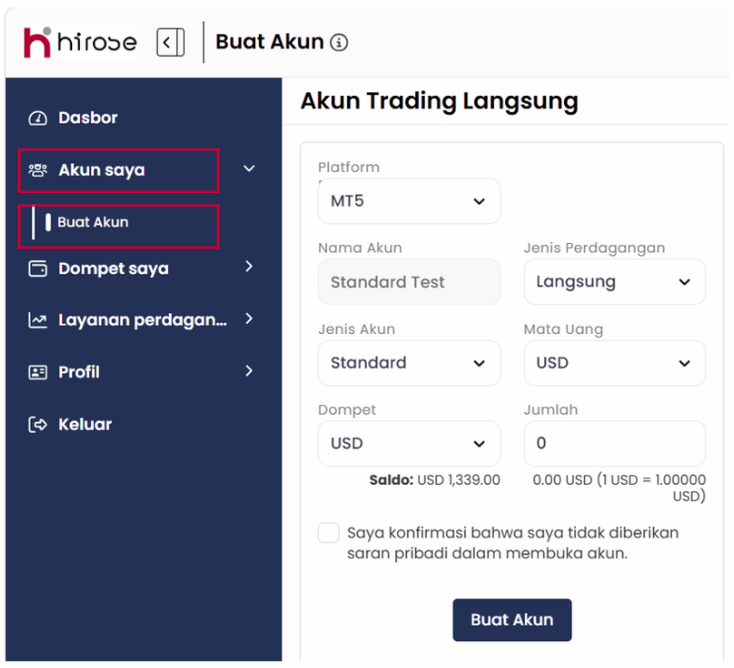
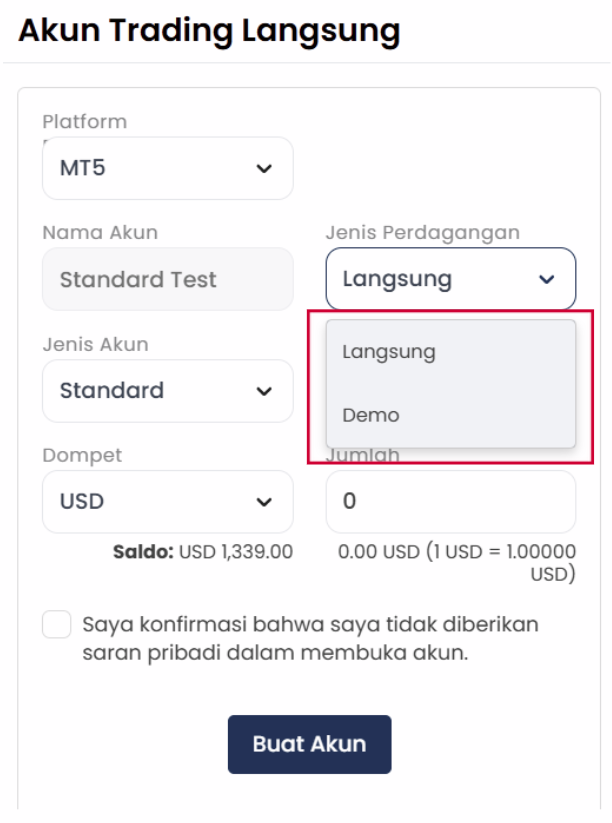
- Pilih jenis trading yang Anda inginkan:
- Langsung → Membuka akun trading riil.
- Demo → Membuka akun demo untuk latihan trading.
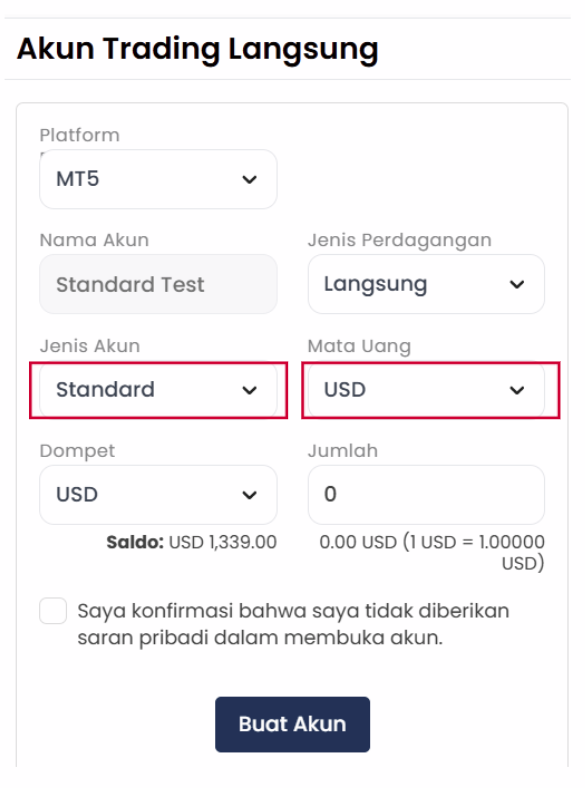
- Standard: Mata Uang → USD ($)
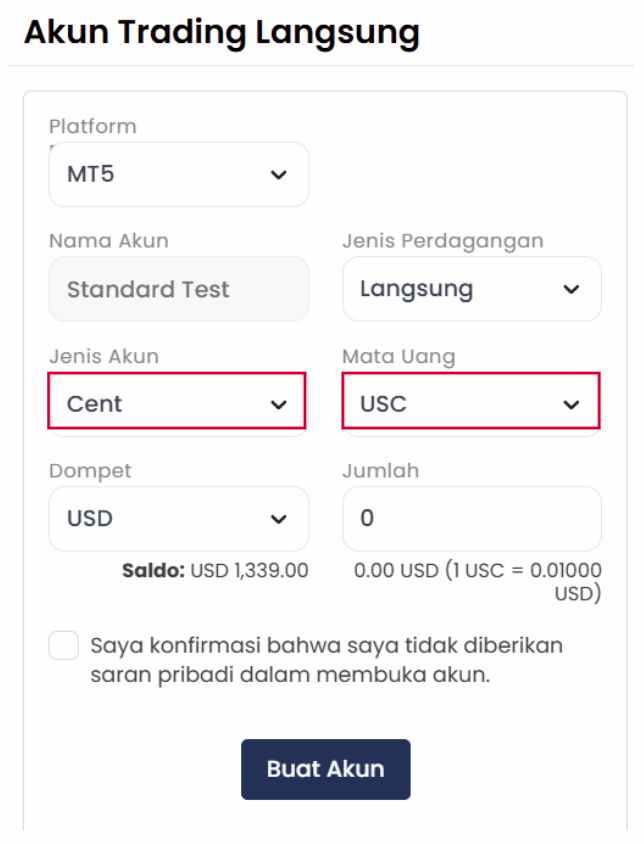
- Cent: Mata Uang → USC (Akun Cent: 1/100 dari satuan akun Standard)
① Jika Anda memilih USD
- Standard
Akun USD reguler untuk trading standar.
- Akun Cent
Akun cent di mana 1 USD = 100 sen.
Memungkinkan trading dengan ukuran yang lebih kecil dibandingkan akun USD Standard.
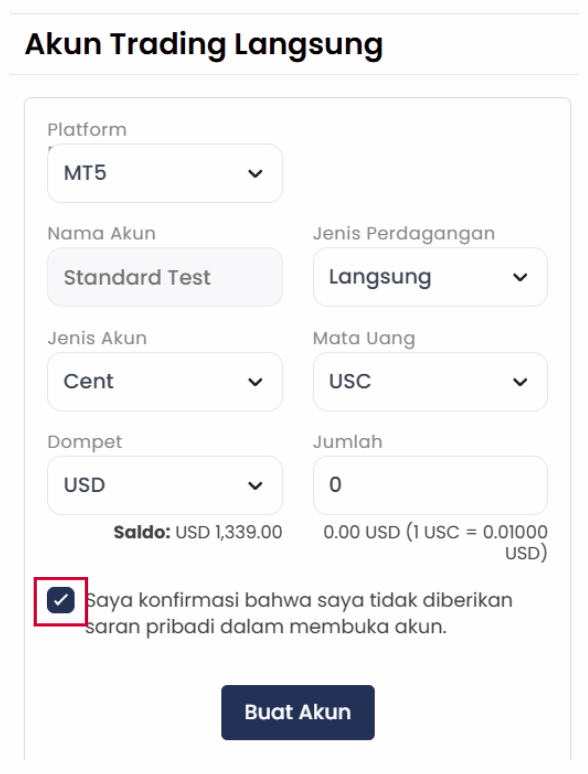
Langkah 6:
Centang “Saya konfirmasi bahwa saya tidak diberikan saran pribadi dalam membuka akun” untuk mengonfirmasi bahwa Anda tidak menerima nasihat keuangan pribadi saat membuka akun ini.
Langkah 7: Klik [Buat Akun]
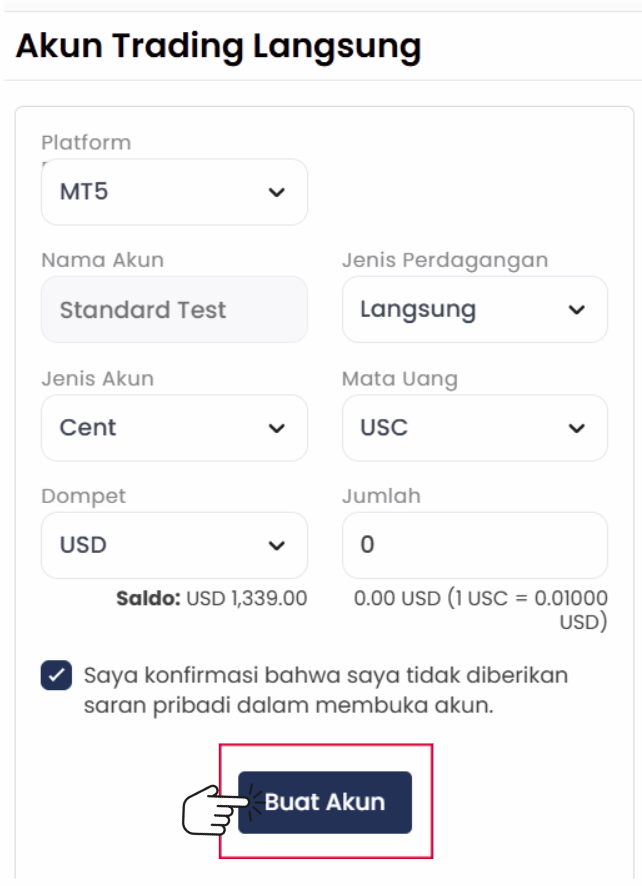
Langkah 8: Anda akan menerima notifikasi yang mengonfirmasi bahwa akun Anda telah berhasil dibuat.
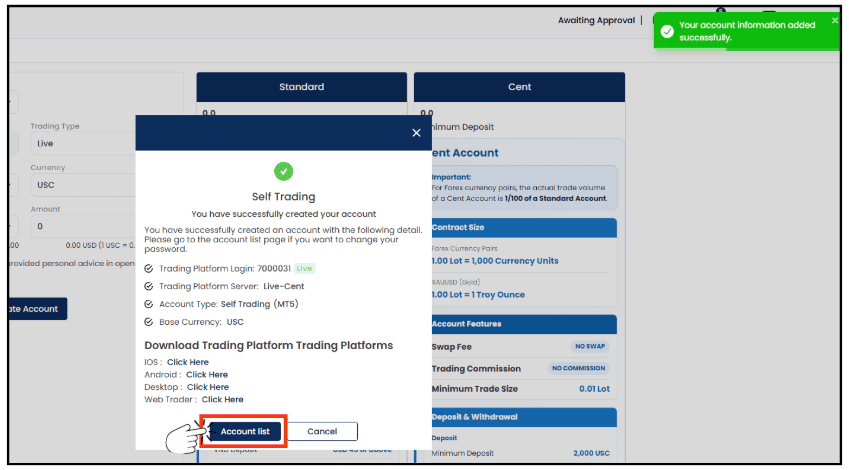
Klik [Account List]
Akun Live Trading baru Anda akan ditambahkan.
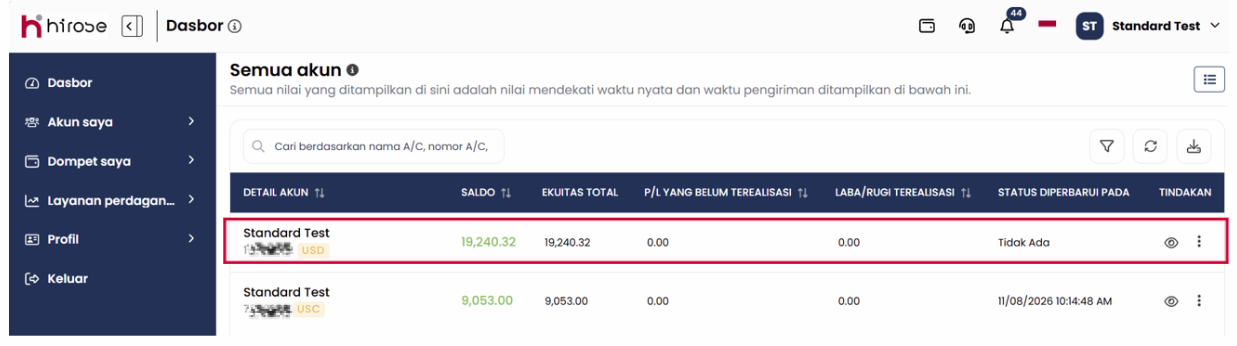
Periksa Email Anda
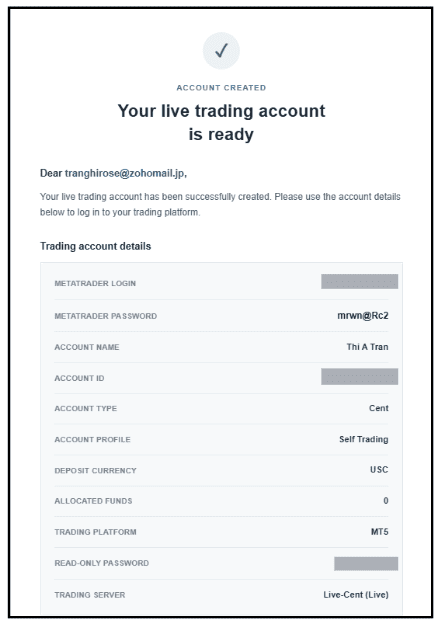
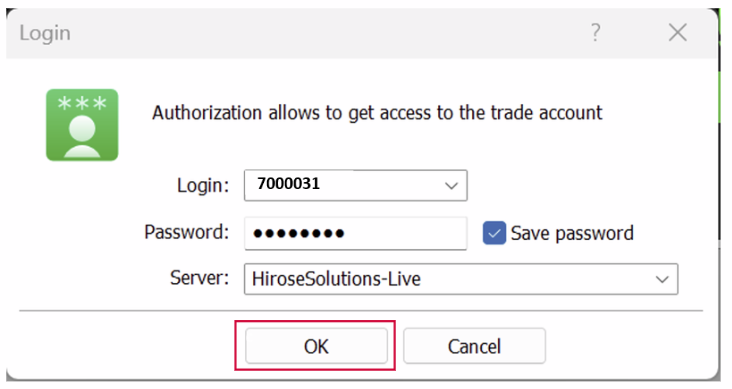
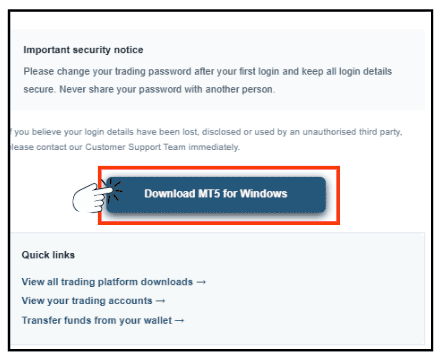
1. Untuk versi Desktop, klik ‘Download MT5 for Windows’.
2. Jalankan platform MT5 lalu buka File ⟶ Login to Trade Account.
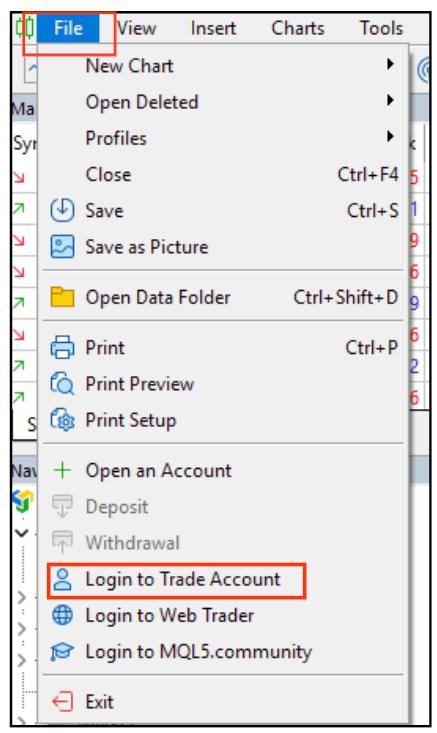
3. Masukkan informasi login Anda lalu klik OK.