如何在您的钱包和交易账户之间划转资金
本指南将解释如何在您的钱包、USD 交易账户和 USC 交易账户之间划转资金。涵盖以下几种情况:
• 第一部分:从钱包划转资金至交易账户
• 第二部分:资金划转:标准账户至 Cent 账户
• 第三部分:资金划转:Cent 账户至标准账户
在发起划转前,请确保您的转出账户中有足够的可用余额。
第一部分:从钱包划转资金至交易账户
步骤 1:登录客户后台 (Client Portal)
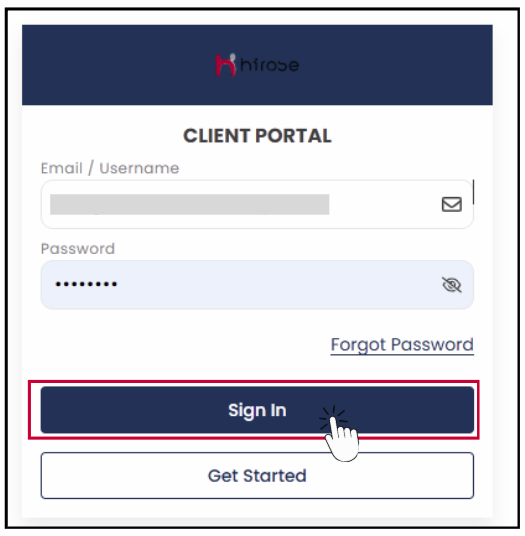
输入您的电子邮箱和密码(与注册时使用的相同)。
点击 
步骤 2:前往资金划转页面
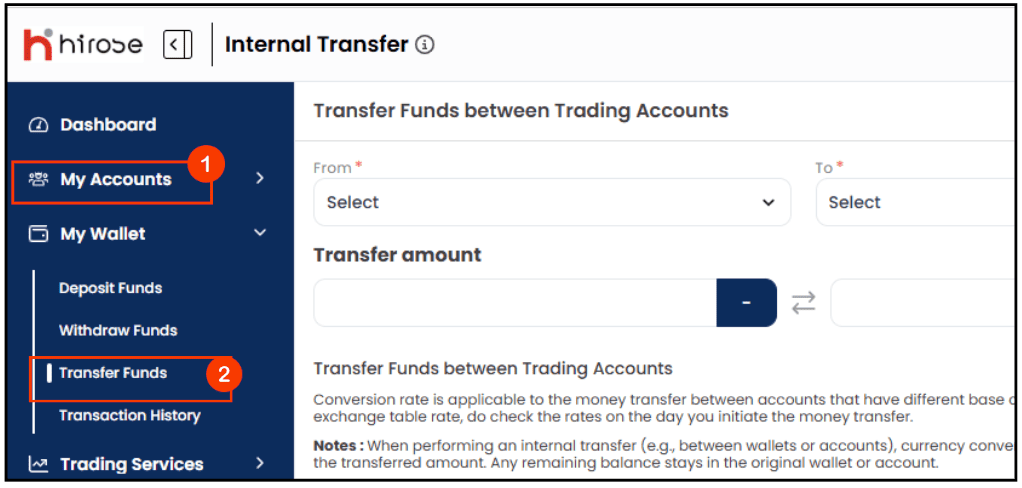
在左侧菜单中,点击我的账户 (My Accounts),然后选择资金划转 (Transfer Funds)
步骤 3:选择转出账户 (From*)
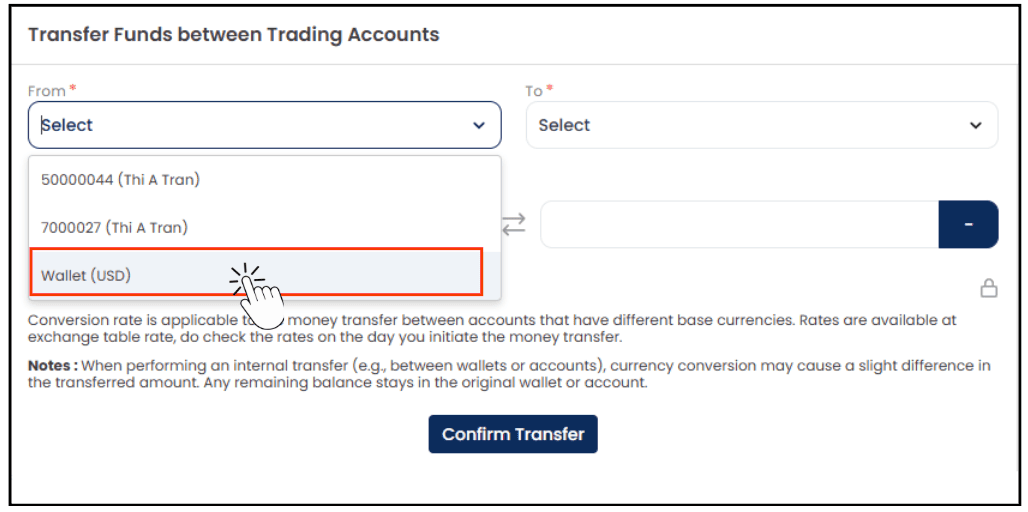
在 From* 栏位中,选择您的钱包 (Wallet (USD)) 作为资金转出的源账户。
步骤 4:选择转入账户 (To*)
在 To* 栏位中,选择您希望转入资金的交易账户。
注意: – 确认划转前,请务必确认已选择正确的目标账户。划转成功处理后,资金将计入所选账户。
– 任何以 7 开头的账户号码均为 Cent 账户。
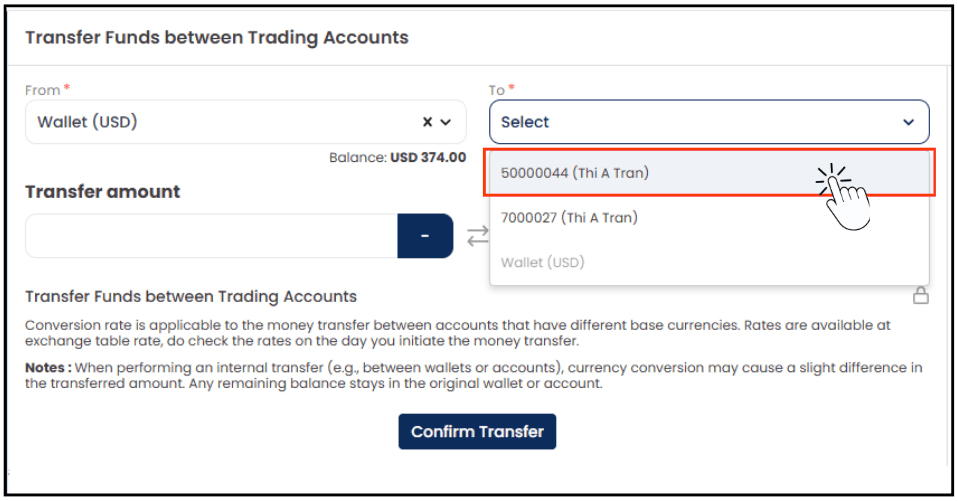
步骤 5:输入划转金额
在划转金额 (Transfer Amount) 栏位中,输入您要划转的金额。
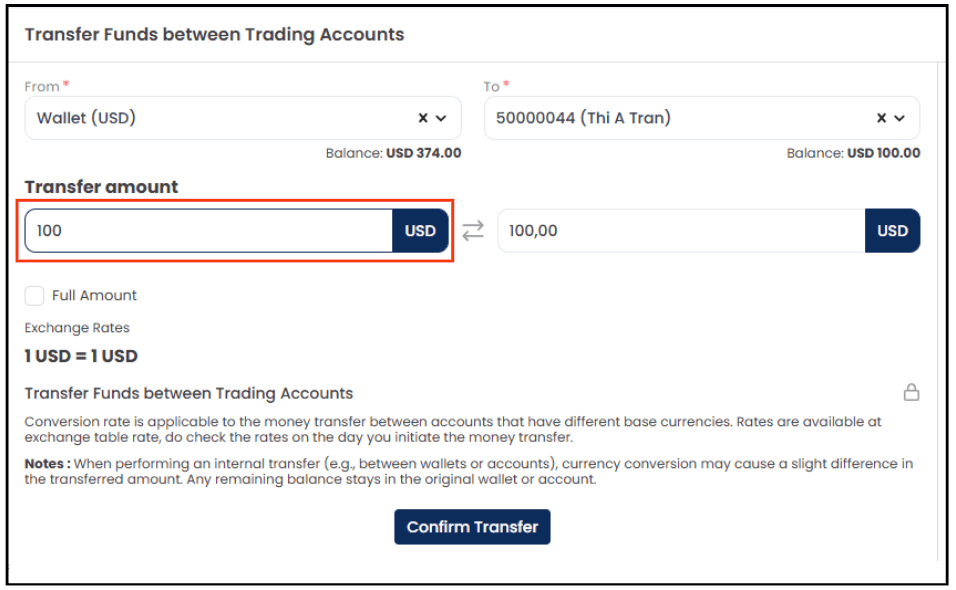
注意: 如果您勾选全额 (Full Amount),系统将自动填入所选源账户的最大可用余额。
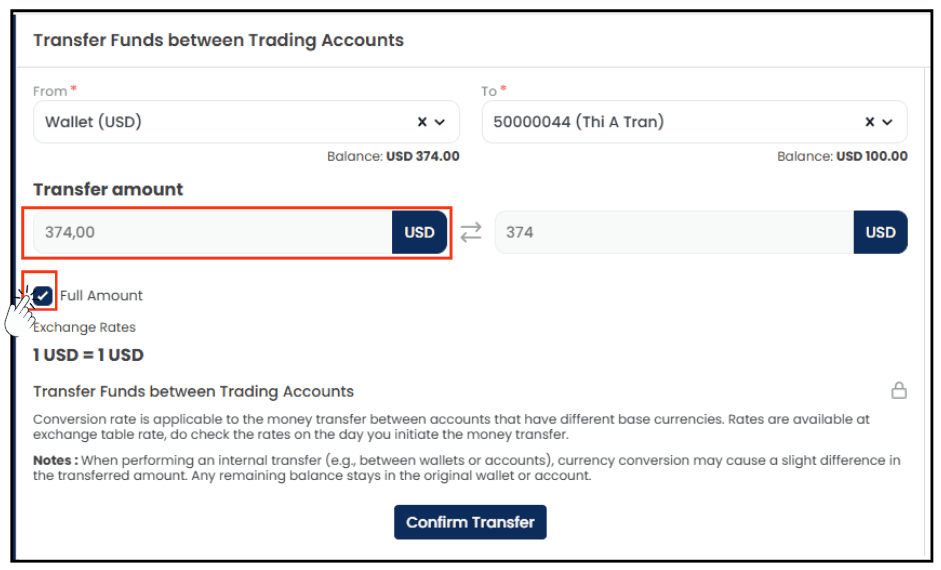
步骤 6:确认划转
点击确认划转 (Confirm Transfer) 以继续进行划转。
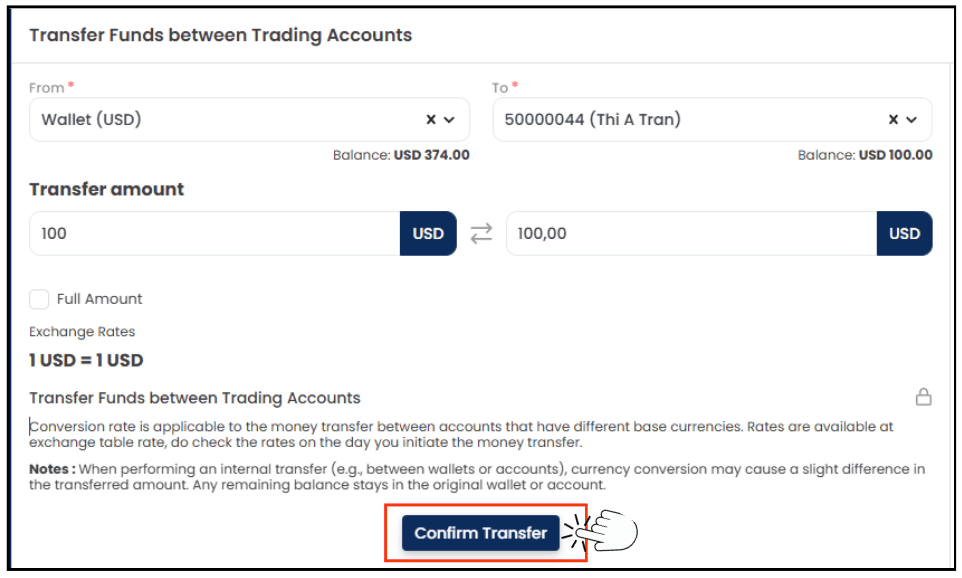
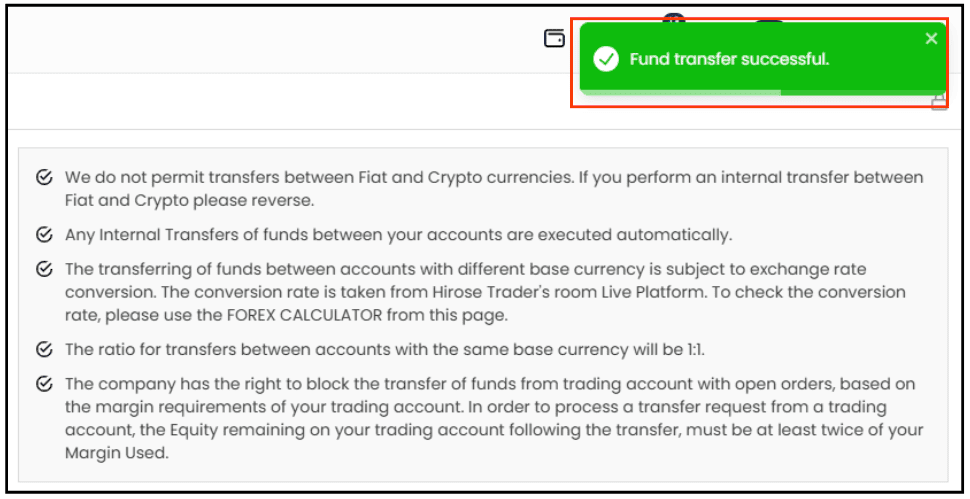
步骤 7:划转成功
划转成功完成后,右侧面板将显示划转成功提示 (Transfer Successful)。
步骤 8:查看交易历史
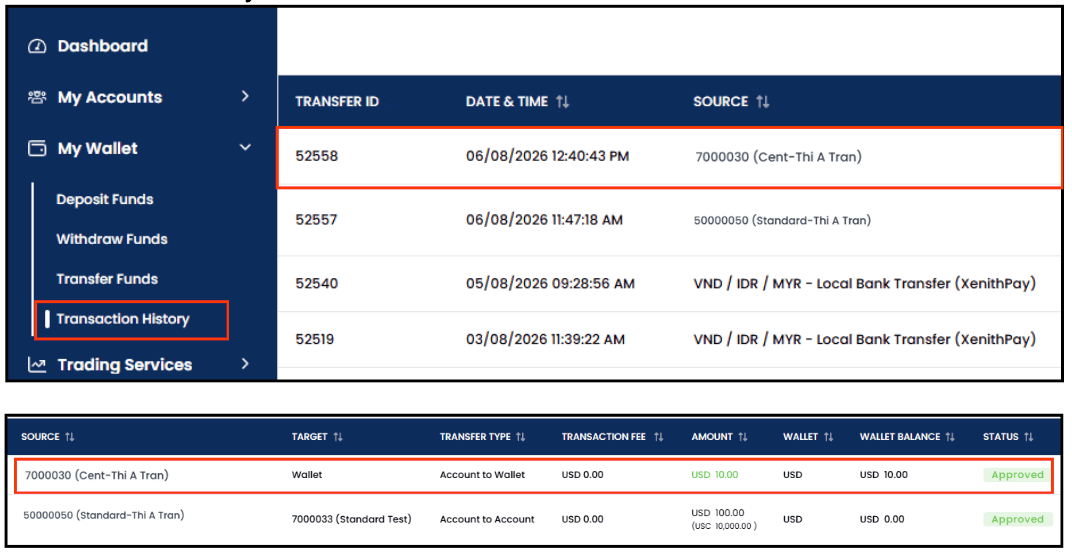
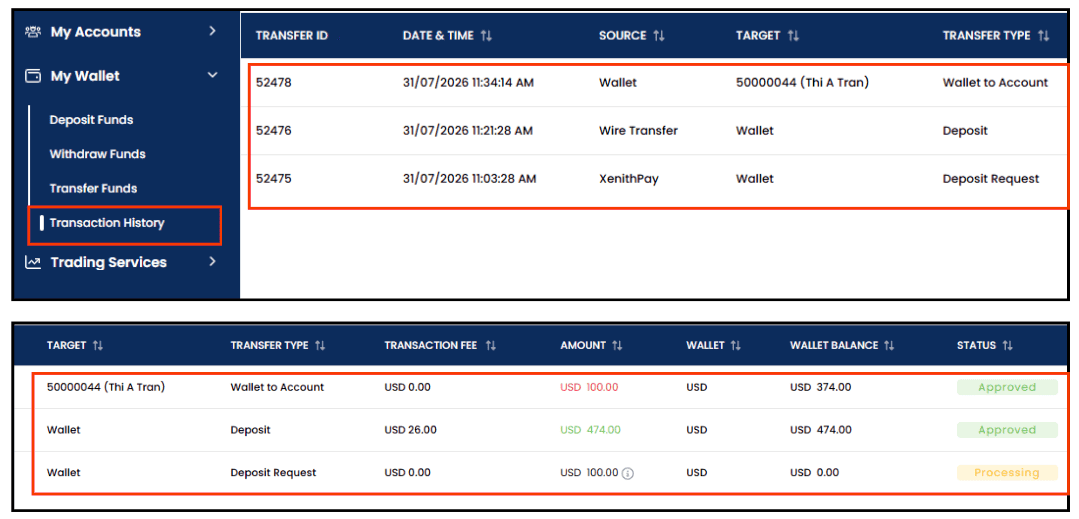
前往交易历史 (Transaction History) 查看资金划转的详细信息和状态。
注意: 您可以在“交易历史”部分查看划转金额、转出账户、转入账户、交易日期和交易状态等信息。
第二部分:资金划转:
标准账户至 Cent 账户
步骤 1:前往资金划转页面
在左侧菜单中,点击我的钱包 (My Wallet),然后选择资金划转 (Transfer Funds)
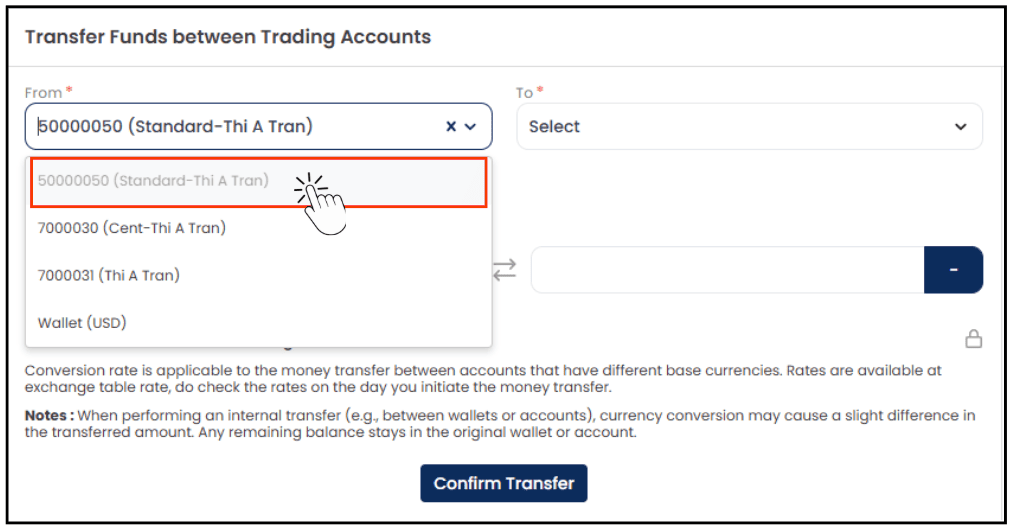
步骤 2:选择转出账户 (From*)
在 From* 栏位中选择标准账户 (Standard Account) 作为划转的源账户。
*注意: 任何以 7 开头的账户号码均为 Cent 账户。
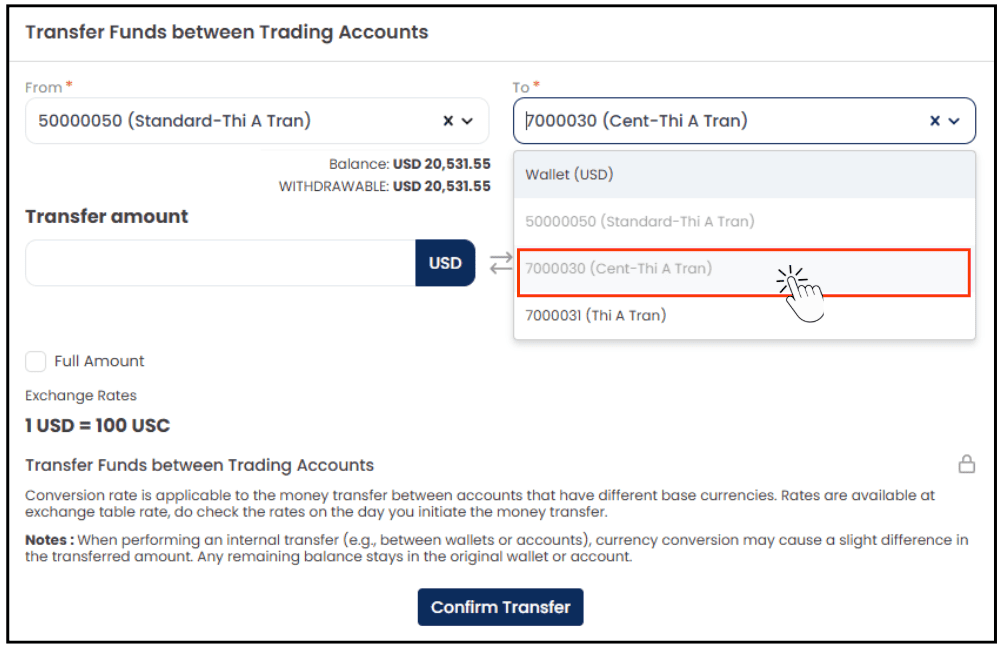
步骤 3:选择转入账户 (To*)
在 To* 栏位中,选择 Cent 账户 作为接收划转资金的账户。
步骤 4:输入划转金额
在划转金额 (Transfer Amount) 栏位中,输入您要划转的金额。
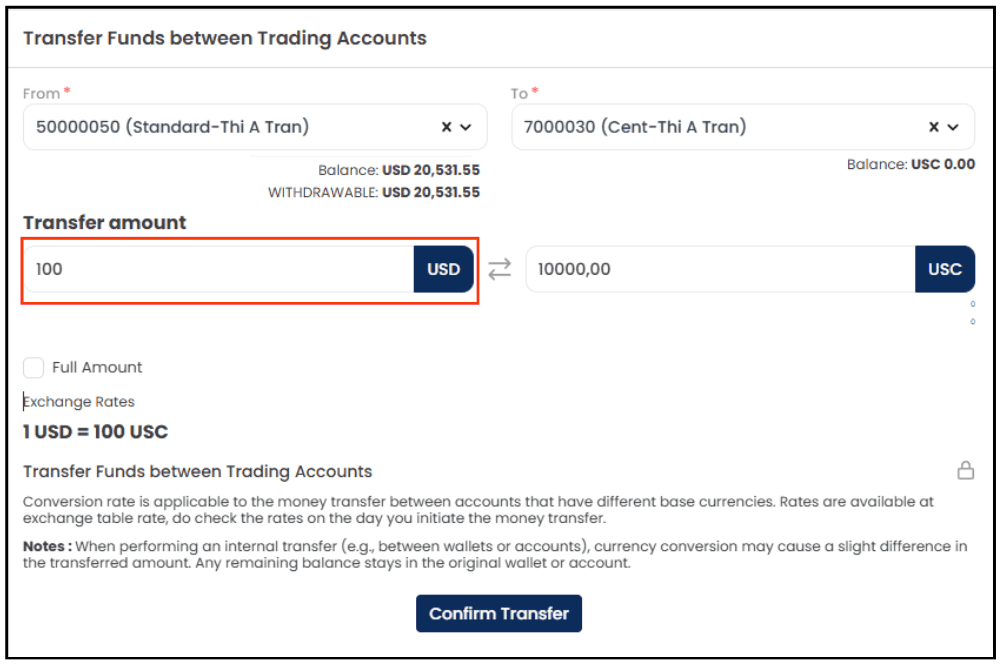
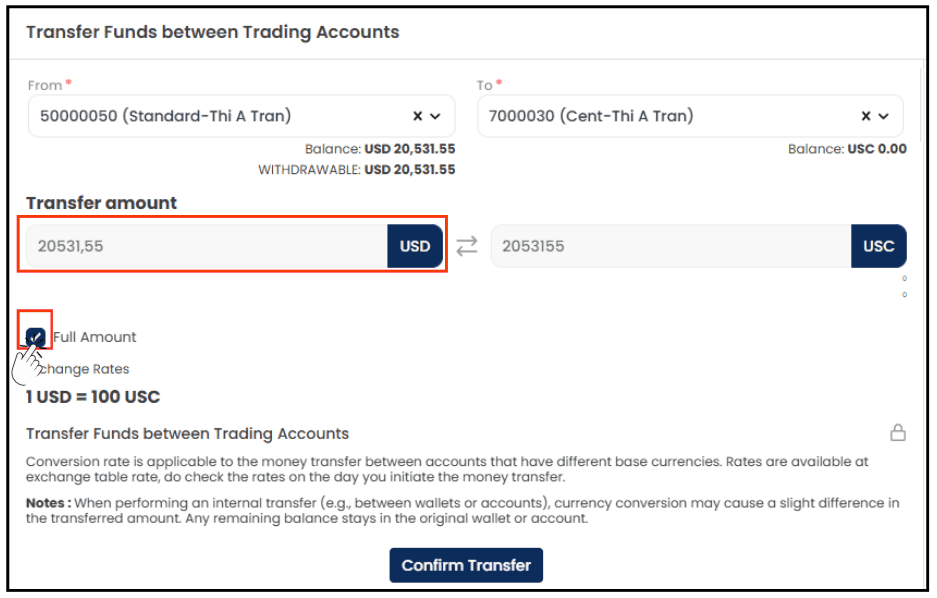
注意: 如果您勾选全额 (Full Amount),系统将自动填入所选源账户的最大可用余额。
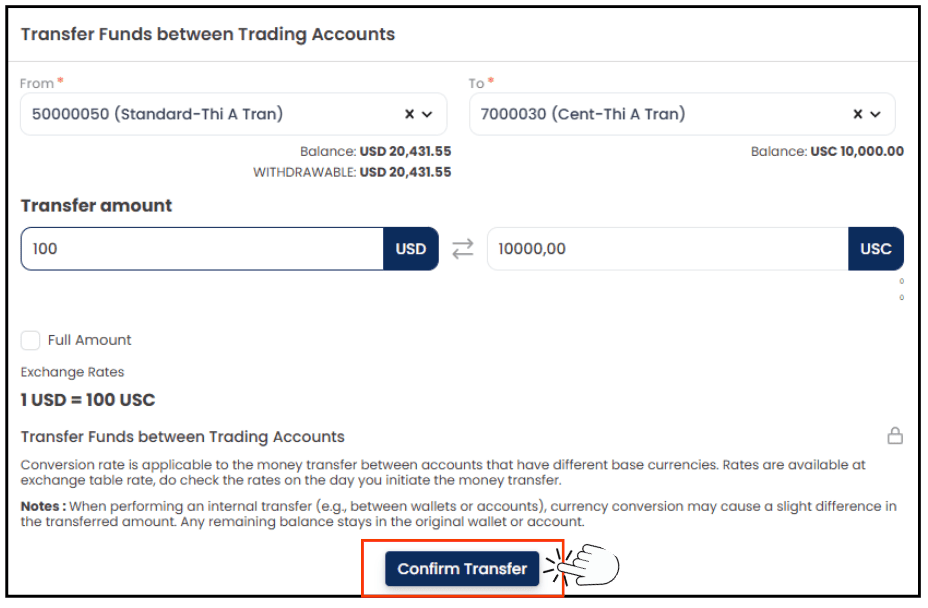
步骤 5:确认划转
点击确认划转 (Confirm Transfer) 以继续进行划转。
步骤 6:划转成功
划转成功完成后,右侧面板将显示划转成功提示 (Transfer Successful)。
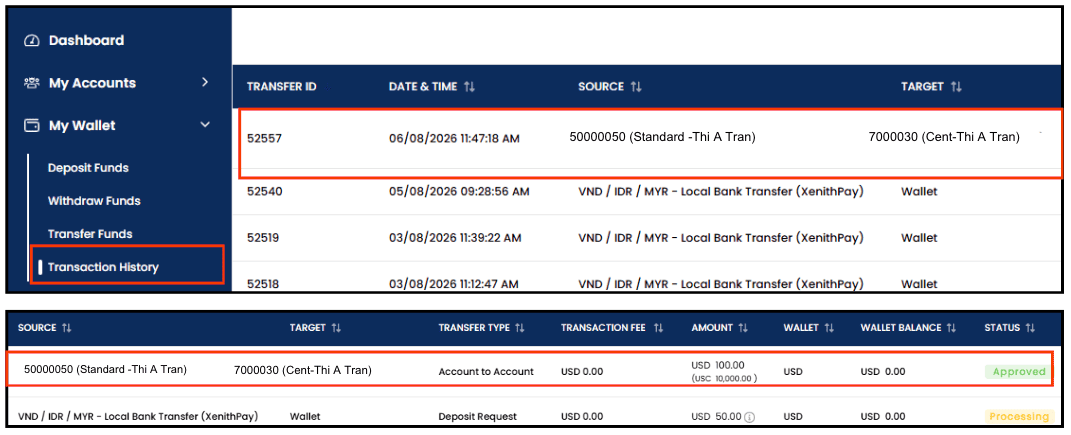
步骤 7:查看交易历史
前往交易历史 (Transaction History) 查看资金划转的详细信息和状态。
注意: 您可以在“交易历史”部分查看划转金额、转出账户、转入账户、交易日期和交易状态等信息。
第三部分:资金划转:
从 Cent 账户至标准账户
Cent 账户 → 钱包 → 标准账户 (USD)。
3.1 部分:Cent 账户至钱包
步骤 1:前往资金划转页面
在左侧菜单中,点击我的钱包 (My Wallet),然后选择资金划转 (Transfer Funds)
步骤 2:选择转出账户 (From*)
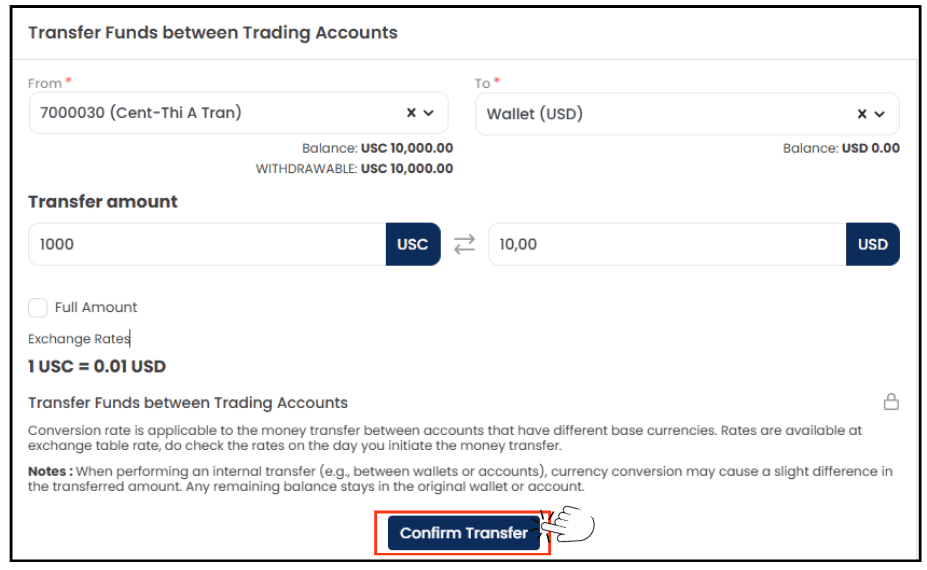
在 From* 栏位中选择 Cent 账户 作为划转的源账户。
*注意: 任何以 7 开头的账户号码均为 Cent 账户。
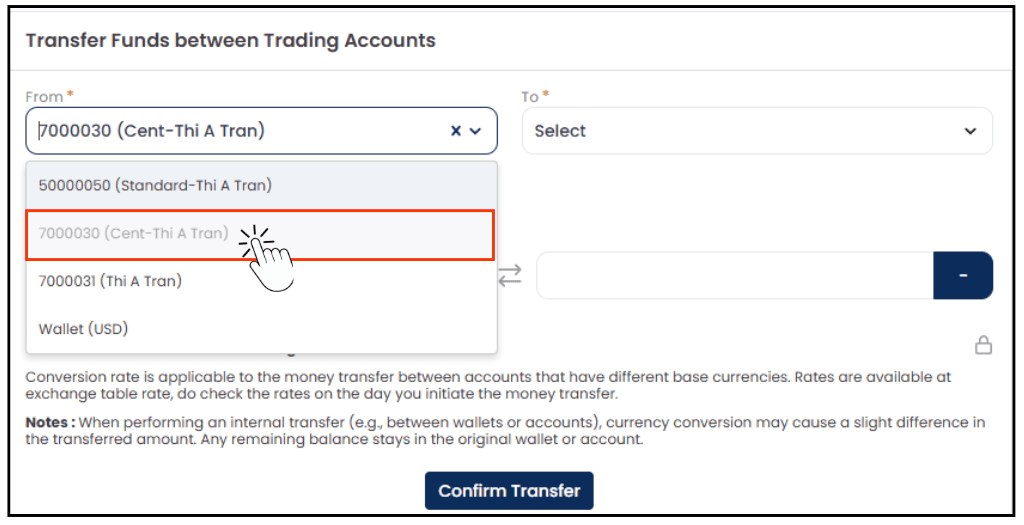
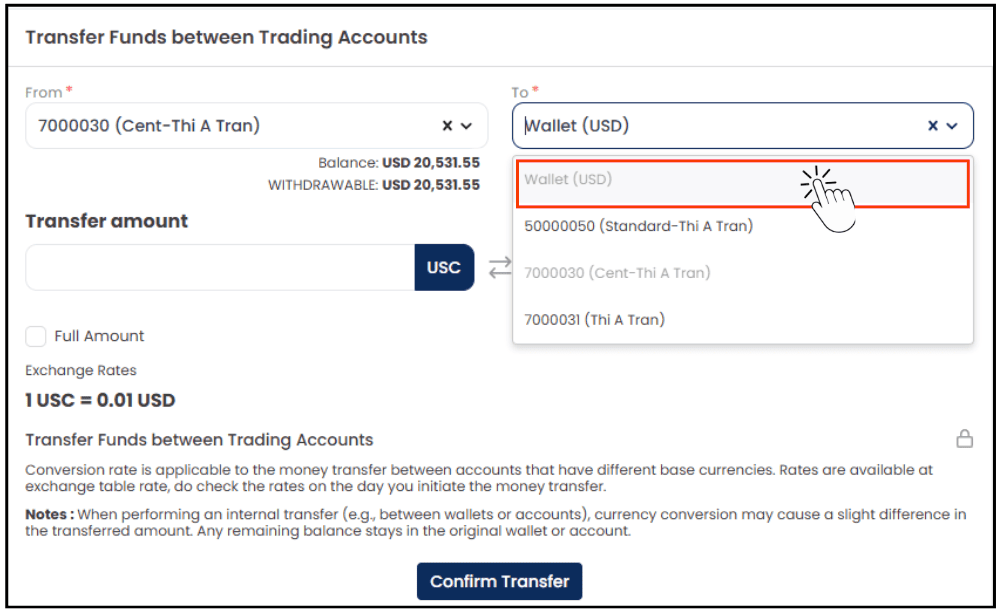
步骤 3:选择转入账户 (To*),选择钱包 (Wallet) 作为目标账户。
注意: 资金无法直接从 Cent 账户 (USC) 划转至标准账户 (USD)。 请使用以下划转路径:
Cent 账户 → 钱包 → 标准账户 (USD)。
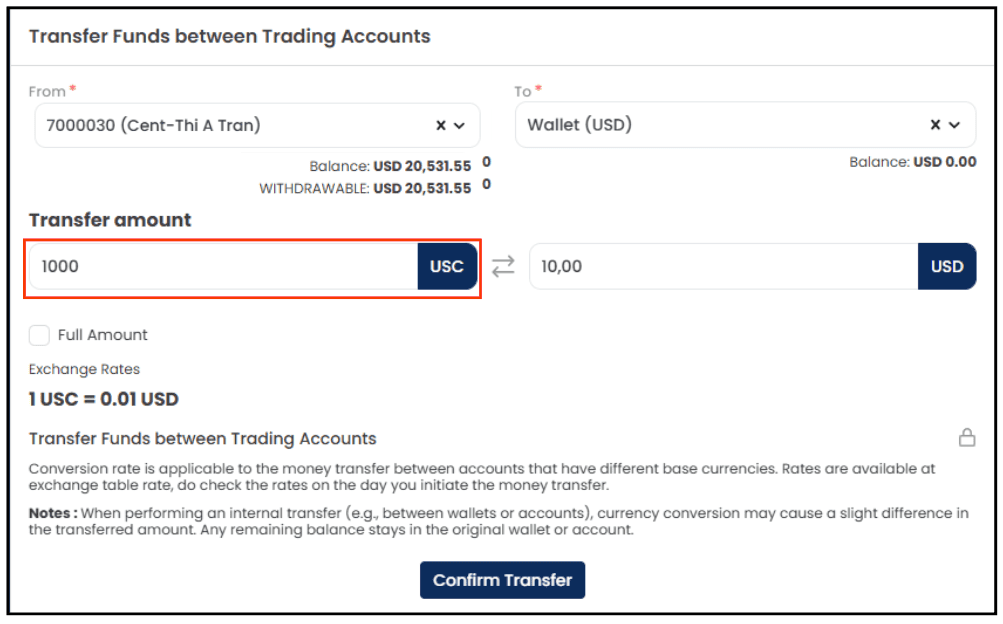
步骤 4:输入划转金额
在划转金额 (Transfer Amount) 栏位中,输入您要划转的金额。
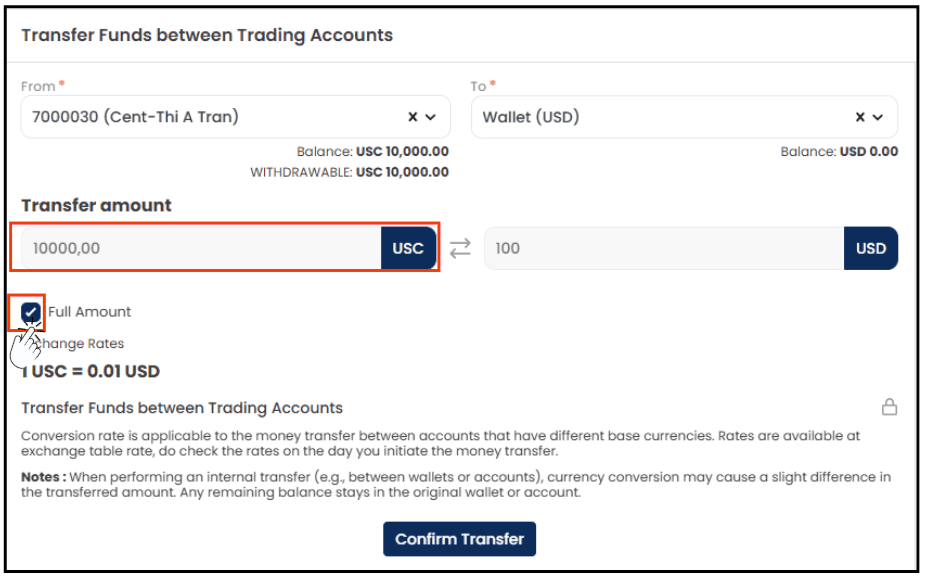
注意: 如果您勾选全额 (Full Amount),系统将自动填入所选源账户的最大可用余额。
步骤 5:确认划转
点击确认划转 (Confirm Transfer) 以继续进行划转。
步骤 6:划转成功
划转成功完成后,右侧面板将显示划转成功提示 (Transfer Successful)。
步骤 7:查看交易历史
前往交易历史 (Transaction History) 查看资金划转的详细信息和状态。
注意: 您可以在“交易历史”部分查看划转金额、转出账户、转入账户、交易日期和交易状态等信息。