
在 MT5(iOS 版本)查看订单历史
✅ 步骤1 – 打开 MT5 应用
– 在 iPhone 或 iPad 上启动 MetaTrader 5(MT5) 应用。
– 确保已登录交易账户。
– 在 iPhone 或 iPad 上启动 MetaTrader 5(MT5) 应用。
– 确保已登录交易账户。

✅ 步骤2 – 进入交易(Trade)界面
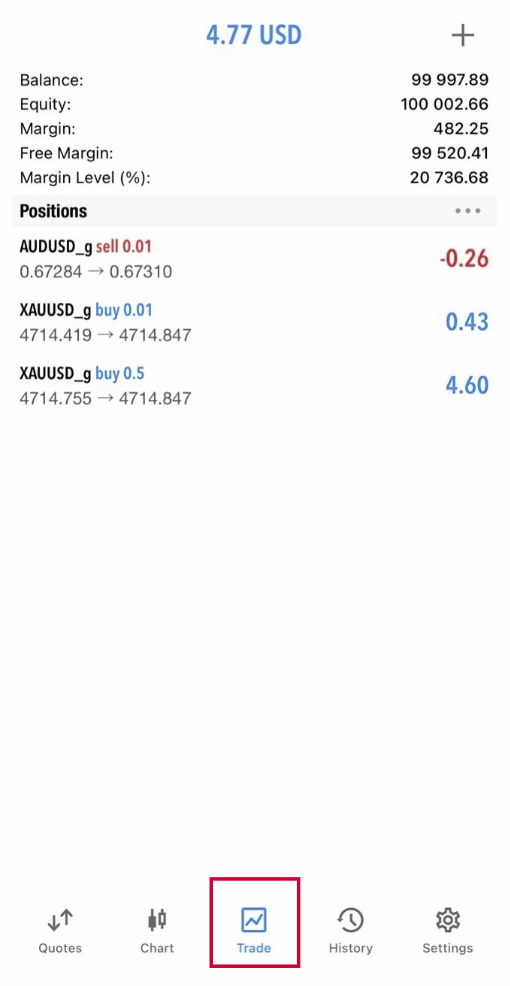
– 点击底部菜单中的 “交易(Trade)”。
– 此页面显示您的持仓和账户信息。
– 点击底部菜单中的 “交易(Trade)”。
– 此页面显示您的持仓和账户信息。
✅ 步骤3 – 查看订单历史
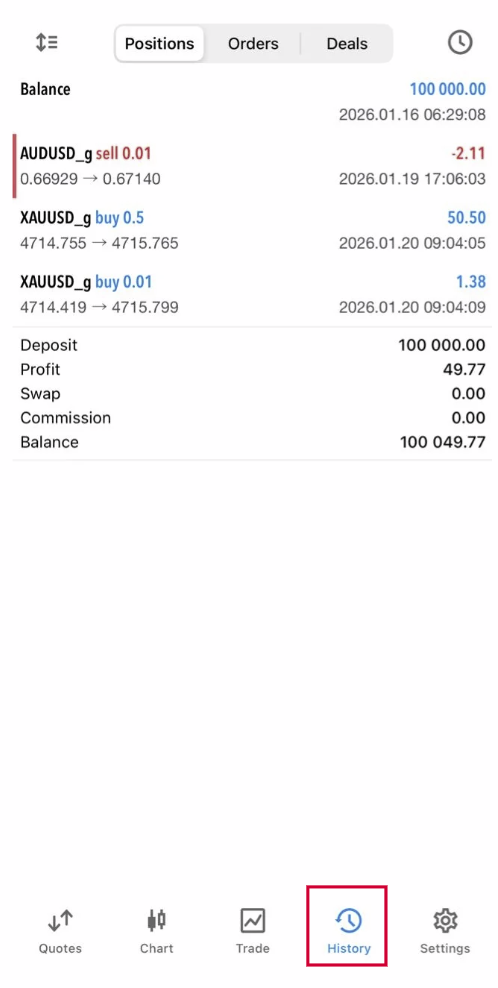
– 此处显示您的已平仓交易,包括:
– 买入/卖出订单
– 盈亏情况
– 开仓与平仓时间
– 手数与价格
– 此处显示您的已平仓交易,包括:
– 买入/卖出订单
– 盈亏情况
– 开仓与平仓时间
– 手数与价格
✅ 步骤4 – 按日期筛选(可选)
– 点击右上角时钟图标。
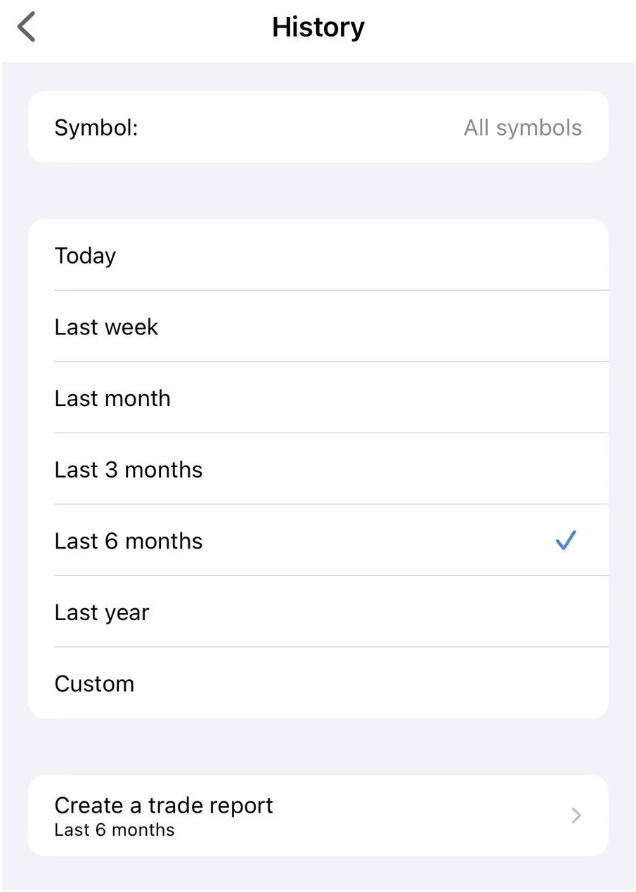
– 选择时间范围:
– 今天
– 上周
– 上月
– 最近3个月
– 最近6个月
– 自定义
这样可以更方便查找特定交易。
– 点击右上角时钟图标。
– 选择时间范围:
– 今天
– 上周
– 上月
– 最近3个月
– 最近6个月
– 自定义
这样可以更方便查找特定交易。
✅ 步骤5 – 查看交易详情
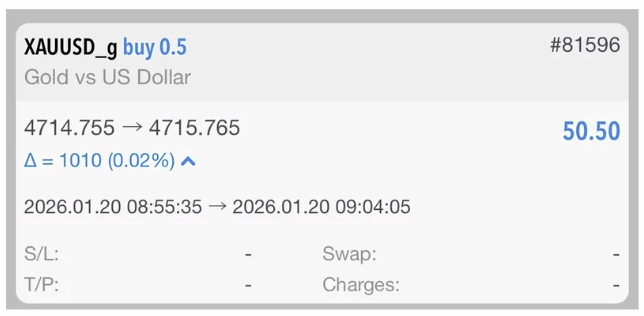
– 点击任意已平仓订单可查看完整信息:
– 订单编号
– 交易品种(如 XAU/USD)
– 开仓与平仓价格
– 止损/止盈
– 盈亏情况
– 点击任意已平仓订单可查看完整信息:
– 订单编号
– 交易品种(如 XAU/USD)
– 开仓与平仓价格
– 止损/止盈
– 盈亏情况
注意事项 / 提示
– 只有已平仓交易会显示在订单历史中。
– 未平仓交易显示在 交易(Trade) 界面。
– 如果没有历史记录,请检查时间范围设置是否正确。
– 只有已平仓交易会显示在订单历史中。
– 未平仓交易显示在 交易(Trade) 界面。
– 如果没有历史记录,请检查时间范围设置是否正确。