
如何在 MT5 iOS 平台设置声音与提醒
✅ 第一部分 – 启用推送通知
- 步骤1 – 打开 MT5 应用
- – 点击 iPhone 上的 MetaTrader 5 图标。

步骤2 – 进入设置
- – 点击右下角 ⚙️ “设置”。
步骤3 – 启用声音
- – 打开 “声音(Sounds)”。
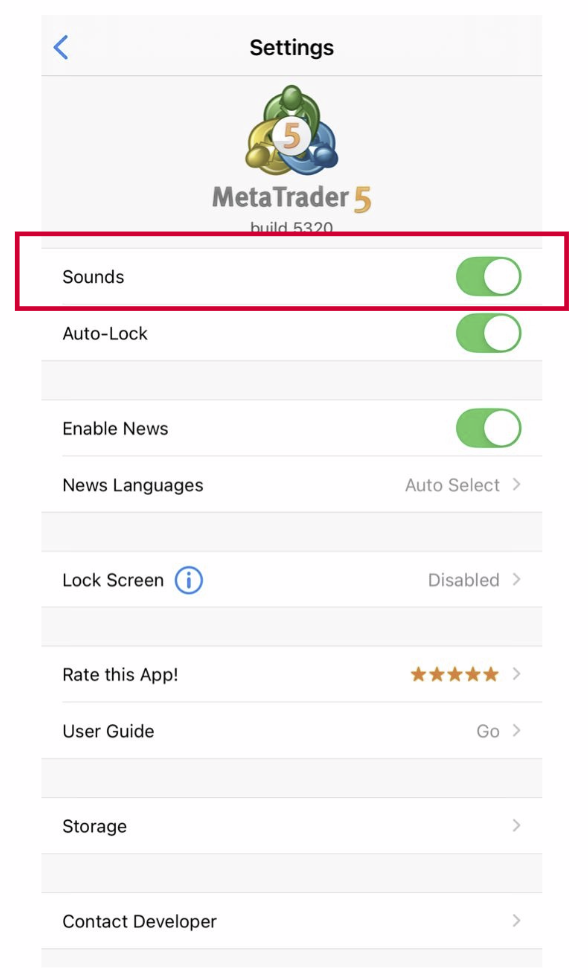
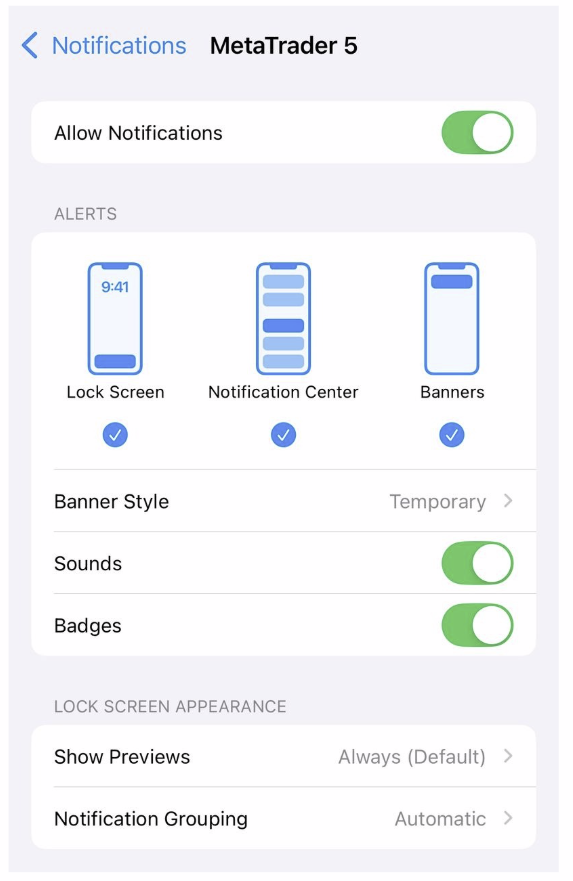
步骤4 – 在 iPhone 系统设置中允许通知
- 如果出现提示:
- – 前往 iPhone 设置 → 通知 → MT5
- – 启用:
– ✅ 允许通知
– ✅ 声音
– ✅ 横幅
– ✅ 锁屏提醒
✅ 第二部分 – 在图表上创建价格提醒
注意:iOS 版 MT5 不支持在应用内直接设置价格提醒。不过,您仍然可以通过使用 MetaQuotes ID 将设备连接,从 MT5 电脑端接收推送通知。
- 1. 在 iOS 上打开 MT5 应用。
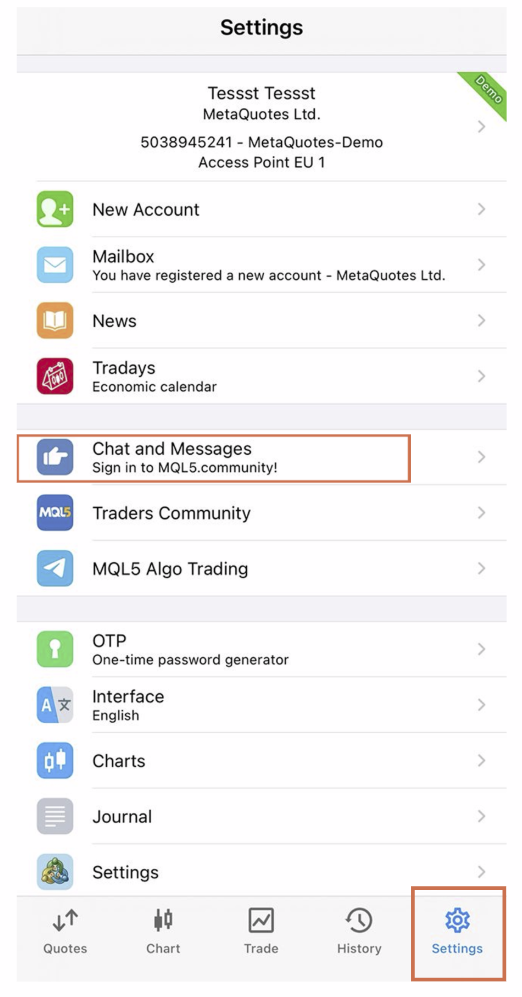
- 2. 点击 “设置”(底部齿轮图标)。
- 3. 点击 “聊天和消息(Chat and Messages)”。
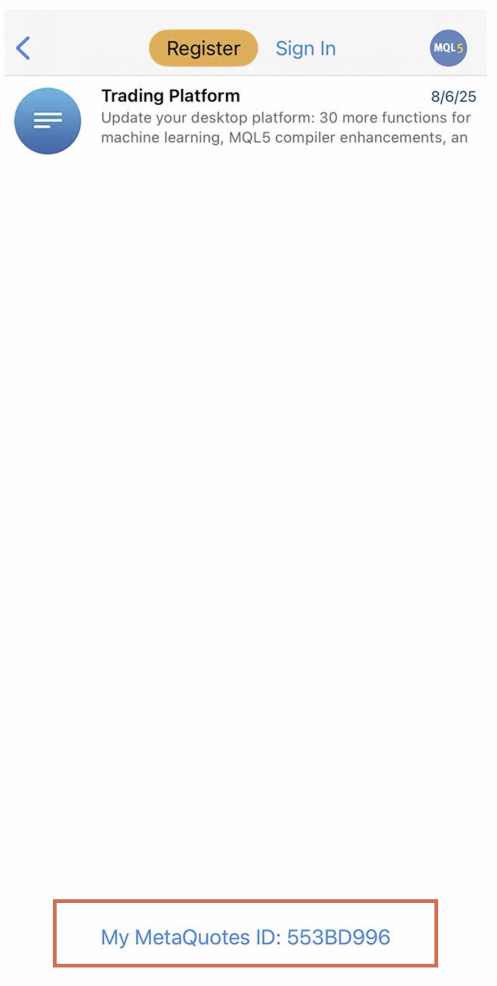
4. 您将看到您的 MetaQuotes ID(例如 X1Y2Z3)。
注意:如果未显示 MetaQuotes ID,请确保已开启 MT5 通知权限,并已登录 MQL5 账户。
注意:如果未显示 MetaQuotes ID,请确保已开启 MT5 通知权限,并已登录 MQL5 账户。
如何将 MT5 电脑端连接到 Android
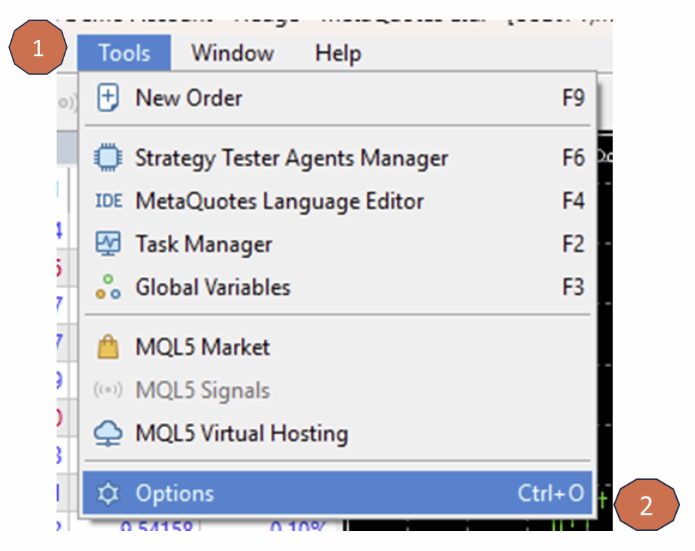
1. 打开 MT5 电脑端。
2. 进入 工具 > 选项 > 通知。
2. 进入 工具 > 选项 > 通知。
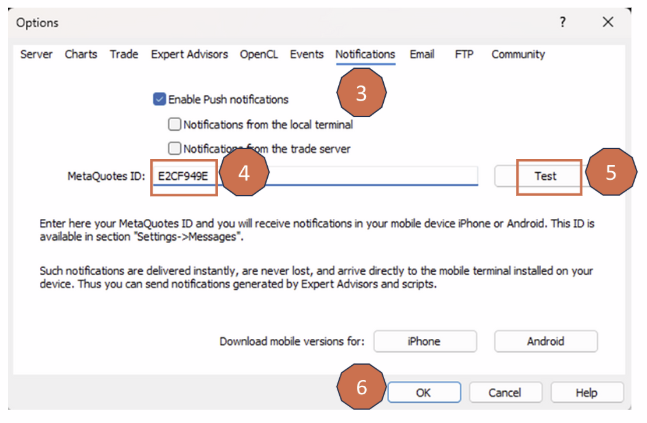
3. 勾选 ✅ “启用推送通知”。
4. 输入您从手机获得的 MetaQuotes ID。
5. 点击 测试发送示例通知。
6. 点击 确定保存。
4. 输入您从手机获得的 MetaQuotes ID。
5. 点击 测试发送示例通知。
6. 点击 确定保存。
步骤4:设置价格提醒(来自 MT5 电脑端)
MT5 iOS 目前不支持在应用内直接设置价格提醒。
但您可以在 MT5 电脑端设置价格提醒,并通过推送通知在 iOS 上接收。
额外提示:
– 请确保在 iPhone 系统中已允许 MT5 的通知权限。
– 您的 MetaQuotes ID 相当于接收地址——所有提醒都会发送到该 ID。