如何获取您的客户和IB推荐链接
您的IB账户获得Hirose批准后,IB推荐链接将自动生成。但客户推荐链接需要由您自行创建。
此外,通过我们全新的IB门户,IB可以代表其推荐对象开立客户账户和Sub-IB账户。客户和Sub-IB只需完成电子邮件验证及开户流程即可。
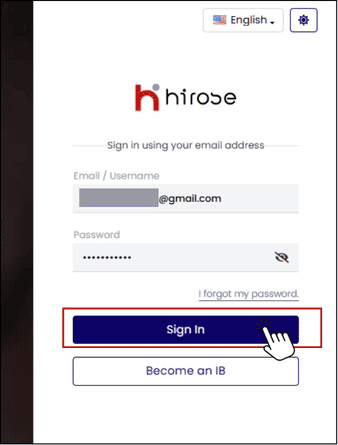
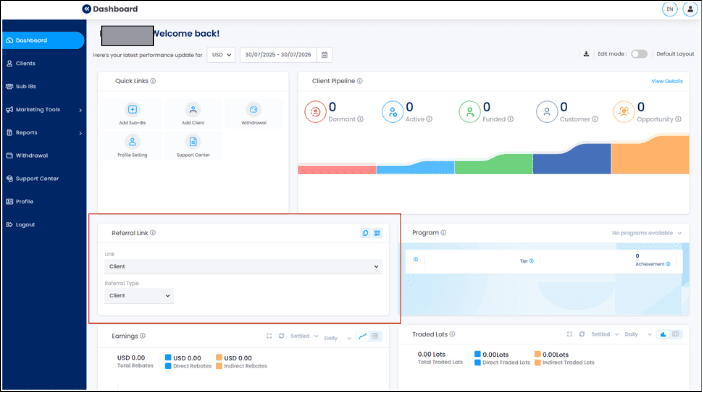
成功登录IB门户后,您将进入控制面板(Dashboard)。
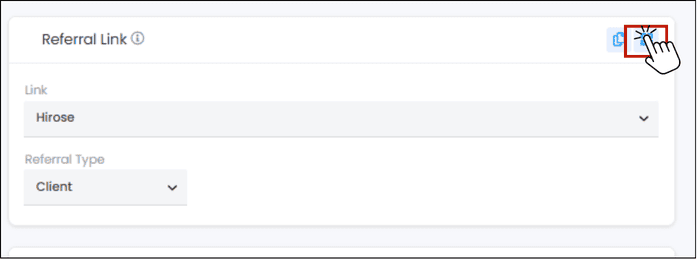
您可以在Dashboard中的Referral Link部分找到推荐链接。
第1部分:获取客户推荐链接
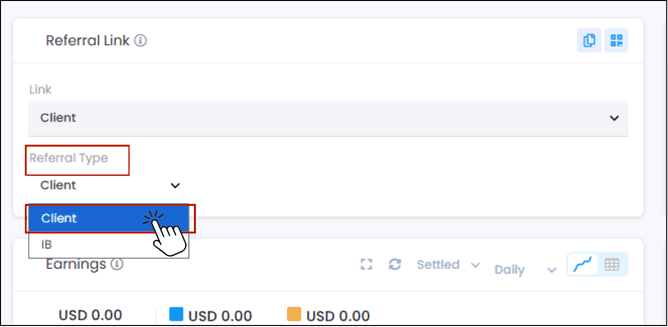
步骤1:在Referral Type字段中,从下拉菜单选择[Client]。
步骤2:客户推荐链接列表将显示在Link下拉菜单中。请选择您要使用的推荐链接。
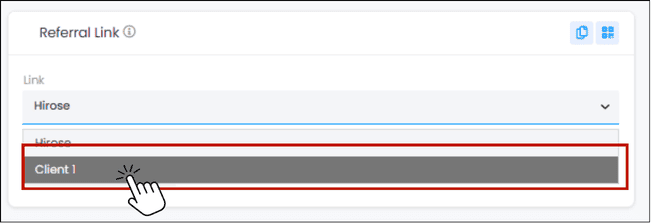
步骤3:获取推荐链接有两种方式:Copy URL或Download QR Code。
方法1 – Copy URL:
a. 点击 图标复制推荐链接URL。
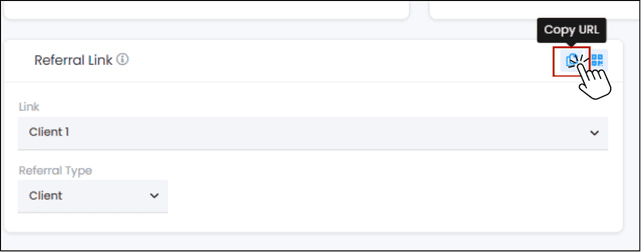
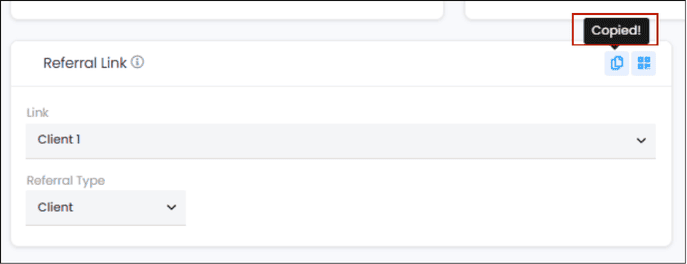
b. 链接会立即复制,文字将从“Copy URL”变为“Copied!”。之后您可以将URL粘贴到任何地方。
方法2 – Download QR Code:
a. 点击 图标打开推荐链接二维码。
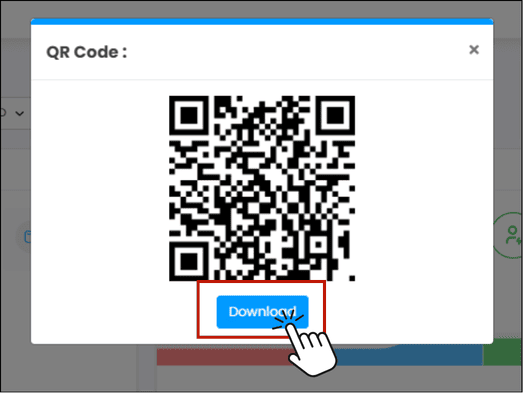
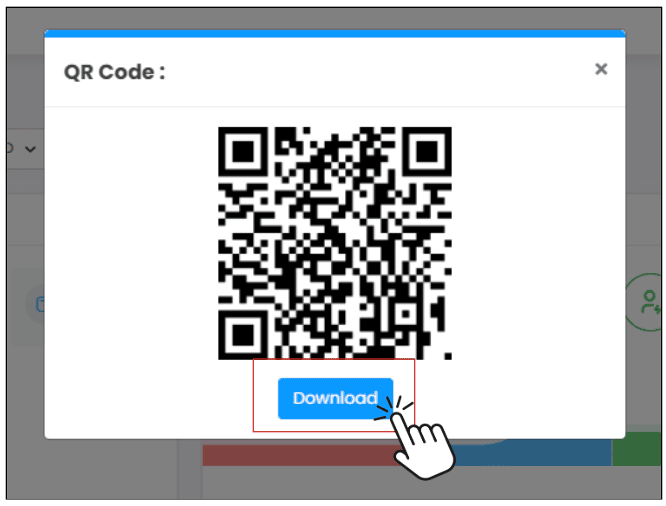
b. 二维码窗口将会弹出。点击[Download]按钮,将二维码保存到您的设备。
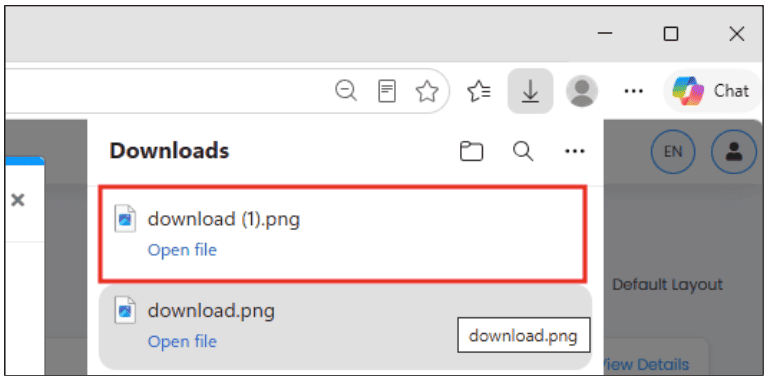
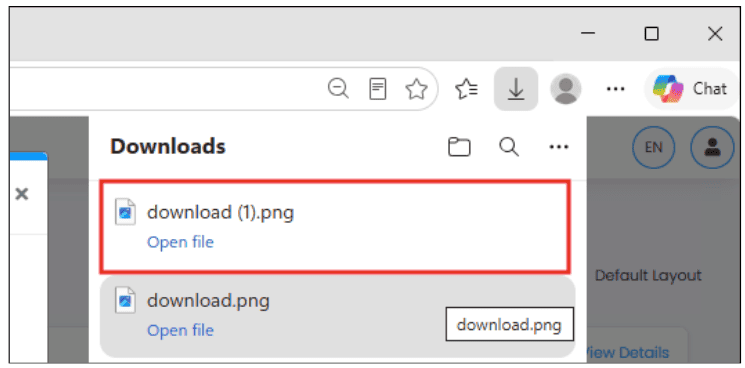
c. 二维码将立即下载到您的设备。现在,您可以将二维码文件发送给您的客户。
第2部分:获取Sub-IB推荐链接
步骤1:在Referral Type字段中,从下拉菜单选择[IB]。
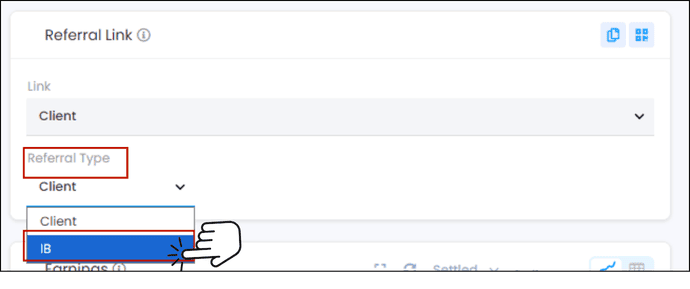
步骤2:在Link部分,Sub-IB推荐链接将自动显示。
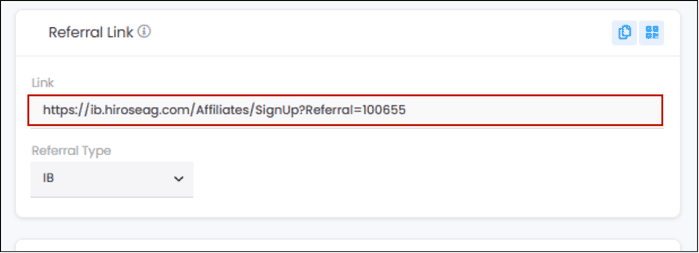
步骤3:获取推荐链接有两种方式:Copy URL或Download QR Code。
方法1 – Copy URL:
a. 点击图标复制推荐链接URL。
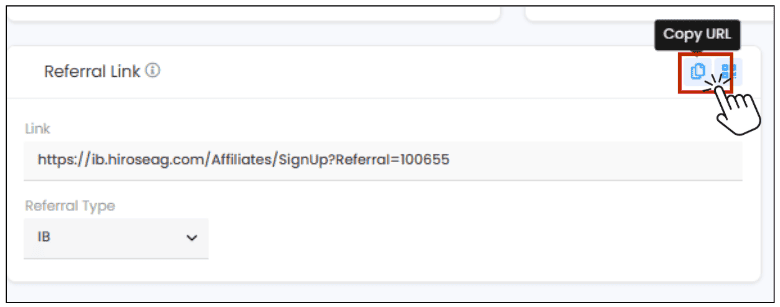
b. 链接将立即复制,“Copy URL”文字将消失。之后您可以将URL粘贴到任何地方。
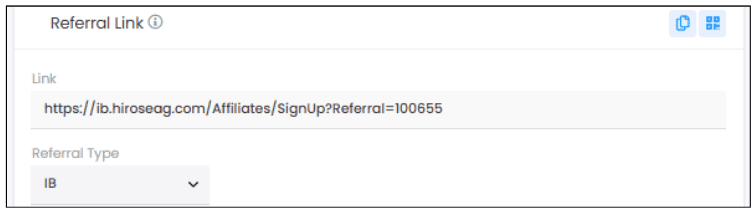
方法2 – Download QR Code:
a. 点击图标打开推荐链接二维码。
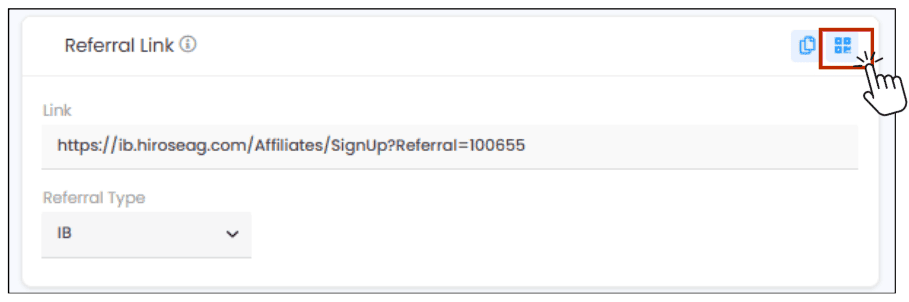
b. 二维码窗口将会弹出。点击[Download]按钮,将二维码保存到您的设备。
c. 二维码会立即下载到您的设备上。现在您可以将二维码文件发送给您的客户了。